
Как отключить микрофон на Google Home и Nest
Что делает переключатель и почему он важен
Умные колонки и дисплеи Google Assistant «слушают» фоново, ожидая свайна активации («OK Google» или «Hey Google»). Но пока не услышан горячий запрос, устройство не сохраняет разговоры. Физический переключатель отключает микрофоны полностью — аппаратно. Это значит, что устройство не сможет распознать голосовые команды и не будет записывать аудио, пока переключатель в положении «выключено».
Важное: при включённом оранжевом индикаторе микрофоны отключены.
Где расположен переключатель на популярных моделях
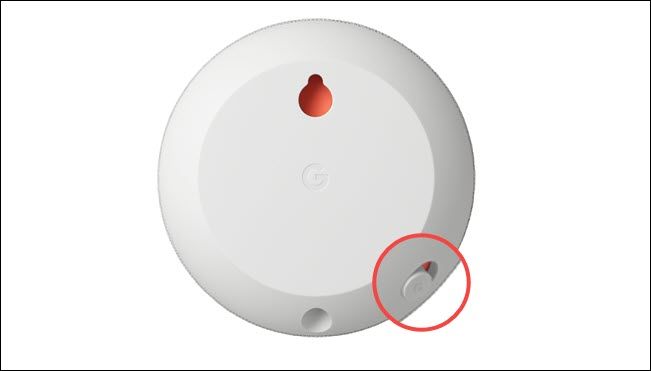
Google Nest Mini / Home Mini
Переключатель находится на нижней стороне устройства. Ощутите небольшой ползунок по окружности основания.
Google Nest Mini (2‑е поколение)
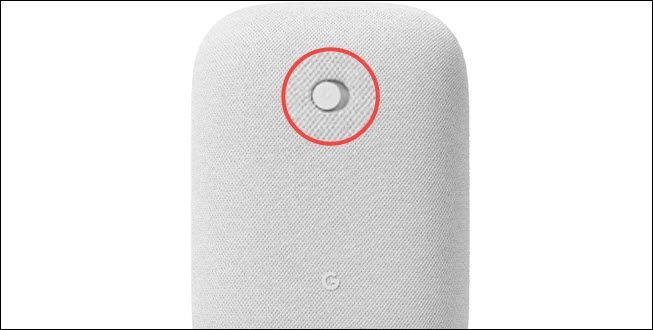
Google Nest Audio
На Nest Audio переключатель расположен на задней панели корпуса, чуть выше базы.
Google Nest Audio
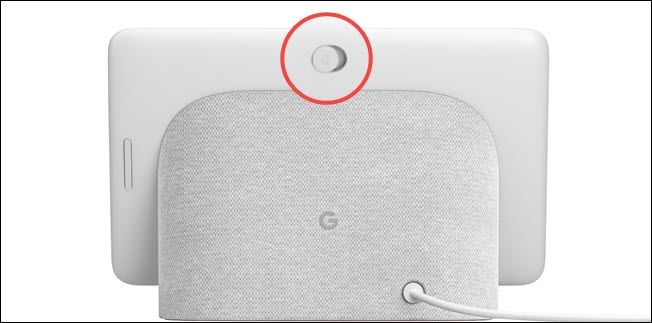
Google Nest Hub
На дисплее Nest Hub переключатель тоже на задней панели, рядом с разъёмом питания.
Google Nest Hub
Google Home (старые модели)
У старых Google Home переключатель может располагаться в нижней части корпуса или в другой видимой зоне — проверьте заднюю и нижнюю панели.
Как понять, что микрофон действительно отключён
- Индикатор оранжевого цвета на переключателе или корпусе.
- Гарантированное отсутствие реакции на «OK Google» или «Hey Google».
- В приложении Google Home устройство покажет, что микрофон отключён (индикатор состояния может отличаться в зависимости от версии прошивки).
Критерии приёмки
- Микрофон физически в положении «выключено» (оранжевый индикатор виден).
- Голосовая активация не работает.
- В приложении нет предупреждений о необходимости доступа к микрофону.
Альтернативы и когда стоит их использовать
- Отключение персонализации и удаления записи через Google Аккаунт — если вы хотите сохранить работоспособность голосовых команд, но уменьшить хранение данных.
- Отключение устройств через питание — надёжно, но неудобно для быстрого использования.
- Использование режима «гости» или физического покрытия микрофона — менее удобные и часто ненадёжные способы.
Мини‑методология: как быстро проверить и отключить
- Найдите устройство и переверните/подойдите к задней панели.
- Отключите рычажок до появления оранжевого индикатора.
- Попробуйте произнести «ОК Google» — устройство не должно ответить.
- При необходимости включите обратно тем же способом.
Когда переключатель может не сработать
- Аппаратный дефект или повреждение корпуса.
- Ошибки в прошивке, редкие программные баги.
- Если устройство подключено к внешним микрофонам (маловероятно для потребительских моделей), они могут продолжать работать.
Контрпример: если устройство показывает оранжевый индикатор, но продолжает реагировать, это означает либо аппаратную неисправность, либо визуальную ошибку индикатора — обратитесь в поддержку.
Рекомендации по безопасности и конфиденциальности
- Физический переключатель — лучший способ гарантировать отсутствие записи аудио.
- Регулярно проверяйте настройки конфиденциальности в аккаунте Google и просматривайте историю запросов.
- При длительном хранении в доме устройств, к которым имеют доступ другие люди, используйте переключатель или отключайте питание для приватных разговоров.
Чеклист для дома или офиса
- Определите, какие устройства Google Assistant у вас есть.
- Найдите переключатель на каждой модели.
- Протестируйте реакцию голосовой активации.
- Документируйте состояние для других пользователей в доме (яркая метка «Микрофон выключен»).
Краткое объявление для пользователей (100–200 слов)
Если вы беспокоитесь о приватности, используйте физический переключатель микрофона на ваших устройствах Google Home и Nest. Этот переключатель аппаратно отключает микрофоны — при оранжевой отметке устройство не реагирует на голосовые команды и не записывает звук. Он находится на нижней или задней панели в зависимости от модели (Nest Mini — снизу; Nest Audio и Nest Hub — сзади). Это самый надёжный способ сохранить конфиденциальность в домашних условиях, при этом для повторного использования требуется только перевести переключатель обратно.
Часто задаваемые вопросы
Q: Можно ли выключить микрофон через приложение?
A: Физический переключатель — единственный способ полностью отключить микрофон на устройствах Google Assistant. Приложение даёт настройки конфиденциальности, но не отключает аппаратный микрофон.
Q: Будет ли устройство обновляться, если микрофон выключен?
A: Да. Переключатель отключает только микрофоны. Устройство останется подключённым к сети и сможет получать обновления.
Q: Как проверить, что устройство не записывает мои разговоры?
A: Убедитесь, что переключатель в положении «выключено» (оранжевый индикатор) и произнесите «OK Google» — ответ отсутствует. Также проверьте журнал активности в аккаунте Google.
Итог
Физический переключатель микрофона на устройствах Google Home и Nest — простой и эффективный способ контролировать приватность. Он аппаратно отключает микрофоны и даёт ясный визуальный индикатор состояния. Для большинства пользователей это оптимальное решение, если нужно гарантировать, что устройство не слушает.

Похожие материалы

RDP: полный гид по настройке и безопасности

Android как клавиатура и трекпад для Windows

Советы и приёмы для работы с PDF

Calibration в Lightroom Classic: как и когда использовать

Отключить Siri Suggestions на iPhone
