
Как быстро заглушить iPhone касанием по задней панели
Что делает этот материал
Ниже — пошаговая инструкция: как получить/создать команду «Mute Toggle», как включить загрузку ненадёжных команд, как настроить Касание по задней панели, а также советы по кастомизации, отладке и безопасности.
Как работает Касание по задней панели
Касание по задней панели — функция доступности в iPhone, которая распознаёт двойные и тройные постукивания по корпусу с помощью встроенного акселерометра. Работает на iPhone 8 и новее. В настройках вы можете выбрать действие для двойного или тройного касания: системные команды, ярлыки (Команды) или другие встроенные действия. Мы будем использовать её для запуска переключателя звука.
Полезно: Касание по задней панели может запускать любую команду из приложения «Команды» (Shortcuts).
Как получить пользовательскую команду «Mute Toggle»
Прежде чем назначать действие на Касание по задней панели, вам нужна команда, которая при запуске переключает громкость между «без звука» и заранее заданным уровнем (например, 50%). Вы можете скачать готовую команду (через iCloud-линк) или создать её вручную в приложении «Команды».
Важно: для установки чужой команды нужно временно разрешить установку ненадёжных команд в Настройках.
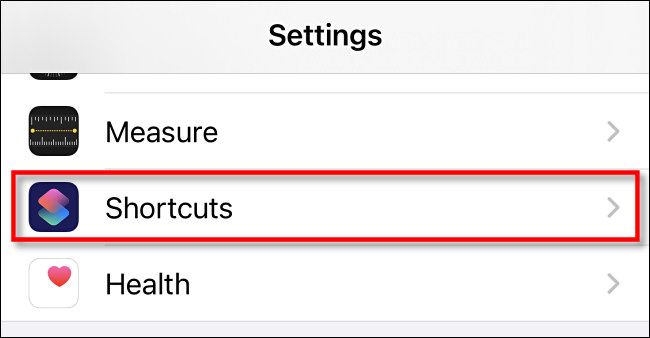
- Откройте «Настройки» → «Команды».
- Включите переключатель «Разрешить ненадёжные команды».
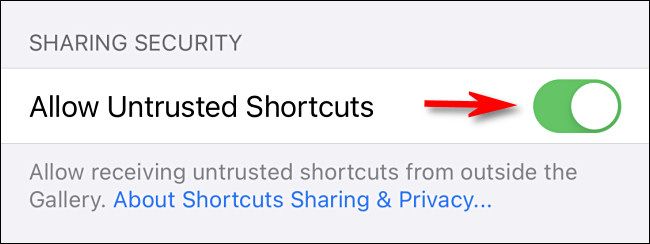
Примечание: если пункт «Разрешить ненадёжные команды» неактивен, откройте приложение «Команды», выберите любую команду из Галереи и выполните её один раз. Затем вернитесь в Настройки — переключатель станет доступен.
- Откройте iCloud-ссылку с iPhone и нажмите «Получить команду» (Get Shortcut). Приложение «Команды» откроет окно предварительного просмотра. Пролистайте вниз и выберите «Добавить ненадёжную команду».
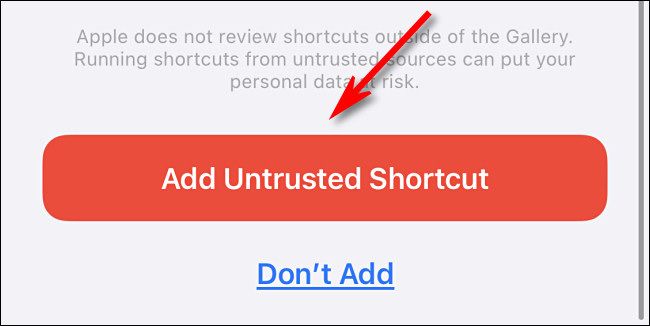
Команда появится в списке в приложении «Команды». По желанию вернитесь в Настройки и выключите опцию «Разрешить ненадёжные команды» после добавления.
Важно: команда, которую вы скачиваете, должна быть из доверенного источника. В этом руководстве предполагается, что команда безопасна и просто управляет громкостью.
Как работает команда «Mute Toggle» и как её настроить
Суть команды простая:
- Команда считывает текущий уровень громкости и сохраняет его в переменную (например, CurrVolume).
- Выполняется условие: если текущая громкость не равна 0, то установить громкость в 0% (mute). Иначе установить громкость на заранее заданное значение (по умолчанию 50%).
Это даёт простой переключатель: постукивание выключит звук, повторное постукивание вернёт указанный уровень громкости.
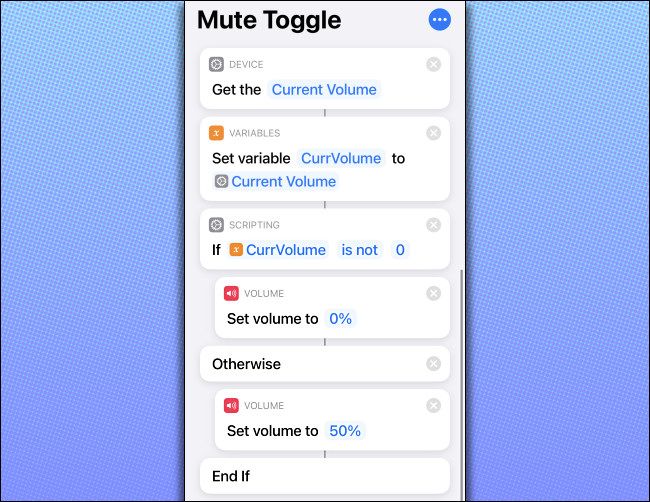
Подстройка уровня при возвращении звука:
- В приложении «Команды» откройте команду и найдите блок «Установить громкость на 50%».
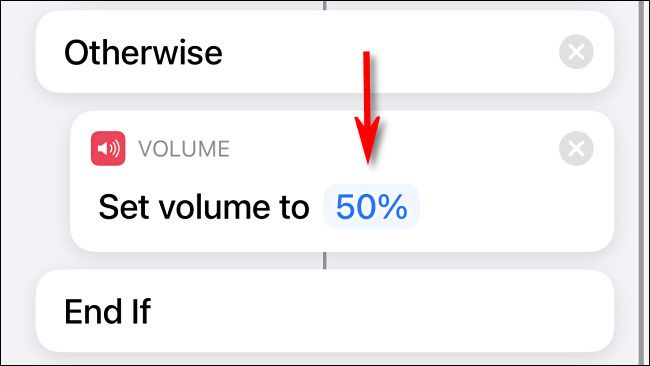
- Перетащите ползунок до нужного значения (1–100%). 0% — без звука, 100% — максимальная громкость.
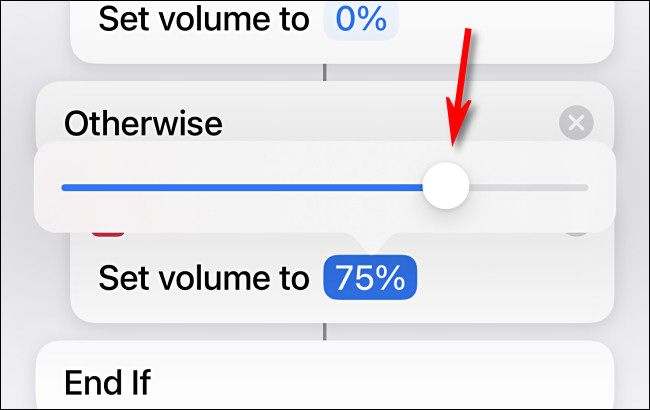
После настройки нажмите «Готово».
Ограничение: восстановление именно того уровня громкости, который был до отключения (динамическое восстановление CurrVolume) усложняет команду. Переменные в командах не сохраняются между запусками в простом виде, поэтому в этом руководстве мы используем фиксированный уровень восстановления.
Назначение команды на Касание по задней панели
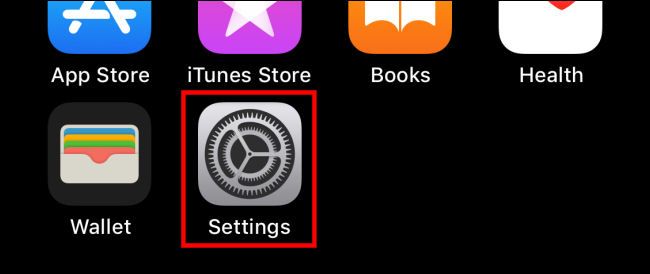
Откройте «Настройки».
Перейдите: Универсальный доступ (Accessibility) → Касание (Touch).
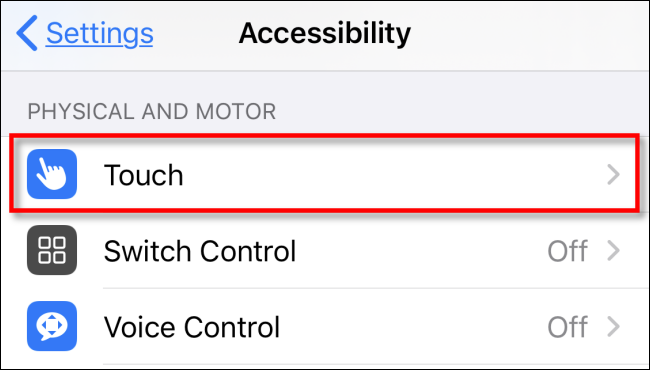
- Выберите «Касание по задней панели».
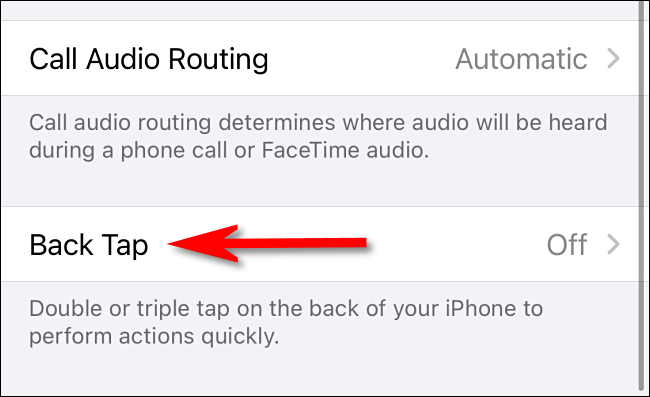
- Выберите, будет ли работать «Двойное касание» или «Тройное касание».
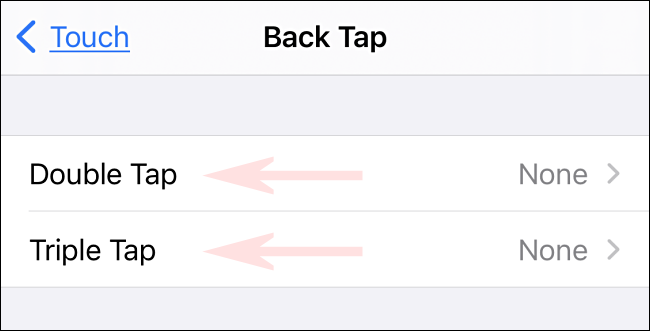
- Прокрутите до секции «Команды» и выберите вашу команду «Mute Toggle».
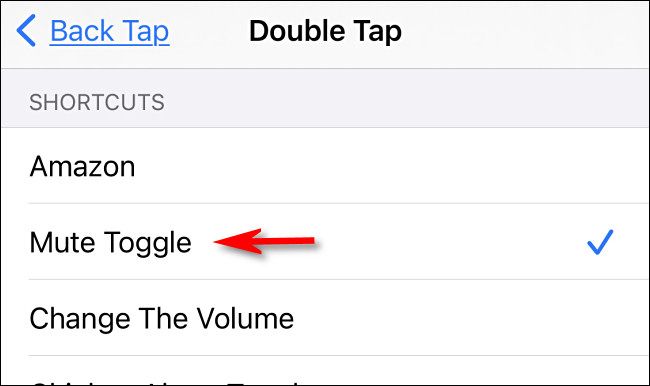
Нажмите «Назад», чтобы сохранить. Теперь двойное или тройное постукивание по задней панели будет вызывать команду и переключать звук.
Когда это не сработает (практические ограничения)
- Модель телефона: функция поддерживается только на iPhone 8 и новее.
- Режимы/чехол: очень толстые или металлические чехлы могут ухудшать распознавание касаний; скользкий или мягкий материал тоже влияет.
- Конфликт с другими назначениями: если вы назначили Касание по задней панели на другое действие (например, «Снимок экрана»), оно будет работать вместо вашей команды. Проверьте текущие назначения.
- Режим энергосбережения: в редких случаях энергосбережение может влиять на обработку фоновых сенсоров.
Альтернативные способы быстро заглушить iPhone
- Микровыключатель «Звонок/Тихо» на боковой грани (для большинства моделей это самый быстрый способ).
- Быстрая настройка Центра управления: добавьте переключатель «Звонок/Тихо» или используйте ползунок громкости в Центре управления.
- Siri: сказать «Привет, Siri, выключи звук» (Siri устанавливает громкость в 0%).
- Автоматизация в «Командах»: можно создать автоматизацию по условию (въезд в зону, событие календаря) — полезно для сценариев.
Мини-методика: создать безопасный переключатель за 7 шагов
- Откройте «Команды» и создайте новую команду.
- Добавьте действие «Получить уровень громкости» и сохраните в переменную CurrVolume.
- Добавьте условие «Если CurrVolume ≠ 0», то действие «Установить громкость в 0%». Иначе — «Установить громкость в X%».
- Задайте X (например, 50%).
- Сохраните команду и протестируйте её из приложения.
- Разрешите «Разрешить ненадёжные команды», если нужно, и добавьте скачанную команду.
- Назначьте команду в Настройках → Универсальный доступ → Касание → Касание по задней панели.
Чек‑лист пользователя перед применением
- Убедитесь, что iPhone 8 или новее.
- Установлена iOS 14 или более новая версия.
- Протестируйте постукивание без чехла и с чехлом — сравните реакцию.
- Настройте желаемый уровень при включении звука (не 0%).
- При сомнениях включите «Разрешить ненадёжные команды» только временно и отключите позже.
План действий при проблемах (быстрый инцидентный рукопис)
- Постукивание не срабатывает: проверьте, назначена ли команда в Касание по задней панели.
- Команда не выполняет нужное действие: откройте приложение «Команды» и запустите её вручную — посмотрите, где останавливается.
- «Разрешить ненадёжные команды» неактивно: выполните любую команду из Галереи один раз, затем повторите в Настройках.
- Непредсказуемое поведение: перезапустите iPhone и протестируйте снова.
Important: если команда запрашивает доступ к конфиденциальным данным или сервисам — не давайте разрешение, пока не будете уверены в источнике.
Советы по безопасности и конфиденциальности
- Не устанавливайте команды из неизвестных источников без проверки кода в приложении «Команды».
- Команда, описанная здесь, управляет только громкостью — она не должна запрашивать доступ к Контактам, Локации или Файлам.
- После установки скачанной команды вы можете отключить «Разрешить ненадёжные команды» для повышения безопасности.
Локальные особенности и советы для России
- На русскоязычных iPhone названия разделов в настройках обычно: «Настройки» → «Универсальный доступ» → «Касание» → «Касание по задней панели». Приложение Shortcuts называется «Команды».
- Если вы используете фирменный чехол, проверьте чувствительность — иногда нужно увеличить силу постукивания.
Часто задаваемые вопросы
Работает ли это в кармане или сумке?
Короткий ответ: нет. Касание по задней панели рассчитано на целенаправленные постукивания и в кармане обычно не срабатывает. В сумке возможны ложные срабатывания.
Можно ли вернуть прежний уровень громкости до выключения?
В стандартном варианте — нет, потому что значения переменных между запусками команды не сохраняются. Можно создать более сложную команду с сохранением значения в файл или в облако, но это усложняет настройку и может требовать дополнительных разрешений.
Повлияет ли это на звонок будильника?
Нет. Установка громкости через команду меняет медиа-уровень (и системную громкость), но будильник iPhone обычно проигрывается независимо от положения переключателя «Звонок/Тихо» и может быть настроен отдельно.
Краткое резюме
- На iPhone 8 и новее с iOS 14+ можно назначить пользовательскую команду на двойное или тройное касание по задней панели для быстрого отключения и включения звука.
- Скачайте или создайте команду «Mute Toggle», временно включите «Разрешить ненадёжные команды», а затем назначьте команду в Настройках → Универсальный доступ → Касание → Касание по задней панели.
- Проверьте работу с вашим чехлом, настройте желаемый уровень звука при включении и соблюдайте осторожность при установке команд из сторонних источников.
Экспертная мысль: этот приём удобен для быстрых ситуаций (совещание, кино, аудитория), но не заменяет привычные аппаратные элементы управления и решения по автоматизации для корпоративного использования.

Похожие материалы

Несколько аккаунтов Skype: Multi Skype Launcher

Журнал для работы: повысить продуктивность

Персональные звуки уведомлений на Android

Скачивание шоу Hulu для офлайн‑просмотра

Microsoft Start: персонализированная новостная лента
