
Как вернуть однонажное отключение звука вкладки в Google Chrome
Краткое объяснение проблемы
Google несколько раз включал и отключал возможность выключать звук вкладки одним кликом по иконке динамика. В Chrome 108 (декабрь 2022) функция была снова отключена, поэтому в современных версиях браузера для отключения звука нужно правой кнопкой мыши открывать контекстное меню и выбирать “Отключить звук на сайте”. Если вы хотите вернуть старое поведение — можно воспользоваться экспериментальными флагами или расширением.
Важно: Google не объяснял публично, почему функция была убрана. Изменения в поведении интерфейса могут появляться и исчезать в разных версиях браузера.
Как снова включить однонажное отключение звука через флаги
Chrome показывает значок динамика на вкладках, где идёт звук. Чтобы сделать иконку кликабельной для мгновенного отключения звука, нужно включить два флага в разделе Experiments.
Шаги:
- Щёлкните адресную строку Chrome и введите
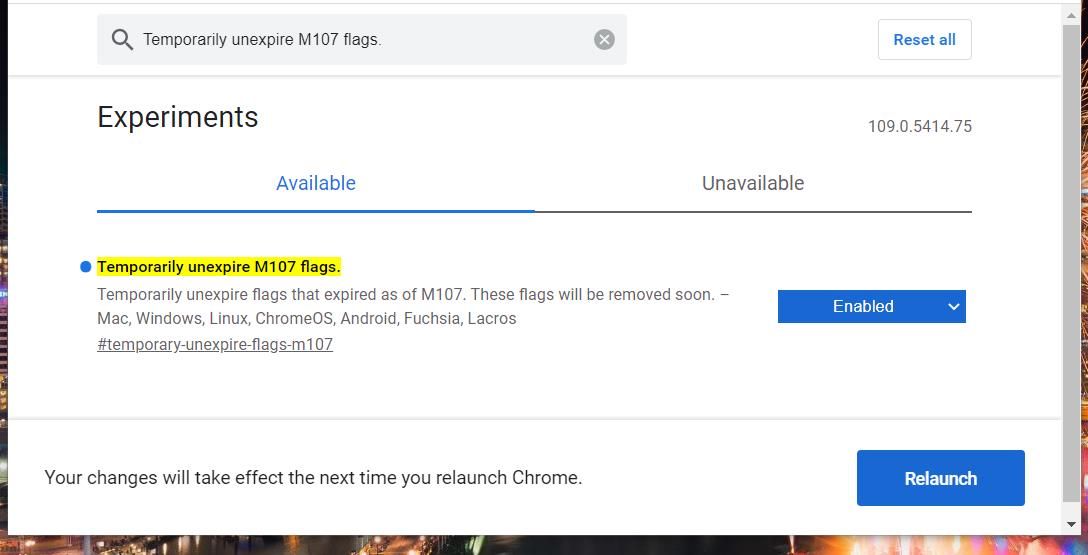
chrome://flags/, затем нажмите Enter. - В строке поиска на странице Experiments введите
Temporarily unexpire M107 flags. - Для параметра Temporarily unexpire M107 flags выберите Enabled.
- Нажмите Relaunch, чтобы перезапустить Chrome.
- Снова откройте
chrome://flags/. - В строке поиска введите
Tab audio muting UI control. - В раскрывающемся списке для Tab audio muting UI control выберите Enabled.
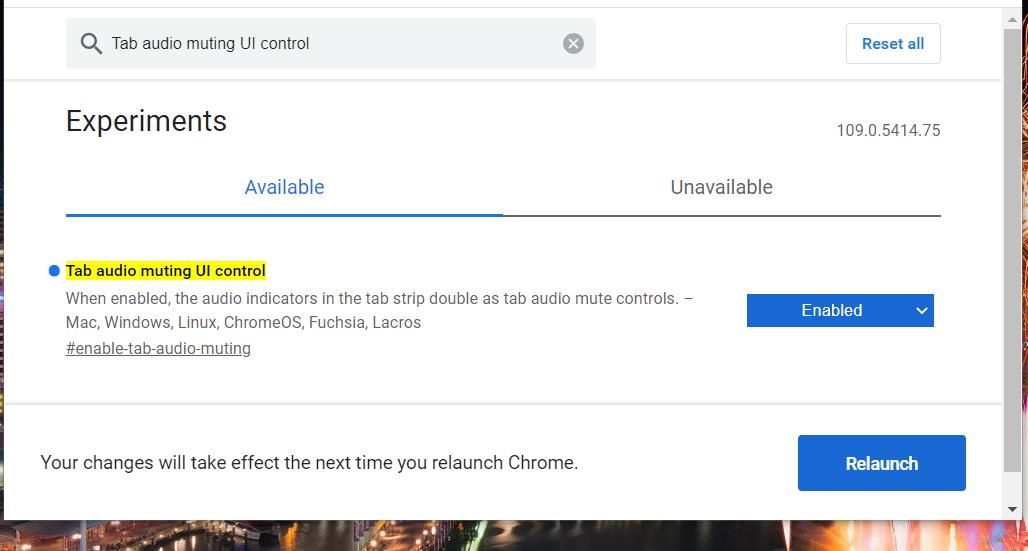
- Нажмите Relaunch для перезапуска браузера. После этого клики по значку динамика на вкладке будут отключать и включать звук, как раньше.
Проверка: откройте страницу YouTube, нажмите воспроизведение и кликните значок динамика на вкладке — звук должен выключиться.
Примечание: экспериментальные флаги — это функции в разработке. Они могут исчезнуть в следующих версиях Chrome или работать нестабильно.
Как добавить однонажное отключение звука через расширение Mute Tab
Если вы не хотите менять флаги или хотите более гибкое поведение, установите расширение, которое добавляет кнопку для быстрого отключения звука.
Шаги установки и настройки:
- Перейдите по ссылке расширения Mute Tab в интернет-магазине Chrome и нажмите Add to Chrome, затем подтвердите Add extension.
- Откройте меню расширений в правом верхнем углу браузера и нажмите Pin для Mute Tab, чтобы закрепить кнопку на панели инструментов.
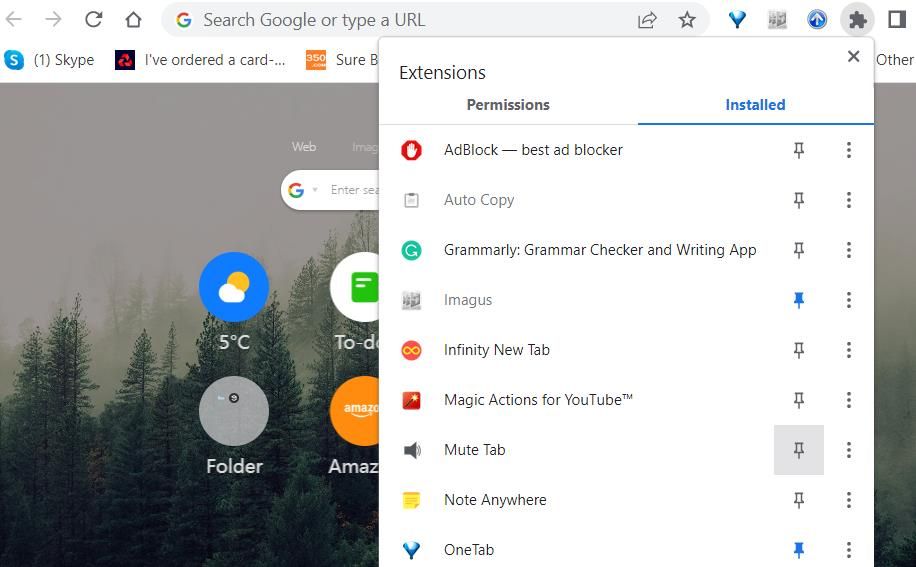
Теперь на панели появится кнопка Mute Tab. Чтобы открыть настройки расширения, щёлкните по кнопке правой кнопкой мыши и выберите Options.
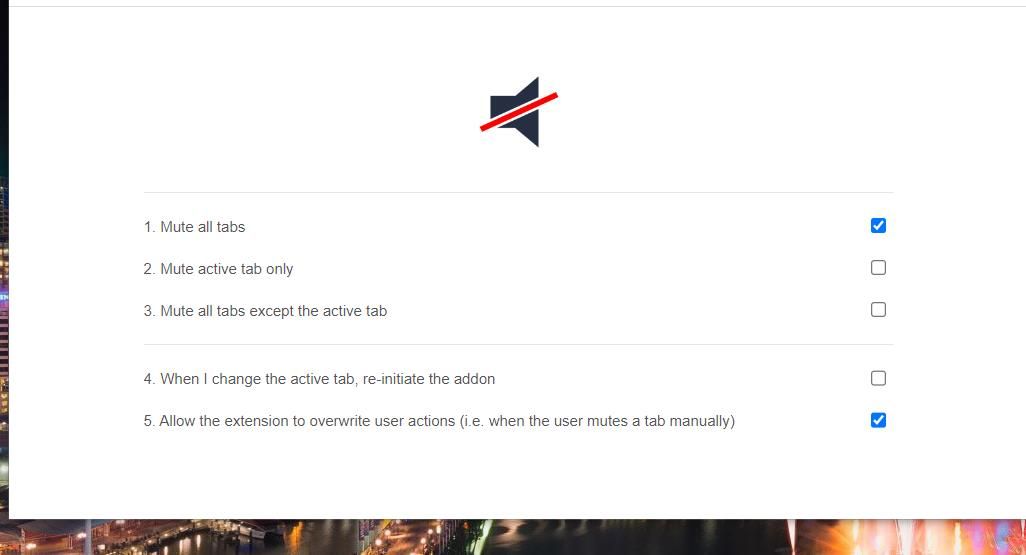
На странице настроек Mute Tab отметьте опцию Mute all tabs, чтобы кнопка отключала звук на всех вкладках одновременно. Если нужна лишь одна вкладка, оставьте опцию отключённой и вручную выбирайте нужную вкладку перед нажатием.
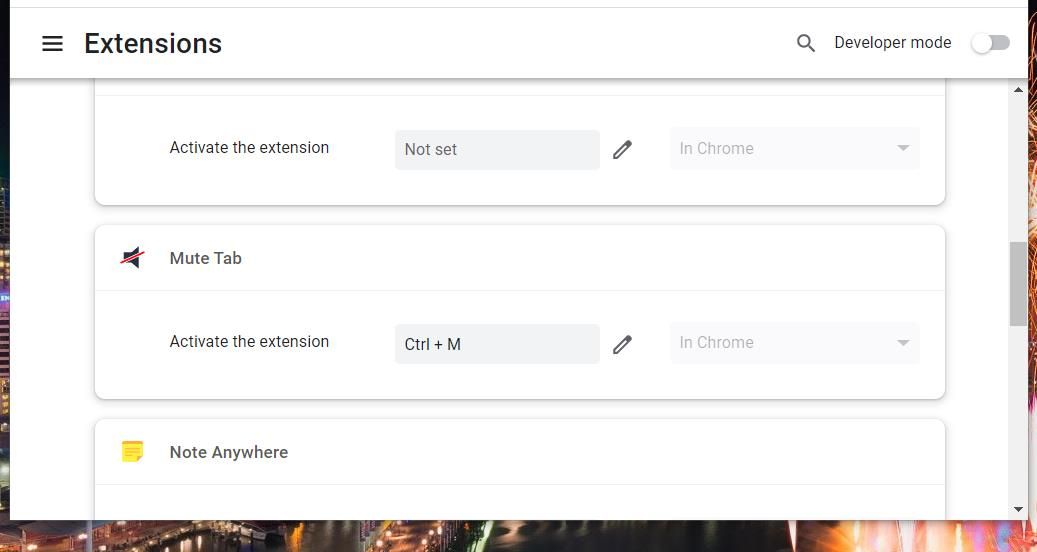
- При желании можно задать сочетание клавиш: в адресной строке введите
chrome://extensions/shortcutsи нажмите Enter. Нажмите карандаш рядом с Activate the extension box для Mute Tab и установите, например, Ctrl+M.
Поведение расширения:
- Mute all tabs — одна кнопка выключает звук на всех вкладках.
- Mute active tab — кнопка выключает звук только у текущей вкладки (требует выбора вкладки).
- Сочетание клавиш позволяет управлять звуком без мыши.
Скачать: Mute Tab для Google Chrome (бесплатно).
Когда эти решения не сработают
- Администратор домена или политика корпоративного ПО может блокировать изменение флагов и установку расширений. В таких средах нужно обратиться в IT.
- Если флаги удалены в текущей версии Chrome, метод через
chrome://flagsне будет доступен. Расширение остаётся запасным вариантом. - На мобильной версии Chrome многие флаги и расширения недоступны. Описанные шаги подходят для настольных сборок Chrome (Windows, macOS, Linux).
Важно: расширения получают доступ к вкладкам и страницам — проверяйте репутацию автора и права, которые запрашивает расширение.
Альтернативные подходы
- Использовать правый клик по вкладке и выбрать Отключить звук на сайте — стандартный способ, доступный всегда.
- Временно выключать звук на конкретных сайтах через настройки сайта в Chrome: щёлкните по значку замка в адресной строке, перейдите к разрешениям и запретите звук.
- Для корпоративных пользователей: настроить групповые политики (GPO/ADMX) для автоматического отключения автопрослушивания мультимедиа.
Контрольный список для разных ролей
Для обычного пользователя:
- Убедитесь, что у вас настольная версия Chrome.
- Попробуйте включить флаги через
chrome://flags. - Если флаги недоступны, установите расширение Mute Tab.
- Проверьте настройки расширения и сочетания клавиш.
Для системного администратора:
- Проверьте, разрешены ли пользователям изменения в
chrome://flags. - Решите политику по установке расширений в вашей организации.
- При необходимости разверните доверенное расширение через централизованную установку.
Для продвинутого пользователя:
- Тестируйте поведение после обновлений Chrome — флаги могут исчезать.
- Поддерживайте актуальную версию расширения и проверяйте права доступа.
Краткая методика внедрения (4 шага)
- Оцените ограничения среды (локальный компьютер vs корпоративная сеть).
- Выберите способ: флаги (легковесно) или расширение (гибко).
- Протестируйте на нескольких вкладках и сайтах с разным мультимедиаконтентом.
- Документируйте принятые настройки и обновляйте при релизах Chrome.
Критерии приёмки
- Клик по значку динамика на вкладке немедленно отключает и включает звук.
- Расширение (если выбрано) корректно работает в режиме Mute all tabs и/или Mute active tab.
- Сочетание клавиш, если настроено, выполняет ожидаемое действие.
- Никакие корпоративные политики не мешают работе.
Ментальные модели и быстрые подсказки
- Флаги = экспериментальные переключатели. Они могут временно вернуть старое поведение, но нестабильны.
- Расширение = стабильный пользовательский инструмент, но требует доверия к разработчику.
- Политики (админ) = окончательное ограничение в корпоративной среде.
Мини-глоссарий
- Флаги — экспериментальные настройки Chrome на странице
chrome://flags. - Расширение — небольшая программа, добавляющая функции в браузер.
- Mute all tabs — режим расширения, который отключает звук на всех вкладках одновременно.
Риски и рекомендации по безопасности
- Перед установкой расширения проверьте рейтинг, количество пользователей и права доступа.
- Не устанавливайте расширения из неизвестных источников.
- Если вы администратор, используйте централизованное развёртывание доверенных расширений.
Часто задаваемые вопросы
Вопрос: Будет ли функция встраиваться в Chrome по умолчанию?
Ответ: На официальные планы Google ссылок нет. Компания может вернуть, изменить или окончательно удалить такие элементы интерфейса в любой момент.
Вопрос: Повлияет ли включение флагов на стабильность работы браузера?
Ответ: Возможно, но обычно флаги, связанные с UI, не вызывают серьёзных сбоев. Тем не менее рекомендуется сохранять важные вкладки перед перезапуском.
Вопрос: Можно ли автоматизировать отключение звука для всех новых вкладок?
Ответ: Да, некоторые расширения и политики позволяют применять правила по умолчанию для мультимедиа на сайтах.
Итог
Вы можете вернуть однонажное отключение звука вкладки в Chrome двумя надёжными способами: включить нужные флаги через chrome://flags или установить расширение Mute Tab. Флаги дают нативное поведение, но могут исчезнуть в будущих релизах; расширение более стабильно и предлагает дополнительные опции, но требует доверия. Выберите способ, исходя из своих потребностей и политики безопасности среды.
Важное замечание: если вы работаете в корпоративной сети и не можете изменить флаги или установить расширения, обратитесь к администратору.

Похожие материалы

Несколько аккаунтов Skype: Multi Skype Launcher

Журнал для работы: повысить продуктивность

Персональные звуки уведомлений на Android

Скачивание шоу Hulu для офлайн‑просмотра

Microsoft Start: персонализированная новостная лента
