
Как заглушить пользователя в Snapchat: истории и уведомления

Быстрые ссылки
- Что происходит, когда вы заглушаете пользователя в Snapchat?
- Как отключить показ Историй пользователя
- Как отключить уведомления о сообщениях пользователя
- Альтернативы и решения, если что‑то не работает
Короткое резюме
- Чтобы скрыть Истории пользователя: откройте «Чат», найдите контакт, нажмите и удерживайте его имя → «Настройки истории» → включите «Отключить историю» → «Готово».
- Чтобы отключить уведомления о сообщениях: откройте «Чат», нажмите и удерживайте контакт → «Настройки чата» → выключите «Уведомления о сообщениях» → «Готово».
Если вы не хотите смотреть чьи‑то Истории или получать всплывающие уведомления от конкретного человека, функция «заглушить» решает задачу без блокировки. Ни пользователь, ни Snapchat не уведомляют о том, что вы его заглушили.
Что случается, когда вы заглушаете пользователя
Snapchat предлагает две разные функции «заглушения», и результат зависит от выбранной опции.
- Отключение Историй: Истории этого человека перестанут появляться в вашей ленте Историй. Вы всё ещё можете вручную открыть их профиль и посмотреть историю, но она не будет мешать в общем списке.
- Отключение уведомлений о сообщениях: приложение перестанет показывать уведомления (баннеры, звуковые оповещения) при поступлении новых сообщений от этого человека. Сообщения останутся в чате и их можно просмотреть вручную.
Обе опции обратимы — вы всегда можете включить видимость Историй или уведомления обратно. Пользователь не получает уведомления о ваших действиях.
Как отключить показ Историй пользователя
- Откройте приложение Snapchat на телефоне. В нижней панели выберите «Чат» (иконка облачка сообщения).
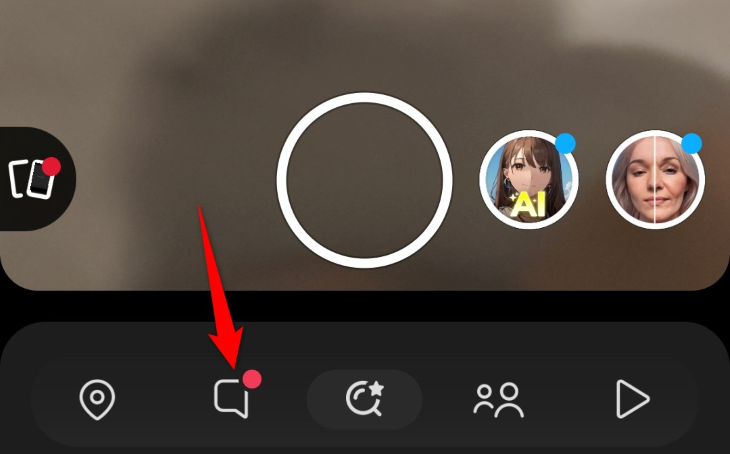
- На странице «Чат» найдите нужного человека.
- Нажмите и удерживайте его имя, пока не появится контекстное меню.
- В меню выберите «Настройки истории».
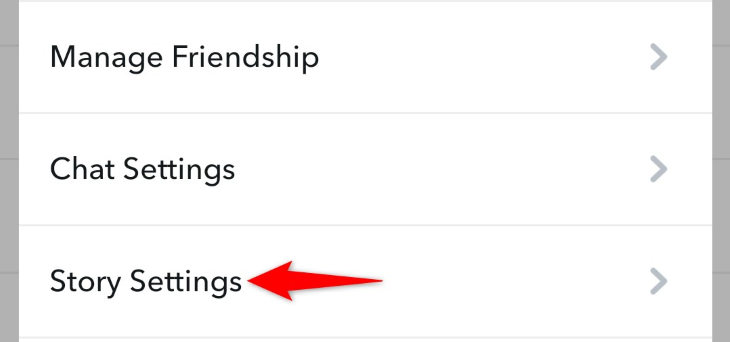
- В открывшемся окне включите опцию «Отключить историю», затем нажмите «Готово».
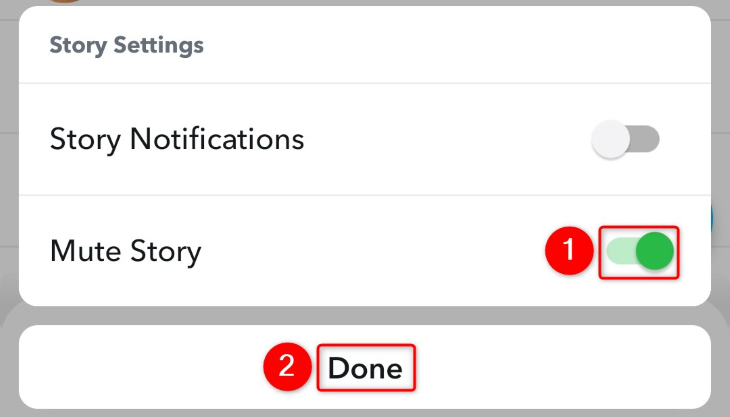
Теперь Истории этого пользователя больше не будут отображаться в вашей ленте.
Совет: чтобы вернуть показ Историй — выполните те же действия и выключите «Отключить историю».
Как отключить уведомления о сообщениях пользователя
Запустите Snapchat и откройте «Чат» в нижней панели.
На экране «Чат» нажмите и удерживайте имя пользователя, уведомления от которого хотите заглушить.
В появившемся меню выберите «Настройки чата».
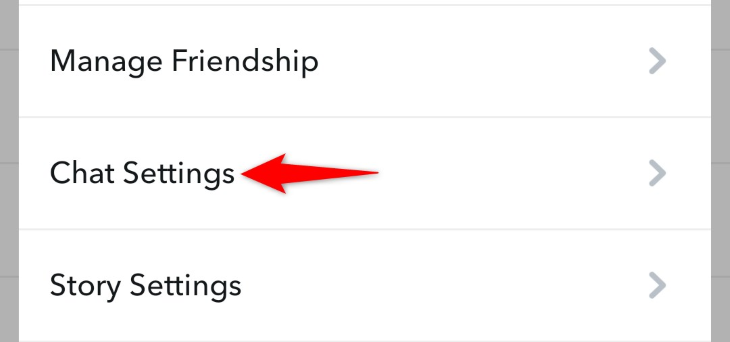
- В настройках отключите «Уведомления о сообщениях», затем нажмите «Готово».
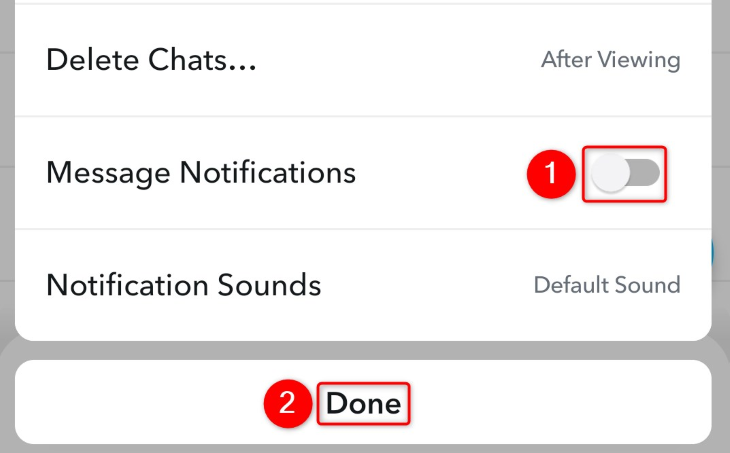
После этого Snapchat не будет уведомлять вас о новых сообщениях от выбранного человека. Сообщения по‑прежнему будут доступны в ленте чата.
Когда это не работает — распространённые причины и решения
- Вы случайно отключили уведомления на уровне устройства: проверьте системные настройки уведомлений для Snapchat в iOS/Android.
- У пользователя изменился имя/аккаунт: найдите контакт заново и повторите процедуру.
- Сбой приложения: закройте и перезапустите Snapchat, проверьте наличие обновлений в App Store или Google Play.
- Чат скрыт в архивах: если вы архивировали или скрыли беседу другим способом, меню может отличаться — найдите чат через поиск.
Если после проверки всё ещё не работает, попробуйте удалить приложение и установить заново. Это часто решает проблемы с некорректной работой интерфейса.
Альтернативные подходы
- Блокировка: полностью запрещает взаимодействие с пользователем — он не сможет присылать сообщения и видеть ваш профиль. Используйте, если хотите разорвать контакт навсегда.
- Очистка переписки: удаляет локальную копию чата, но не отменяет уведомления — полезно для удаления истории без изменения настроек уведомлений.
- Отключение всех уведомлений Snapchat: на уровне приложения или телефона — если вы не хотите получать уведомления вообще.
- Ограниченные приватные настройки: проверьте, кто может отправлять вам сообщения и видеть ваши Истории в разделе конфиденциальности Snapchat.
Мини‑методика: быстрый чеклист для каждой задачи
Отключить Истории
- Открыть «Чат» → найти контакт → нажать и удерживать → «Настройки истории» → включить «Отключить историю» → «Готово».
Отключить уведомления о сообщениях
- Открыть «Чат» → найти контакт → нажать и удерживать → «Настройки чата» → выключить «Уведомления о сообщениях» → «Готово».
Вернуть настройки
- Сделать обратные действия и подтвердить «Готово».
Роль‑ориентированные чеклисты
Для обычного пользователя
- Заглушите Истории от людей, чьи публикации мешают.
- Отключите уведомления только у самых навязчивых контактов.
- Не блокируйте, если хотите сохранить доступ к переписке.
Для родителей
- Настройте приватность ребёнка: ограничьте, кто может отправлять сообщения и смотреть Истории.
- Используйте только отключение уведомлений, если хотите минимально вмешиваться.
Для администраторов/модераторов групп
- Отслеживайте жалобы на навязчивость: предлагайте пользователям заглушать или использовать функции блокировки.
Когда лучше блокировать, а когда заглушать
- Заглушение подходит, когда вы хотите сохранить контакт, но убрать помехи.
- Блокировка нужна при угрозах, преследовании или когда человек не должен иметь доступа к вашему профилю.
Важно: блокировка может привести к эскалации в случае конфликтов. Выбирайте метод в зависимости от ситуации.
Критерии приёмки
- Истории выбранного пользователя больше не отображаются в ленте.
- Уведомления о сообщениях от выбранного пользователя не приходят (при включённой функции «Отключить уведомления»).
- Оба состояния можно отменить в любой момент через те же меню.
1‑строчный глоссарий
- Истории: временные публикации, доступные в течение 24 часов.
- Чат: экран для обмена сообщениями в Snapchat.
- Отключить/Заглушить: убрать показ контента или уведомлений без блокировки.
- Блокировка: полный запрет взаимодействия между аккаунтами.
- Уведомления: системные или внутри‑приложенные оповещения о новых сообщениях.
Риски и советы по безопасности
- Заглушение не скрывает вашу активность от пользователя. Если вам нужна полная анонимность или прекращение контакта, рассмотрите блокировку.
- Не делитесь личной информацией с незнакомцами. Заглушение не удаляет историю переписок с другого устройства.
Социальный предпросмотр и короткое объявление
OG заголовок: Как заглушить пользователя в Snapchat OG описание: Отключите показ Историй и уведомления сообщений легко — пошаговая инструкция для iPhone и Android.
Короткое объявление (100–200 слов): Если кто‑то в Snapchat надоедает уведомлениями или постоянными Историями, нет необходимости в драме — используйте функцию «заглушить». Вы можете скрыть Истории пользователя из своей ленты или отключить уведомления о его сообщениях, сохранив при этом возможность читать переписку вручную. В этой инструкции — пошаговые скриншоты, советы, что делать, если что‑то не работает, и альтернативы вроде блокировки. Процесс прост: откройте «Чат», нажмите и удерживайте контакт, выберите «Настройки истории» или «Настройки чата», измените опции и подтвердите «Готово». Всё обратимо — верните настройки в любой момент.
Итог
Заглушение в Snapchat — быстрое и ненавязчивое решение для фильтрации контента и уведомлений. Используйте отключение Историй, чтобы убрать визуальный шум, и выключение уведомлений, чтобы сохранить тишину от нежелательных сообщений. Если нужна окончательная невозможность взаимодействия — выбирайте блокировку.
Важное: изменения обратимы и не оповещают другого пользователя.

Похожие материалы

Несколько аккаунтов Skype: Multi Skype Launcher

Журнал для работы: повысить продуктивность

Персональные звуки уведомлений на Android

Скачивание шоу Hulu для офлайн‑просмотра

Microsoft Start: персонализированная новостная лента
