
Как отключить звук и уведомления пользователя в Discord

Быстрые ссылки
- Отключить звук пользователя в голосовом канале Discord
- Отключить уведомления сообщений от пользователя в Discord
Если вы не хотите слышать чью‑то речь в голосовом канале или хотите перестать получать уведомления от конкретного человека, вы можете отключить этого пользователя в Discord. В этой статье показано, как сделать это на компьютере и на мобильном телефоне.
Важно: Discord не отправляет пользователю уведомление о том, что вы его отключили, так что причин для беспокойства обычно нет.
Что означает «отключить» (одно предложение)
Отключить пользователя — значит скрыть его звук или уведомления только для вас; это не блокирует пользователя и не влияет на то, как его слышат или видят другие участники.
Отключить звук пользователя в голосовом канале Discord
Когда вы отключаете людей в голосовом канале, вы перестаёте слышать их аудио. Они по‑прежнему слышимы для остальных участников канала.
На компьютере
- Запустите приложение Discord или откройте Discord в браузере и войдите в сервер.
- Откройте голосовой канал, в котором находится пользователь.
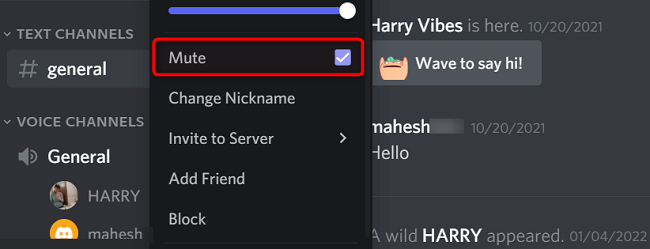
- Найдите нужного пользователя в списке участников, кликните по нему правой кнопкой мыши и выберите «Отключить звук».
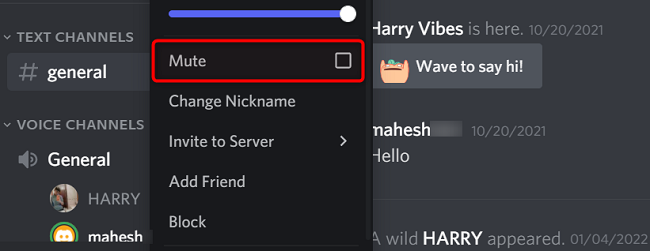
При желании вы можете включить звук обратно тем же способом: правый клик по пользователю → «Отключить звук» (переключатель).
Совет: если вы хотите временно приглушить всю громкость голосового канала, используйте микшер звука ОС или глобальные звуковые настройки Discord.
На мобильном
- Откройте приложение Discord и перейдите на сервер, где находится голосовой канал.
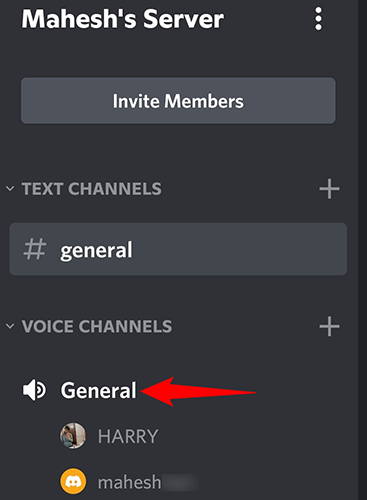
- Выберите голосовой канал на странице сервера.
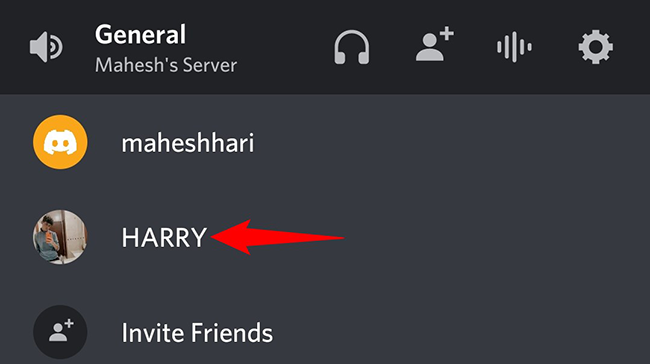
- Нажмите на имя пользователя в списке участников.
- В появившемся окне включите переключатель «Отключить звук».
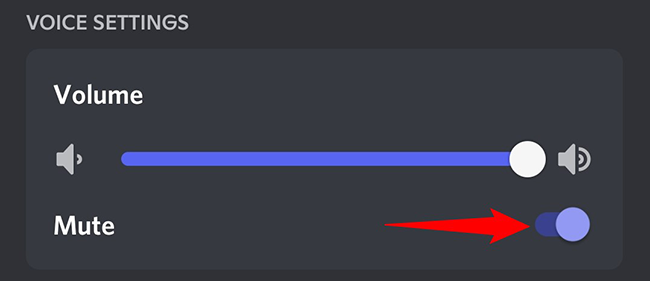
Чтобы вернуть звук, просто отключите тот же переключатель.
Отключить уведомления сообщений от пользователя
Если вы не хотите получать уведомления при отправке сообщения конкретным пользователем, отключите уведомления для его личных сообщений. Это полезно, если кто‑то часто пишет и мешает.
На компьютере
- Запустите приложение Discord или откройте Discord в браузере и откройте список сообщений.
- Найдите нужного пользователя в списке сообщений, кликните по нему правой кнопкой мыши и наведите курсор на «Отключить @[Имя]».
![Контекстное меню в личных сообщениях: наведение на «Отключить @[Имя]».](https://static1.howtogeekimages.com/wordpress/wp-content/uploads/2022/02/6-discord-desktop-mute-user.png)
- Выберите длительность отключения уведомлений: 15 минут, 1 час, 8 часов, 24 часа или пока вы сами не включите уведомления снова.
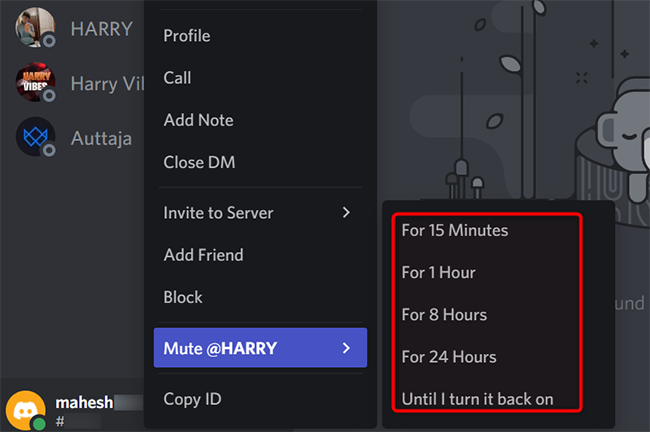
После этого вы не будете получать уведомления о новых сообщениях от этого пользователя выбранный период.
На мобильном
- Откройте приложение Discord и нажмите на иконку «Личные сообщения».
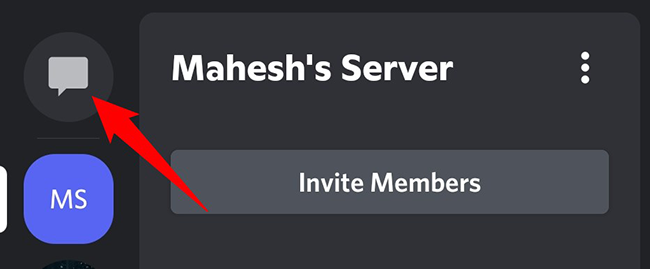
- Нажмите и удерживайте пользователя, которого хотите заглушить.
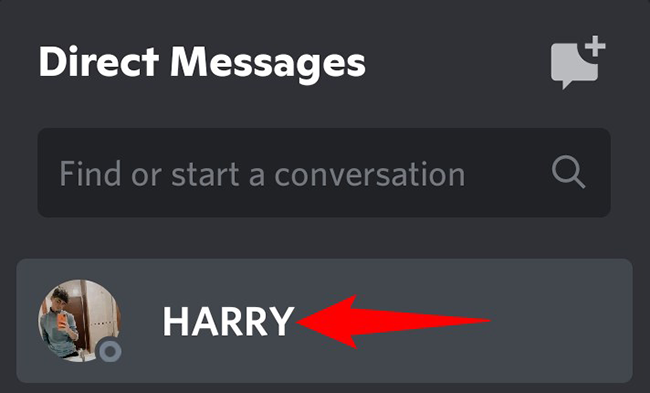
- В открывшемся меню выберите «Отключить канал».
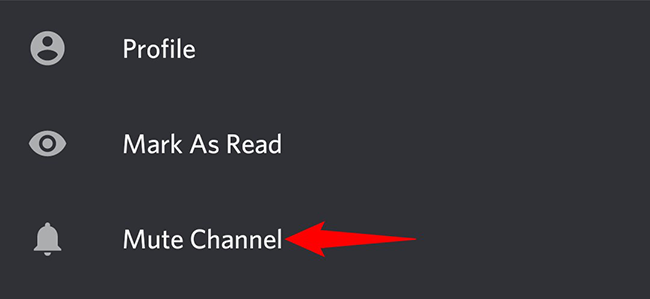
- В меню «Отключить уведомления» выберите желаемую длительность: 15 минут, 1 час, 8 часов, 24 часа или пока вы не включите уведомления снова.
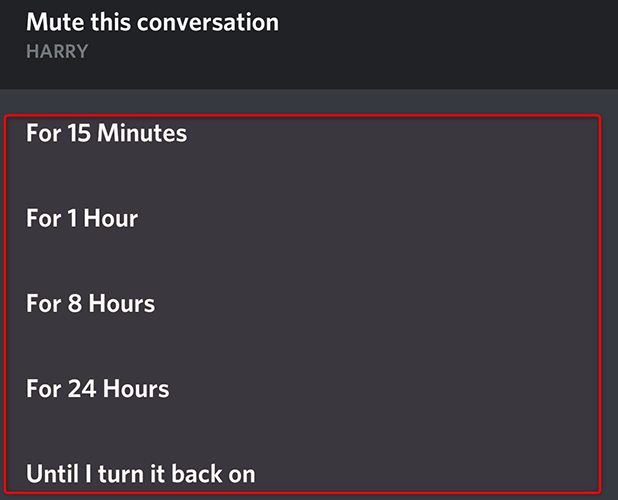
Теперь сообщения от этого пользователя не будут доставать вас уведомлениями в течение выбранного времени.
Таблица быстрых опций длительности
| Опция | Описание |
|---|---|
| 15 минут | Короткая пауза для решённых ситуаций |
| 1 час | Подходит для собраний или совещаний |
| 8 часов | Одна рабочая смена или ночь |
| 24 часа | Полный день без уведомлений |
| Пока не включите | Постоянно до ручного включения |
Альтернативы и когда это не сработает
- Если вы хотите, чтобы пользователь вообще не мог писать вам или видеть ваш профиль, используйте блокировку (Block). Отключение не запрещает сообщения в общем серверном чате и не влияет на взаимодействия третьих лиц.
- Отключение уведомлений в личных сообщениях не предотвратит упоминания вас на сервере; чтобы скрыть упоминания, измените глобальные настройки уведомлений сервера.
- Модераторы сервера могут иметь права, которые влияют на видимость и параметры участников — в этом случае ваши локальные настройки остаются, но серверные правила могут добавлять ограничения.
Важно: если проблема — оскорбления или нарушение правил, лучше обратиться к модераторам или использовать блокировку и отчёт (Report).
Роль‑ориентированные чек‑листы
Обычный пользователь:
- Отключил звук в голосовом канале при необходимости
- Отключил уведомления личных сообщений, чтобы не отвлекаться
- Использует блокировку для постоянных проблем
Модератор / администратор:
- Настроил права каналов, чтобы снизить шум
- Имеет план действий при жалобах и нарушениях
- Информирует команду поддержки о систематических нарушениях
Шпаргалка: быстрые команды мыслей (ментальные модели)
- Нужен временный покой — сначала отключите уведомления на 1 час или 8 часов.
- Неприятный участник в голосовом чате — отключите его звук локально.
- Постоянные нарушения — блокируйте и сообщайте модераторам.
Мини‑методология для принятия решения
- Оцените масштаб проблемы: одно сообщение или постоянные нарушения?
- Если это временное раздражение — временно отключите уведомления.
- Если участник мешает в голосовом канале — отключите его звук локально.
- Если это оскорбления или преследование — заблокируйте и отправьте жалобу.
Безопасность и приватность
Отключение — локальная настройка. Оно не сообщает пользователю о ваших действиях и не передаёт третьим лицам персональные данные. Для полной остановки контакта используйте блокировку.
Короткое резюме
- Отключение звука и уведомлений делается локально и невидимо для отключённого человека.
- На ПК используйте правый клик по пользователю; на мобильном — долгий тап или профиль пользователя.
- Для постоянной изоляции используйте блокировку.
Ключевые выводы
- Отключение полезно для временных помех.
- Уведомления можно регулировать по времени: 15 мин — 24 часа или до ручного включения.
- Блокировка — жесткая мера для повторяющихся нарушений.
Однострочный глоссарий
- Отключить звук — локально скрыть аудио пользователя для вас.
- Отключить канал — не получать уведомления о сообщениях в личной переписке с этим пользователем.
- Блокировка — запрет на взаимодействие между вами и пользователем.
Если вы предпочитаете полностью прекратить любые контакты, заблокируйте пользователя в своём аккаунте Discord — это предотвратит отправку вам личных сообщений и сократит взаимодействие на платформе.
Спасибо — теперь вы знаете, как быстро убрать лишний шум в Discord и контролировать уведомления.

Похожие материалы

Несколько аккаунтов Skype: Multi Skype Launcher

Журнал для работы: повысить продуктивность

Персональные звуки уведомлений на Android

Скачивание шоу Hulu для офлайн‑просмотра

Microsoft Start: персонализированная новостная лента
