
Как отключить звук участника в Google Meet
Быстрые ссылки
- Правила отключения звука в Google Meet
- Как отключить звук участника в Google Meet
- Что делать, если вас отключили
Во время видеовстречи в Google Meet иногда чей‑то микрофон создаёт шум или перебивает остальных. В таких случаях удобнее временно отключить звук этого участника. Ниже — понятные шаги, подсказки по этикету и альтернативы, если вы не хотите напрямую мутить человека.
Правила отключения звука у других в Google Meet
Коротко о том, как работает функция и что важно учитывать:
- Любой участник конференции может отключить звук другого участника.
- При отключении звука микрофон будет выключен для всех в звонке.
- Все участники увидят уведомление о том, кто именно отключил звук.
- После отключения никто не может включить микрофон за этого человека — только он сам может его включить обратно. Это сделано в целях конфиденциальности.
Важно: перед тем как отключать звук, убедитесь, что вы не мешаете важной речи. В большинстве профессиональных встреч обычно сначала предупреждают участника через чат или поднятие руки.
Как отключить звук участника в Google Meet
Ниже приведена пошаговая инструкция, которая работает на macOS, Windows, iPad и Android. Интерфейс похож везде, отличия минимальны.
Шаги на компьютере и планшете
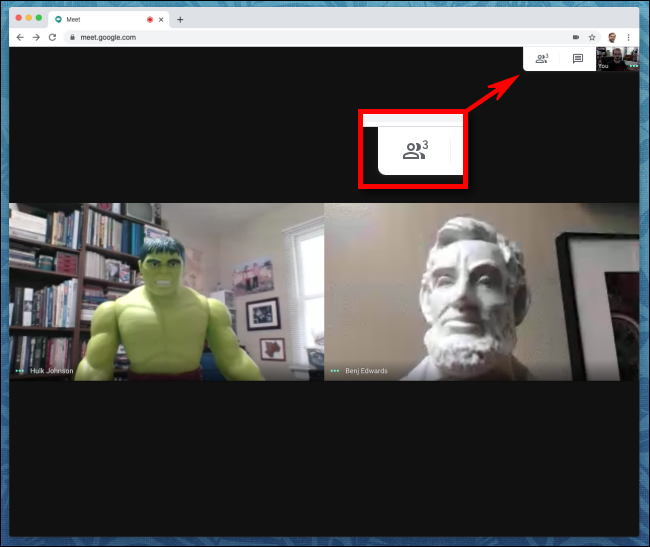
- Нажмите или коснитесь иконки «Участники» в правом верхнем углу окна Meet.
- Откроется боковая панель со списком участников. Выберите имя человека, которого хотите отключить.
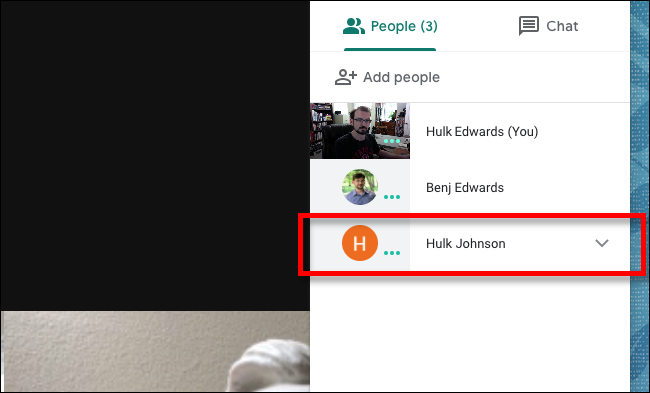
- Под именем появятся три иконки. Нажмите на иконку микрофона (средняя).

- Появится подтверждающее окно с предупреждением, что вы отключаете звук для всех и что только сам участник сможет включить его заново. Подтвердите, нажав «Отключить звук».
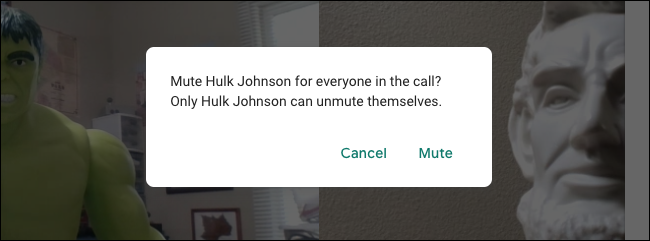
После этого микрофон участника будет отключён, и все увидят уведомление.
Мобильные устройства (Android / iPad)
Процесс аналогичен:
- Откройте панель участников через иконку вверху экрана.
- Нажмите на имя участника.
- Выберите значок микрофона и подтвердите отключение.
Отличие лишь в размерах элементов и расположении панели — шаги те же.
Важно: если вы администратор Google Workspace, это не даёт вам возможности принудительно включать микрофоны за пользователей. Только сам участник контролирует повторное включение.
Что делать, если вас отключили в Google Meet
Если кто‑то отключил вам микрофон, вы заметите, что иконка микрофона у вас перечёркнута или подсвечена красным. Чтобы снова говорить:
- Найдите панель инструментов внизу экрана. Если она скрыта, наведите курсор на нижнюю часть окна или коснитесь её на сенсорном экране.
- Нажмите на иконку микрофона, чтобы включить звук.

После этого вас снова услышат остальные участники.
Когда отключение звука не работает или нежелательно
- Участник использует внешний микрофон с аппаратной кнопкой mute — программное отключение не всегда видно ему сразу.
- В важной презентации или на экзамене отключать участника без предупреждения неприлично и может нарушить правила организатора.
- Технические ограничения в корпоративной сети (прокси/ограничения) могут влиять на видимость участников.
Если вы не уверены, лучше сначала написать участнику в чате или попросить его выключить звук вручную.
Альтернативные подходы
- Используйте чат, чтобы вежливо попросить участника приглушить звук.
- Попросите поднять руку — в Google Meet есть функция поднятия руки, её видят все.
- Если вы ведущий, назначьте правила микрофона в начале встречи (например, включать микрофон только для выступающего).
Мини‑методика принятия решения
- Оцените помеху: случайный шум или сознательная перебивка?
- Попробуйте мягкую коммуникацию через чат или поднятие руки.
- При повторных или серьёзных перебоях — отключите звук и сообщите причину всем.
Чек‑лист для ролей
Ведущий:
- Объявите правила использования микрофонов в начале встречи.
- При необходимости мутите тех, кто мешает, и объясняйте причину.
Участник:
- Следите за индикатором микрофона.
- Если вас отключили, мягко попросите объяснить причину и включите звук, когда можно.
Примеры ошибок и способы их исправления
Проблема: я не вижу иконку участников. Решение: обновите страницу (на ПК) или закройте/откройте приложение (на мобильном). Проверьте версию приложения.
Проблема: после отключения мой микрофон продолжает работать. Решение: проверьте, не подключён ли внешний микрофон с аппаратным управлением. Проверьте настройки браузера или систему звука.
Конфиденциальность и безопасность
Google ограничивает возможность кого‑то включить ваш микрофон удалённо — только вы можете включать свой звук. Это снижает риск злоупотреблений и помогает защитить приватность участников.
Краткий глоссарий
- Мут (mute): отключение микрофона так, что другие не слышат.
- Поднять руку: визуальный сигнал, что вы хотите говорить.
Итог
Отключение звука в Google Meet — быстрый способ устранить помехи, но используйте его обдуманно. Сначала попробуйте вежливо предупредить участника, а если шум продолжается или мешает всей встрече, отключите звук и поясните причину. Помните: только сам участник может включить микрофон обратно.
Важно: описанные шаги применимы к стандартному интерфейсу Google Meet на момент написания. Если интерфейс изменился, действия могут незначительно отличаться.

Похожие материалы

Несколько аккаунтов Skype: Multi Skype Launcher

Журнал для работы: повысить продуктивность

Персональные звуки уведомлений на Android

Скачивание шоу Hulu для офлайн‑просмотра

Microsoft Start: персонализированная новостная лента
