
Как фильтры уведомлений в Twitter блокируют спам и троллей
Быстрые ссылки
На веб‑сайте
В мобильном приложении
Я люблю Twitter, но признаю — платформа давно борется со спамом и троллями. Напишете про популярный продукт — и получите странные ответы. Выскажите политическое мнение — и анонимные тролли попытаются вас принизить.
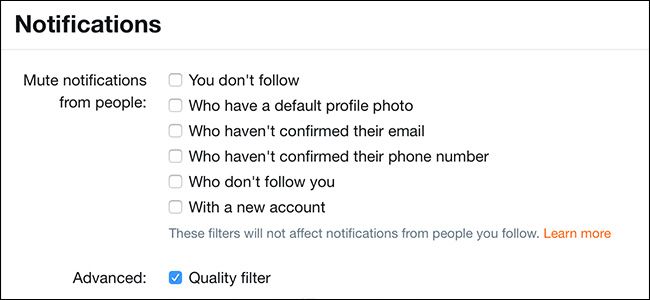
К счастью, Twitter предоставляет инструменты, которые помогают обычным пользователям блокировать нежелательные уведомления. Помимо прямой блокировки и отключения отдельных слов, в настройках есть фильтры уведомлений. Они автоматически приглушают ответы от аккаунтов с подозрительными признаками.
Что можно приглушить автоматически:
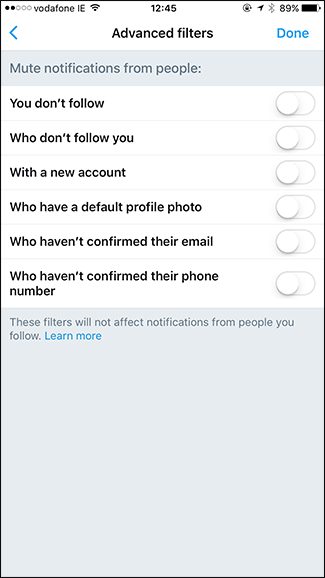
- Аккаунты, на которые вы не подписаны.
- Аккаунты с дефолтной (стандартной) аватаркой.
- Аккаунты, не подтвердившие электронную почту.
- Аккаунты, не подтвердившие номер телефона.
- Аккаунты, которые не подписаны на вас.
- Аккаунты, созданные недавно.
Эти фильтры не затрагивают аккаунты, на которые вы подписаны. Поэтому вы вряд ли лишитесь контента от интересных людей.
Важно: фильтры снижают количество шума, но не дают стопроцентной защиты. Активные злоумышленники создают «чистые» аккаунты, которые проходят фильтры.
На веб‑сайте
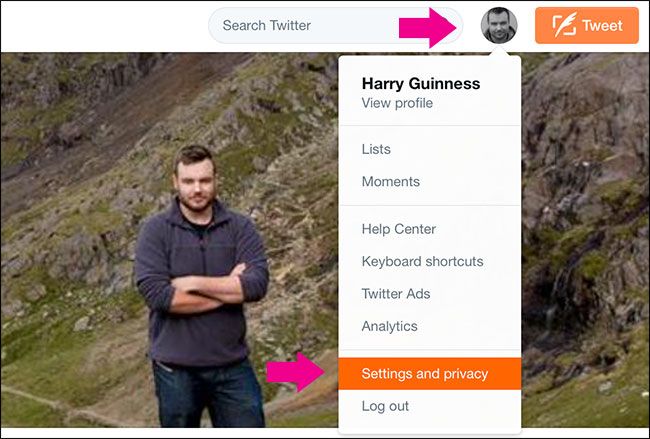
- Нажмите на аватар в правом верхнем углу и выберите Настройки и конфиденциальность.
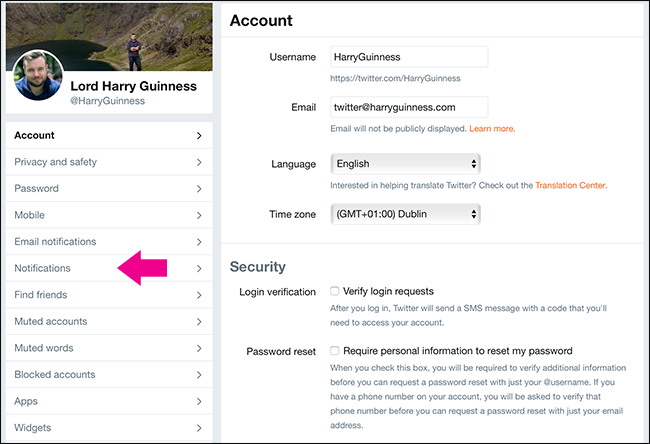
- В боковой панели выберите Уведомления.
- В разделе Отключить уведомления от людей отметьте нужные фильтры и нажмите Сохранить изменения.
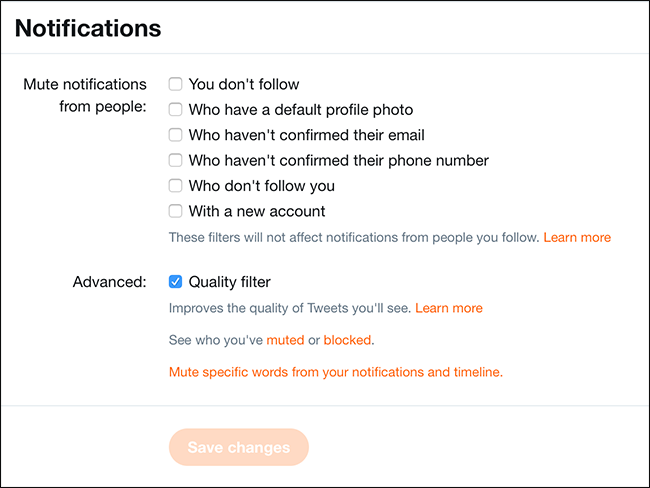
Совет: начните с базовых фильтров (дефолтная аватарка, неподтверждённый email), затем добавляйте остальные по мере необходимости.
В мобильном приложении
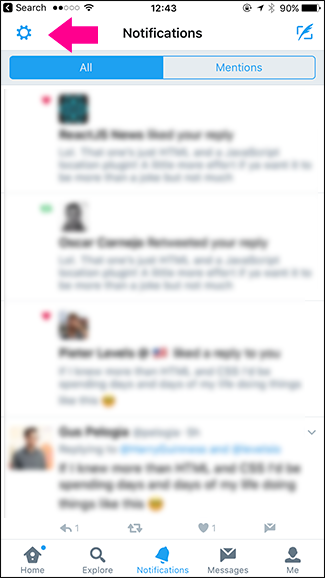
Откройте Twitter на смартфоне и перейдите во вкладку Уведомления.
Нажмите значок шестерёнки, чтобы открыть настройки уведомлений.
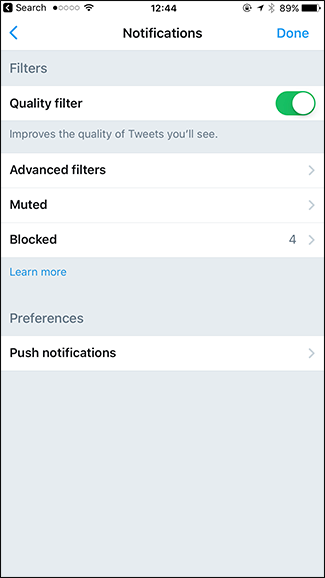
- Выберите Расширенные фильтры.
- Включите нужные переключатели.
Проверка: фильтры применяются только к уведомлениям — они не удаляют твиты из ленты или упоминания в поиске.
Когда фильтры не сработают
- Злоумышленник создаёт аккаунт с заполненным профилем, подтверждённым email/телефоном и нестандартной аватаркой — такие профили пройдут фильтры.
- Если важный контакт недавно создал аккаунт, вы можете пропустить его сообщение. Поэтому перед включением самого строгого набора фильтров проверьте список исключений.
Важно: фильтры уменьшают количество спама, но не заменяют внимательную модерацию и блокировку очевидных нарушителей.
Альтернативные подходы
- Блокировать отдельных пользователей вручную — надёжно против конкретного тролля.
- Жаловаться/репортить аккаунты, которые нарушают правила — помогает платформе обнаруживать массовые нарушения.
- Списки Twitter (Lists) для создания чистой ленты только с доверенными аккаунтами.
- Вести отдельный рабочий аккаунт или использовать приватные подписки для уменьшения воздействия троллей.
Мини‑методология: как выбрать фильтры за 5 шагов
- Оцените уровень шума сейчас: сколько нежелательных уведомлений вы получаете в сутки.
- Включите базовые фильтры (дефолтная аватарка, неподтверждённый email).
- Наблюдайте 48–72 часа и оцените пропущенные важные уведомления.
- При необходимости добавьте фильтр «недавние аккаунты» или «неподтверждённый телефон».
- Составьте список доверенных аккаунтов (исключения) и периодически пересматривайте настройки.
Ролевые чек‑листы
Личное использование:
- Включить фильтры: дефолтная аватарка, неподтверждённый email.
- Регулярно проверять исключения.
- Блокировать и репортить явных нарушителей.
Малый бизнес / бренд:
- Включить дополнительные фильтры: недавние аккаунты, нет подписки на вас.
- Назначить ответственного за аудит уведомлений.
- Использовать списки для VIP‑аудитории.
Комьюнити‑менеджер:
- Установить мониторинг упоминаний и фильтров.
- Обучить команду по шаблонам для репортов.
- Проводить еженедельный обзор пропущенных уведомлений.
Кого это особенно заинтересует
- Люди, у которых часто постоянный спам в ответах.
- Аккаунты с большой аудиторией, которые привлекают троллей.
- Команды поддержки и SMM‑менеджеры.
Глоссарий в одно предложение
- Приглушить (mute): временно скрыть уведомления/твиты без блокировки пользователя.
- Блокировать: полностью прекратить взаимодействие с аккаунтом.
- Репортить: отправить жалобу модераторам платформы.
- Дефолтная аватарка: стандартное изображение по умолчанию, которое указывает на незавершённый профиль.
Итог
Фильтры уведомлений — быстрый и эффективный способ уменьшить количество спама и троллинга в ваших уведомлениях. Они не гарантируют абсолютной защиты, но при правильно подобранных параметрах значительно улучшают сигнал‑шум. Начните с базовых фильтров и постепенно усложняйте правила в зависимости от поведения злоумышленников.
Примечание: если вы управляете брендом, сочетайте фильтры с регулярным аудитом и политикой реагирования на инциденты.

Похожие материалы

Несколько аккаунтов Skype: Multi Skype Launcher

Журнал для работы: повысить продуктивность

Персональные звуки уведомлений на Android

Скачивание шоу Hulu для офлайн‑просмотра

Microsoft Start: персонализированная новостная лента
