
Как отключить уведомления почтовых веток в Mail на iPhone, iPad и Mac
Быстрые ссылки
- Как отключить уведомления для почтовых веток на iPhone и iPad
- Как отключить уведомления для почтовых веток на Mac
Определение: «Отключить уведомления» (mute) — действие, которое скрывает входящие уведомления от конкретной почтовой ветки, но не удаляет сообщения.
Как отключить уведомления для почтовых веток на iPhone и iPad
Требование: устройство должно работать на iOS 13 или iPadOS 13 и выше.
Есть два способа: прямо из списка писем и из открытого сообщения через меню ответа.
- Отключение из списка писем
- Откройте Почту и перейдите во входящие.
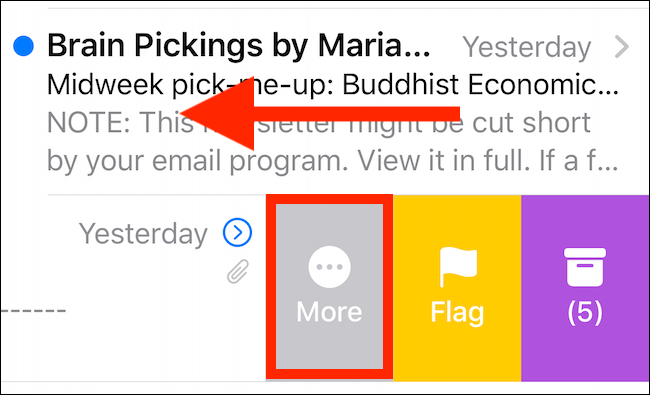
- Сдвиньте письмо влево и выберите «Ещё».
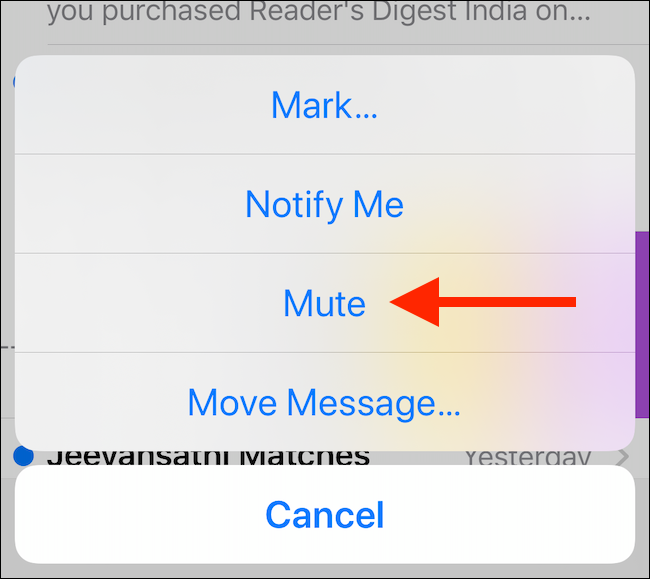
- В появившемся меню нажмите «Отключить звук».
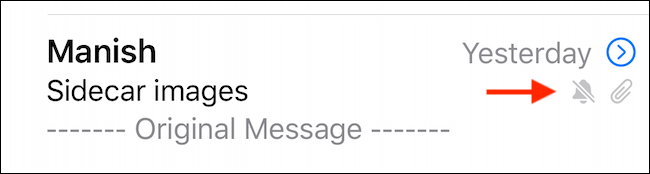
- В заголовке письма появится значок колокольчика — это означает, что ветка заглушена.
- Отключение из открытого письма
- Откройте письмо.
- Нажмите кнопку «Ответить» внизу справа.
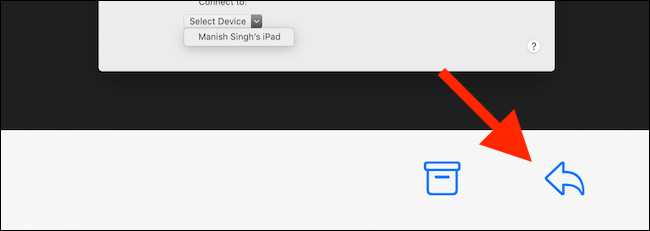
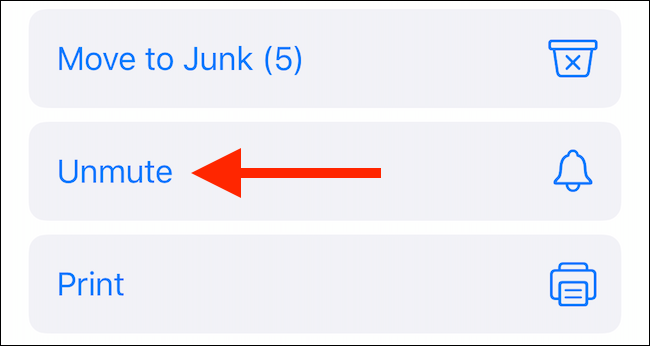
- Прокрутите меню вниз и нажмите «Отключить звук».
Чтобы вернуть уведомления, выполните те же шаги и выберите «Включить звук» (Unmute).
Как отключить уведомления для почтовых веток на Mac
Требование: macOS Catalina или новее.
- Откройте приложение Mail.
- Выберите одно или несколько писем в списке.
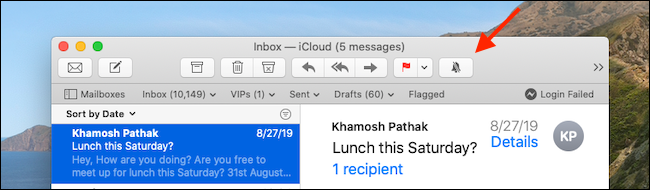
- В верхней панели инструментов нажмите значок колокольчика.
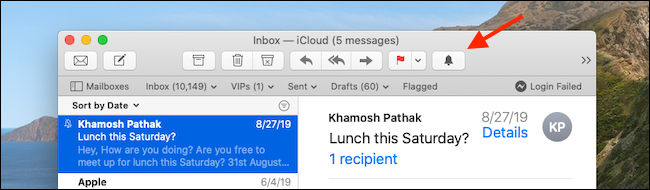
- Значок изменится на колокольчик с чертой — ветка заглушена.
Альтернатива: щёлкните правой кнопкой мыши по письму в списке и выберите «Отключить звук».
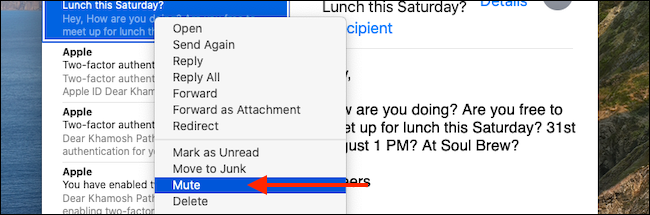
Чтобы вернуть уведомления, снова нажмите кнопку «Отключить звук» в панели инструментов — она снимет заглушение.
Когда это не сработает
- Если вы хотите прекратить получать письма от отправителя вовсе, «Отключить звук» не поможет — он только выключает уведомления, но не блокирует адрес.
- Если у вас несколько почтовых ящиков, проверьте, в каком аккаунте вы выполняете действие. Заглушение действует только для конкретной ветки в данном аккаунте.
- Старые версии iOS/iPadOS или macOS не поддерживают эту функцию.
Альтернативные подходы
- Фильтры/правила на сервере или в почтовом провайдере: автоматически перемещают или помечают входящие из определённых веток.
- Архивация: вручную архивируйте цепочку, чтобы она не занимала основной входящий.
- Уведомления по VIP: оставьте важные контакты в VIP, а все остальные — заглушайте.
Быстрая методика (mini‑метод)
- Выберите письмо в списке. 2. Нажмите «Ещё» → «Отключить звук». 3. Убедитесь, что появился значок колокольчика. 4. Чтобы вернуть — повторите и выберите «Включить звук».
Ролевые чек‑листы
Для обычного пользователя:
- Убедиться, что iOS/iPadOS 13+ или macOS Catalina+.
- Найти письмо в списке.
- Нажать «Ещё» → «Отключить звук».
- Проверить значок колокольчика.
Для администратора почтового сервиса:
- Описать сотрудникам поведение «Отключить звук».
- Предложить правила фильтрации для массовых рассылок.
- Документировать случаи, когда требуется блокировка отправителя.
Критерии приёмки
- После операции в строке письма появляется значок «звук выключен».
- Уведомления от этой ветки перестали приходить (проверено на реальном ответе в ветке).
- При повторном выборе команды «Включить звук» уведомления возвращаются.
Часто задаваемые вопросы
Q: Удаляет ли «Отключить звук» письма? A: Нет. Письма остаются в папке, просто уведомления выключены.
Q: Действует ли это на сервере или только на моём устройстве? A: Это действие выполняется на устройстве/в приложении Mail и влияет на ваш почтовый клиент. Наряду с синхронизацией через iCloud, состояние заглушения может сохраняться между устройствами одного Apple ID.
Итог
Функция «Отключить звук» в Mail помогает быстро перестать получать уведомления от навязчивых или ошибочных «Reply All» переписок, не удаляя сообщения. Используйте её как простой инструмент для управления шумом в почте, а для окончательной блокировки — настраивайте правила или фильтры на сервере.

Похожие материалы

Несколько аккаунтов Skype: Multi Skype Launcher

Журнал для работы: повысить продуктивность

Персональные звуки уведомлений на Android

Скачивание шоу Hulu для офлайн‑просмотра

Microsoft Start: персонализированная новостная лента
