
Как отключить звук в отдельных вкладках браузера
Быстрые ссылки
Отключить звук в отдельных вкладках — Google Chrome
Отключить звук в отдельных вкладках — Mozilla Firefox
Отключить звук в отдельных вкладках — Apple Safari
Отключить звук в отдельных вкладках — Microsoft Edge
Современные настольные браузеры — Google Chrome, Mozilla Firefox, Apple Safari и Microsoft Edge — позволяют отключать звук в отдельных вкладках всего в пару кликов. Заглушить навязчивую вкладку с музыкой или автозапускающимся видео теперь очень просто.
Важно: если вы хотите полностью автоматизировать процесс (например, автоматически отключать звук во всех новых вкладках), у каждого браузера есть расширения и настройки, о которых расскажу ниже.
Отключить звук в отдельных вкладках — Google Chrome
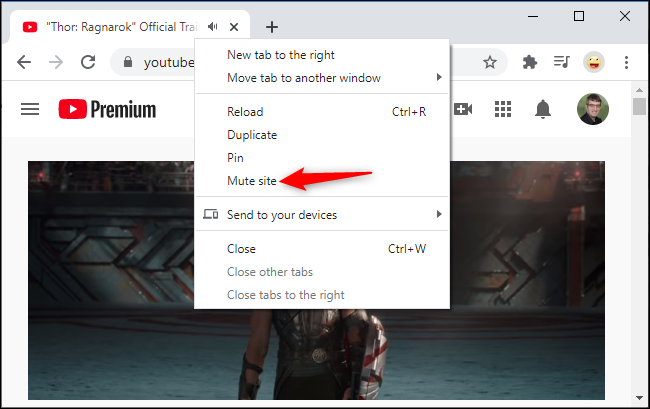
Чтобы заглушить вкладку в Google Chrome, щёлкните по ней правой кнопкой мыши и выберите «Отключить звук на сайте». Эта команда заглушит звук для всех вкладок с этого домена в будущем.
Чтобы вернуть звук, щёлкните правой кнопкой по любoй вкладке того же сайта и выберите «Включить звук на сайте».
Раньше в Chrome был значок динамика непосредственно на вкладке: его можно было нажать, и звук отключался. В новых версиях такой явный элемент заменён на пункт контекстного меню.
Отключить звук в отдельных вкладках — Mozilla Firefox
В Firefox заглушить вкладку можно так: щёлкните правой кнопкой по вкладке и выберите «Отключить звук вкладки». На вкладке появится перечёркнутый значок динамика слева от кнопки закрытия.
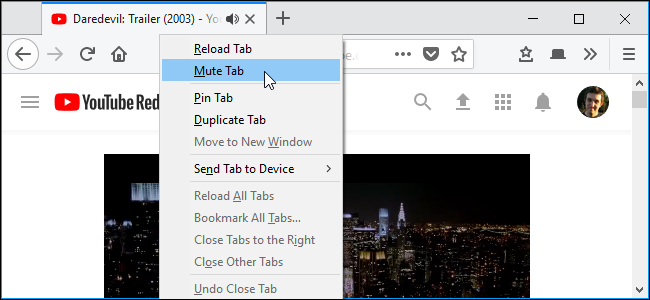
Вы также можете щёлкнуть левой кнопкой по значку динамика на вкладке, чтобы переключать звук. Это удобно для превентивного отключения перед началом воспроизведения.
Отключить звук в отдельных вкладках — Apple Safari
В Safari на Mac есть несколько способов:
- Пока активная вкладка воспроизводит звук, в адресной строке появится значок динамика. Щёлкните его, чтобы отключить или включить звук.
- Щёлкните правой кнопкой по вкладке и выберите «Отключить звук вкладки».
- Щёлкните значок динамика справа на самой вкладке.
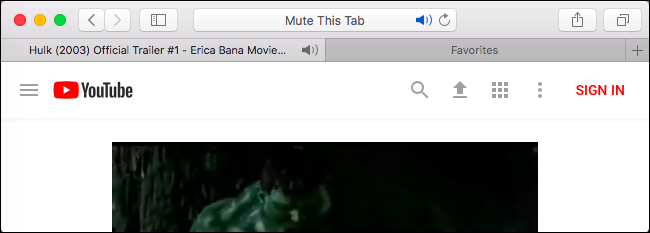
Safari особенно полезен на ноутбуках Mac: он интегрируется с системным поведением звука и может показывать источник аудио в панели управления системой.
Отключить звук в отдельных вкладках — Microsoft Edge
Новый Microsoft Edge на базе Chromium поддерживает те же приёмы, что и Chrome. Чтобы заглушить вкладку в Edge:
- Откройте вкладку, воспроизводящую звук.
- Щёлкните правой кнопкой по вкладке и выберите «Отключить звук вкладки».
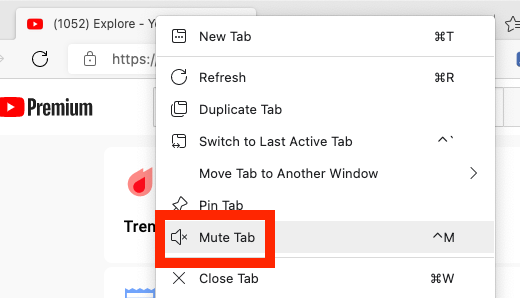
Если нужно вернуть звук — повторите шаги и выберите «Включить звук вкладки».
Когда встроенные средства не помогают (когда это не сработает)
- Сайт использует отдельные процессы или внешние плееры, которые не привязаны строго к вкладке. Тогда встроенные элементы могут не перекрыть звук.
- Расширение блокирует управление вкладками или изменяет DOM таким образом, что значок динамика не обозначает источник звука.
- Браузер устарел или имеет пользовательские сборки — поведение может отличаться.
Важно: если звук продолжается, проверьте системный микшер операционной системы и расширения, которые управляют аудио.
Альтернативные подходы
- Расширения: uBlock Origin, Mute Tab, AutoMute и другие позволяют автоматизировать отключение звука, добавлять белые/чёрные списки и правила по доменам.
- Системный микшер: в Windows можно снизить громкость конкретного приложения (браузера) через «Диспетчер громкости», но это не различает вкладки.
- Автоматизация: использовать правила расширений, чтобы автоматически отключать звук в новых вкладках или во вкладках с автозапуском.
Быстрая инструкция (SOP)
- Найдите вкладку с воспроизведением аудио (см. значок динамика).
- Щёлкните вкладку правой кнопкой мыши.
- Выберите «Отключить звук вкладки» или «Отключить звук на сайте».
- Чтобы вернуть звук — повторите и выберите включение.
Критерии приёмки:
- После команды вкладка не воспроизводит звук.
- Значок динамика отображается перечёркнутым или исчезает.
- При включении звук восстанавливается.
Контроль качества: тестовые сценарии
- Открыть страницу с видео и проверить: звук отключается правым кликом и включается обратно.
- Открыть два таба одного сайта и заглушить один; убедиться, что правило «Отключить звук на сайте» влияет на оба.
- Установить расширение авто-миута и проверить, что новые вкладки заглушаются согласно правилам.
Ментальные модели и правила выбора
- Если нужно временно заглушить одну вкладку — используйте контекстное меню или значок динамика.
- Если требуется постоянный контроль по доменам — применяйте опцию «Отключить звук на сайте» или расширение с правилами.
- Если нужно отключать звук для всего браузера — управляйте звуком через системный микшер.
Совместимость и миграция
- Chrome и Edge (Chromium) имеют идентичные методы управления вкладками.
- Firefox самостоятелен, но поведение схожее: перекрестный значок динамика и контекстное меню.
- Safari специфичен для macOS: ищите значок в адресной строке и используйте системные настройки звука.
Риски и конфиденциальность
- Установка расширений требует доверия: выбирайте проверенные расширения с хорошими отзывами и минимальными разрешениями.
- Автоматизация отключения звука не должна передавать данные сторонним серверам. Отдавайте предпочтение локальным правилам.
Примечание: расширения могут просматривать список сайтов, так что проверяйте политику конфиденциальности перед установкой.
Чек-лист для пользователя
- Найти вкладку со значком динамика.
- Правым кликом выбрать «Отключить звук вкладки» или «Отключить звук на сайте».
- Проверить, исчез ли звук.
- При необходимости установить расширение для автоматизации.
- Проверить разрешения расширения и политику конфиденциальности.
Краткое резюме
Отключение звука в отдельных вкладках — быстрый способ вернуть контроль над звуковыми раздражителями в браузере. Для большинства задач достаточно правого клика и одного пункта меню. Для автоматизации используйте расширения или системный микшер.
Важно: проверяйте разрешения расширений и системный микшер, если звук не поддаётся управлению.
Дополнительные ресурсы
- Руководство по расширениям для авто-миута в Chrome и Firefox — в официальных магазинах расширений.

Похожие материалы

Несколько аккаунтов Skype: Multi Skype Launcher

Журнал для работы: повысить продуктивность

Персональные звуки уведомлений на Android

Скачивание шоу Hulu для офлайн‑просмотра

Microsoft Start: персонализированная новостная лента
