
Как отключить звук у всех и включить обратно в Zoom

Быстрые ссылки
- Только ведущий
- Как отключить звук у всех и включить звук у всех в Zoom
Только ведущий
Только ведущий встречи в Zoom имеет право сразу отключать звук всем участникам. Ведущий может передать эти права другому участнику, передав хостинг (смена ведущего). При отключении звука у всех микрофоны участников выключаются, но видеопоток остаётся активным. Разрешение участникам включать микрофон обратно задаётся ведущим при подтверждении отключения.
Связано: как изменить ведущего встречи в Zoom
Как отключить звук у всех и включить звук у всех в Zoom
Инструкция применима для Windows, macOS, веб-версии и планшетов; расположение элементов интерфейса может немного отличаться.
- Откройте Zoom и перейдите в конференцию как ведущий. Если внизу окна не видна панель инструментов, наведите курсор или коснитесь области внизу, чтобы она появилась.
- Нажмите «Участники» или «Управление участниками» на панели инструментов.
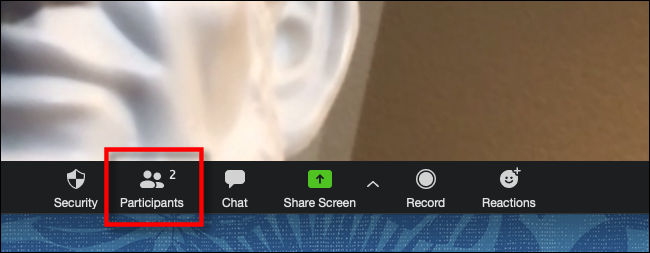
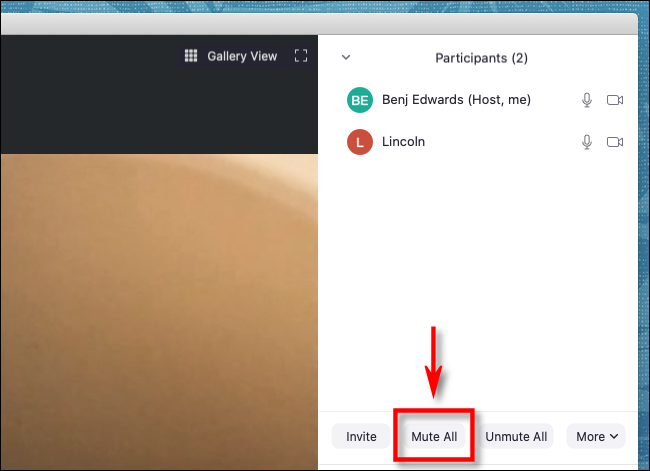
- В списке участников нажмите кнопку «Отключить всех» (Mute All).
- Появится окно подтверждения с опцией “Разрешить участникам включать звук самостоятельно”. Снимите галочку, если вы хотите полностью запретить включение микрофона участникам, или оставьте галочку, если хотите, чтобы участники могли сами снять звук.
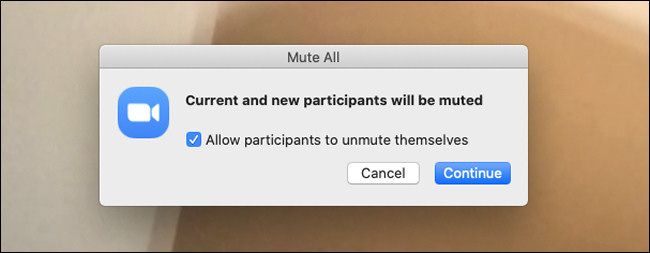
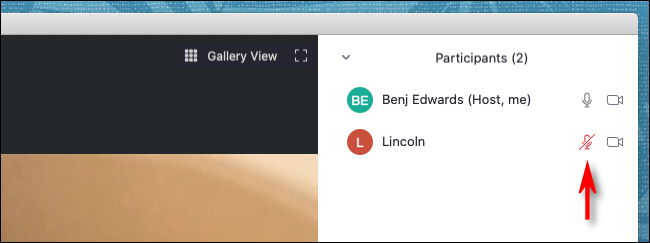
- Подтвердите действие — все текущие и новые участники будут отключены. В списке участников напротив имени каждого отключённого пользователя появится значок микрофона с перечёркиванием.
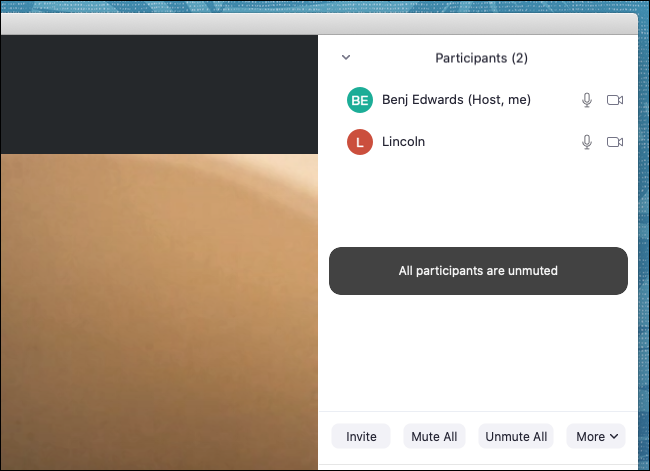
Чтобы включить звук у всех сразу, в том же списке нажмите «Включить звук у всех» (Unmute All). Zoom может попросить участников подтвердить, что они хотят включить звук — это зависит от настроек безопасности и разрешений.
После выполнения действия Zoom обычно показывает сообщение о том, что всем участникам включён звук.
Важно
- Отключение звука не влияет на видеопоток — участники останутся на видео, если у них включена камера.
- Если вы запретили самостоятельное включение звука, участники не смогут включить микрофон без вмешательства ведущего или со-ведущего.
- Для крупных вебинаров и публичных трансляций рекомендуется заранее настроить опции звука и назначить со-ведущих.
Частые причины, когда это не сработает
- Вы не являетесь ведущим или у вас нет прав ведущего. Назначьте ведущего или попросите текущего ведущего сделать вас со-ведущим.
- Участники подключены через устройства с ограничениями (например, некоторые аппаратные SIP/TTY решения) и не поддерживают удалённое отключение.
- Сбой сети или устаревшая версия клиента Zoom — обновите приложение.
Альтернативные подходы
- Назначьте одного или нескольких со-ведущих, чтобы распределить управление звуком в большой конференции.
- Переведите всех участников в ожидание (lobby) и впускайте по очереди — помогает при управлении потоком выступлений.
- Используйте режим «Вебинар», где у слушателей по умолчанию отключён звук и видео, пока их не сделают докладчиками.
Чек-листы
Чек-лист для ведущего перед встречей
- Обновить Zoom до последней версии.
- Назначить со-ведущих, если ожидается много участников.
- Проверить настройки конференции: разрешать ли участникам включать звук самостоятельно.
- Подготовить правила общения и указать их в начале встречи.
Чек-лист для со-ведущего
- Знать, где найти список «Участники» и кнопки управления звуком.
- Быстро реагировать на случаи нарушения порядка и отключать звук при необходимости.
Чек-лист для участника
- Убедиться, что микрофон работает и звук отключён по умолчанию при входе.
- При необходимости включать звук только по разрешению ведущего.
Критерии приёмки
- После нажатия «Отключить всех» значок микрофона с перечёркиванием виден у всех участников.
- При включённой опции разрешения участникам включать звук они могут это сделать самостоятельно; при отключённой — не могут.
- При нажатии «Включить звук у всех» большинство участников получает уведомление и их микрофоны активируются, если они подтвердили включение (в зависимости от настроек).
Краткая методика для экстренных случаев
- Отключите звук у всех.
- Отключите трансляцию или видео нарушителя, если требуется (если кто-то добавляет нежелательный контент).
- При необходимости исключите участника из встречи.
- Назначьте со-ведущих, чтобы делегировать управление, и продолжайте встречу.
Часто задаваемые вопросы
Может ли участник включить звук, если ведущий отключил всех?
Если при отключении ведущий оставил опцию “Разрешить участникам включать звук самостоятельно”, то да. Если опцию сняли, включить звук участник не сможет без разрешения ведущего или со-ведущего.
Как заменить ведущего, чтобы другой человек мог отключать звук всех?
В меню участников выберите нужного участника, нажмите «Сделать ведущим» (Make Host) — права ведущего перейдут к нему.
Краткое резюме
Отключение и включение звука у всех в Zoom — основной инструмент для управления порядком на встрече. Только ведущий или со-ведущий может массово управлять звуком, и при настройке важно решить, разрешать ли участникам самостоятельно включать микрофон. При подготовке встречи обновите клиент Zoom, назначьте со-ведущих и настройте опции заранее для плавного проведения мероприятия.

Похожие материалы

Несколько аккаунтов Skype: Multi Skype Launcher

Журнал для работы: повысить продуктивность

Персональные звуки уведомлений на Android

Скачивание шоу Hulu для офлайн‑просмотра

Microsoft Start: персонализированная новостная лента
