
Отключение уведомлений в Telegram: чаты, группы и каналы
Быстрые ссылки
- Отключить уведомления в Telegram на Android
- Отключить уведомления в Telegram на iPhone
Отключить уведомления в Telegram на Android
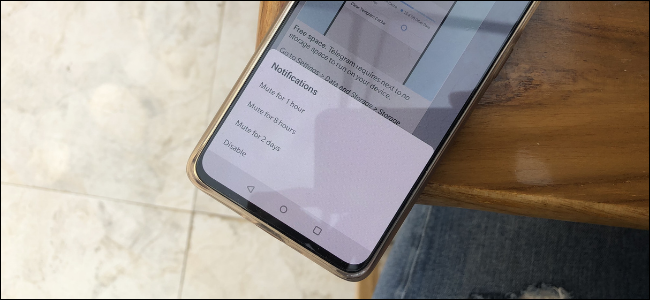
В приложении Telegram для Android процедура отключения уведомлений одинакова для личных чатов, групп и каналов. Вы можете временно отключить звук на 1 час, 8 часов или 2 дня, либо выключить уведомления навсегда.
Для начала откройте Telegram на смартфоне Android и выберите разговор, который хотите заглушить.

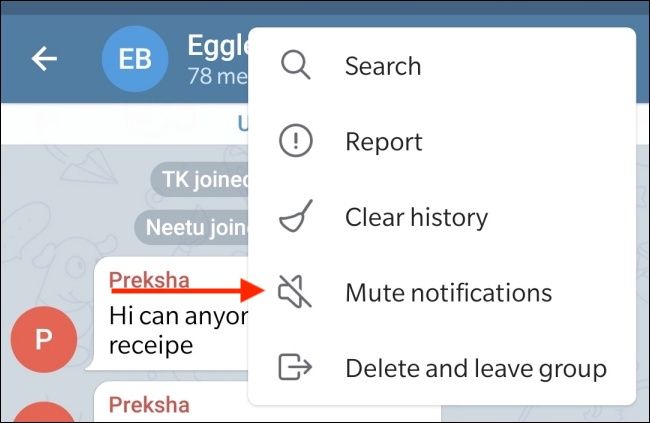
Нажмите иконку с тремя точками в правом верхнем углу.

В меню выберите пункт «Отключить уведомления».
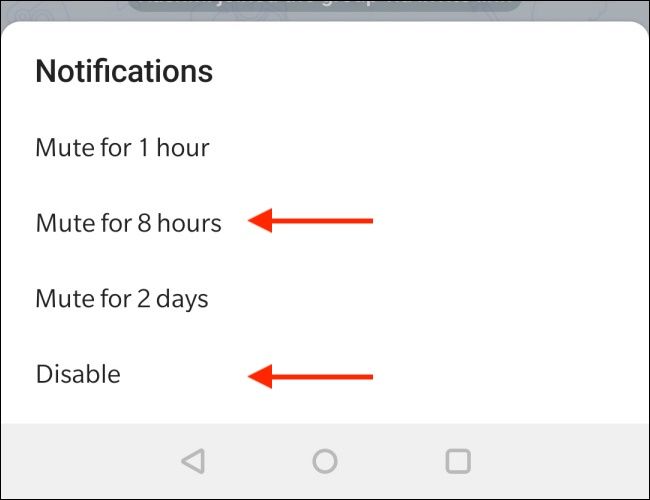
В появившемся окне выберите длительность отключения. Чтобы выключить уведомления навсегда, выберите опцию «Отключить навсегда».
После этого разговор станет беззвучным — рядом с именем появится иконка отключённых уведомлений.
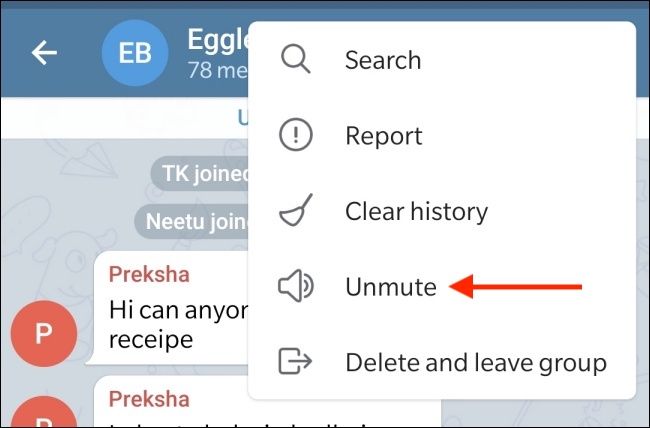
Чтобы вернуть звук, откройте тот же разговор, нажмите меню и выберите «Включить уведомления».
Отключить уведомления в Telegram на iPhone
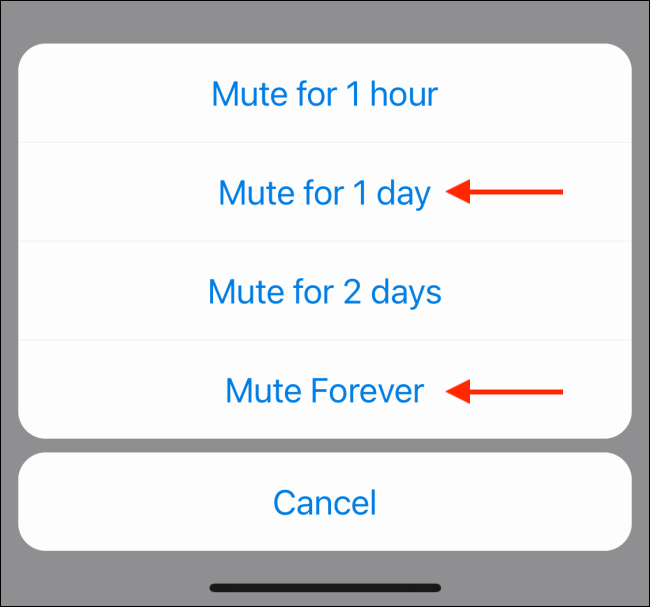
В приложении Telegram на iPhone шаги похожи, но набор стандартных времён немного иной: 1 час, 1 день, 2 дня или навсегда.
Откройте Telegram на iPhone и перейдите в разговор, который хотите заглушить.
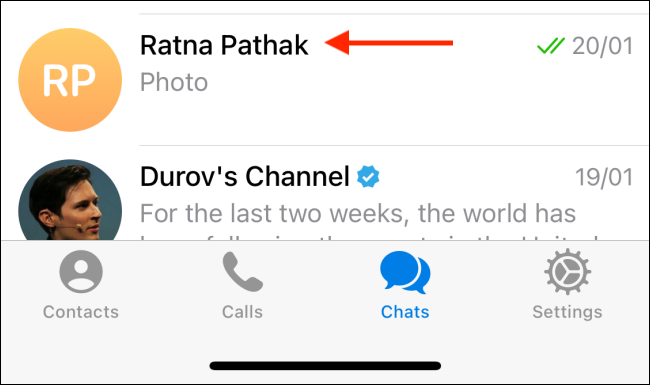
Нажмите на имя контакта или группы вверху экрана.
Затем выберите опцию «Отключить» в профиле разговора.
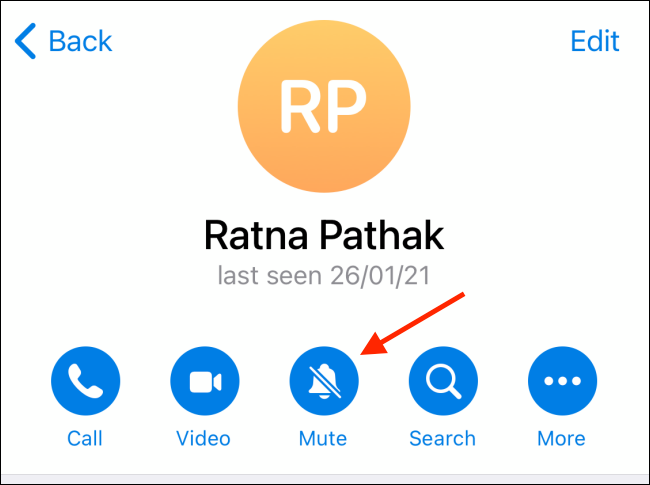
Выберите длительность отключения в появившемся меню. Для полного выключения уведомлений выберите «Отключить навсегда».
После отключения рядом с беседой появится значок без звука.

Чтобы вернуть уведомления, откройте профиль беседы и выберите «Включить».
Когда отключение уведомлений не решит проблему
- Если вы пропускаете важные уведомления от нескольких бесед одновременно, точечное отключение не поможет — рассмотрите системный режим «Не беспокоить» или фильтрацию уведомлений в настройках телефона.
- Сообщения из ботов с системными оповещениями или сервисов могут приходить как push от других приложений; их нужно отключать в настройках источника.
- Если у вас включены уведомления для каналов через подписку с «важными» значками, отключение чата может не повлиять на общесистемные правила уведомлений.
Важно: отключение уведомлений — локальное действие на вашем устройстве. Администратор группы не может принудительно включить или отключить звуки у участников.
Альтернативные способы управления уведомлениями
- Использовать системный режим «Не беспокоить» на уровне телефона, чтобы отключить все звуки на время.
- Настроить пользовательские уведомления для конкретного чата: звуки, вибрация, превью. Это позволит оставлять уведомления включёнными, но менее заметными.
- Использовать папки чатов и приоритезировать важные контакты: поместите критичные беседы в отдельную папку, остальные — в «Архив».
- Для профессионального использования — использовать автоматизацию (например, утилиты Android) для включения/выключения звуков по расписанию.
Чек‑лист по ролям
- Обычный пользователь:
- Открыть беседу → меню/профиль → Отключить уведомления → выбрать срок
- Проверить значок «без звука» рядом с беседой
- Администратор группы:
- Сообщить участникам о планируемых тишинах и правилах уведомлений
- Предложить участникам использовать темы/ссылки с пометкой «только важное» вместо массовых оповещений
- Менеджер поддержки/оператор:
- Настроить отдельный канал для срочных оповещений и разрешить уведомления только для него
Краткое пошаговое руководство
- Откройте Telegram и выберите беседу.
- На Android — нажмите три точки; на iPhone — коснитесь имени вверху.
- Выберите «Отключить уведомления» или «Отключить».
- Выберите длительность (1 час / 8 часов / 1 день / 2 дня / навсегда).
- Для восстановления выберите «Включить уведомления» или «Включить».
Факт‑бокс: ключевые длительности
- Android: 1 час, 8 часов, 2 дня, навсегда.
- iPhone: 1 час, 1 день, 2 дня, навсегда.
- Возврат звука выполняется вручную из меню профиля беседы.
Ментальные модели и советы
- Правило 2‑х: если чат отвлекает чаще чем два раза в день и не содержит важной информации — отключите его на 2 дня и пересмотрите подписку.
- Приоритеты: оставляйте уведомления для людей, не для бесед. Каналы с новостями обычно однонаправленные — их удобнее читать по расписанию.
Маленький словарь
- Отключить уведомления — временно или навсегда выключить звук и всплывающие оповещения для выбранной беседы.
- Включить уведомления — вернуть звук и всплывающие сообщения.
Критерии приёмки
- Уведомления для выбранной беседы перестали приходить в указанный период.
- Рядом с беседой отображается иконка «без звука».
- При включении уведомлений звук и предупреждения возвращаются.
Краткое резюме
Отключение уведомлений в Telegram — простой способ снизить шум от групп и каналов. На Android и iPhone это делается через меню беседы или профиль, с выбором стандартных времён отключения. Если проблема масштабная, используйте «Не беспокоить» или систему папок для фильтрации.
Важно: перед массовым отключением уведомлений убедитесь, что не потеряете доступ к важным оповещениям.

Похожие материалы

RDP: полный гид по настройке и безопасности

Android как клавиатура и трекпад для Windows

Советы и приёмы для работы с PDF

Calibration в Lightroom Classic: как и когда использовать

Отключить Siri Suggestions на iPhone
