
Как навсегда отключить уведомления в WhatsApp

Краткое объяснение
Мьют (отключение уведомлений) делает так, что вы не получаете оповещения о новых сообщениях от выбранного контакта или группы. Сообщения по-прежнему приходят и отображаются в списке чатов. Люди в чате не видят, что вы их заглушили — в отличие от выхода из группы или блокировки.
Важно: отключение уведомлений касается текстовых сообщений. Если вам звонят голосом или видео, звонок всё равно пройдёт и отобразится как входящий.
Подготовка
- Убедитесь, что у вас установлена последняя версия WhatsApp из Google Play или App Store.
- Откройте приложение «WhatsApp» и перейдите на вкладку «Чаты».

Пошаговая инструкция
- Откройте нужный чат в вкладке «Чаты».
- Нажмите на имя контакта или название группы вверху, чтобы открыть страницу профиля.

- На странице профиля найдите переключатель «Отключить уведомления» и включите его.
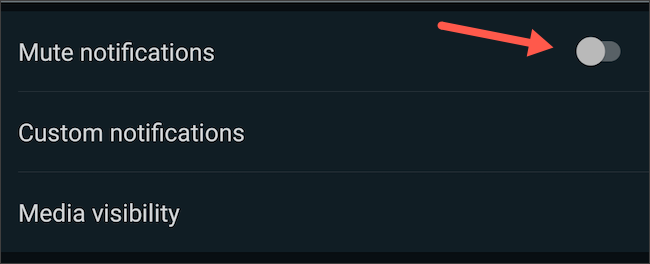
- В появившемся окне выберите период: временной интервал или «Всегда» для постоянного отключения. По умолчанию после выбранного времени чат автоматически разблокируется — выберите «Всегда», чтобы навсегда заглушить чат.
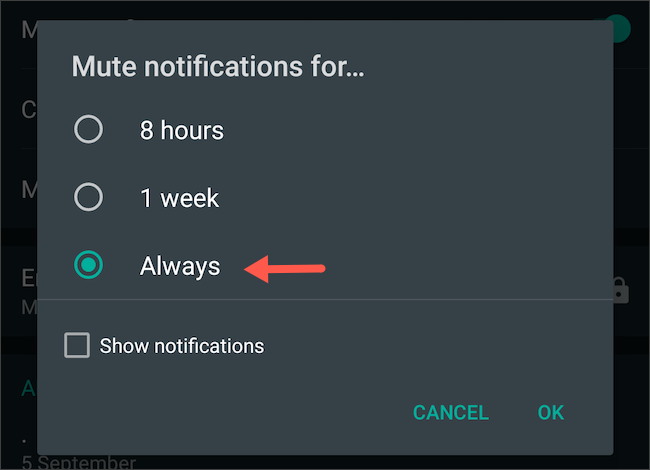
- При желании отметьте «Показывать уведомления», если хотите видеть тихие уведомления в шторке без звука. Подтвердите действие кнопкой «ОК».
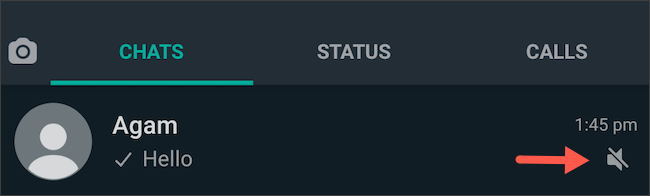
После этого в списке чатов рядом с разговором появится значок отключённого звука.
Что ещё важно знать
- Отключение уведомлений не удаляет сообщения и не удаляет вас из группы.
- Участники группы не получают уведомлений о том, что вы заглушили чат.
- Отключение касается звуков и баннеров; входящие голосовые и видео-звонки всё ещё будут приходить.
- Если вы используете корпоративный телефон или MDM-профиль, политика устройства может переопределять поведение уведомлений.
Альтернативные подходы
- Блокировка контакта: полностью запрещает отправку сообщений и звонков от этого номера, но это радикально и заметно другому человеку.
- Выйти из группы: участники увидят, что вы вышли. Подходит для нежелательных групп.
- Архивация чата: скрывает чат из основного списка, но он вернётся при новом сообщении (если не включена функция архивации навсегда).
- Управление уведомлениями ОС: отключить звук или бэннеры для WhatsApp в системных настройках — это глобально для всех чатов.
Когда отключение не решает проблему
- Если вас продолжают беспокоить звонки — мьют не остановит их.
- Если важные сообщения от этого контакта вам всё же нужны, вы можете пропустить их и случайно пропустить критичную информацию.
- Если у вас активированы отдельные звуки для контактов (через сторонние модификации), поведение может отличаться.
Быстрые чеклисты по ролям
Для обычного пользователя:
- Обновить приложение → Открыть чат → Профиль → Отключить уведомления → Выбрать «Всегда» → ОК.
Для менеджера/администратора группы:
- Оцените необходимость: выход повлияет на репутацию → если не хотите явно выходить — заглушите чат.
Для ИТ-админа:
- Проверьте политики MDM, если жалобы сотрудников не исчезают; проконтролируйте настройки ОС и версию приложения.
Метод принятия решения (мини-методология)
- Определите цель: убрать звук или перестать видеть чат вовсе.
- Если нужно скрыть сообщения, выбирайте архивацию; если избежать оповещений — мьют.
- Если контакт токсичен — блокируйте; если группа нерелевантна, возможно, стоит выйти.
Решение в виде диаграммы (Mermaid)
flowchart TD
  A[Раздражают уведомления?] --> B{Важно ли получать сообщения?}
  B -- Да --> C[Оставьте включёнными уведомления]
  B -- Нет --> D[Отключить уведомления]
  D --> E{Звонки тоже мешают?}
  E -- Да --> F[Блокировать контакт]
  E -- Нет --> G[Оставить мьют]
  G --> H[Опция: Показывать уведомления 'без звука']
Критерии приёмки
- Уведомления от выбранного чата не звучат.
- Чат остаётся в списке, сообщения приходят в фоне.
- На устройстве отображается значок заглушенного чата.
Часто задаваемые вопросы
Q: Увидит ли человек, что я его заглушил?
A: Нет. Заглушение уведомлений является локальной настройкой; другие не получают уведомлений о вашем действии.
Q: Отключаются ли звонки при мюте?
A: Нет. Входящие голосовые и видео-звонки продолжают приходить, если вы специально не заблокировали контакт.
Q: Можно ли автоматически снять мьют через время?
A: Да — при выборе временного интервала в окне параметров мьют автоматически снимется по истечении периода.
Если мьют не помогает и вы устали от контакта или группы, рассмотрите блокировку или выход из группы как крайний, но более заметный вариант.

Похожие материалы

Несколько аккаунтов Skype: Multi Skype Launcher

Журнал для работы: повысить продуктивность

Персональные звуки уведомлений на Android

Скачивание шоу Hulu для офлайн‑просмотра

Microsoft Start: персонализированная новостная лента
