
Как использовать Restream для одновременной трансляции
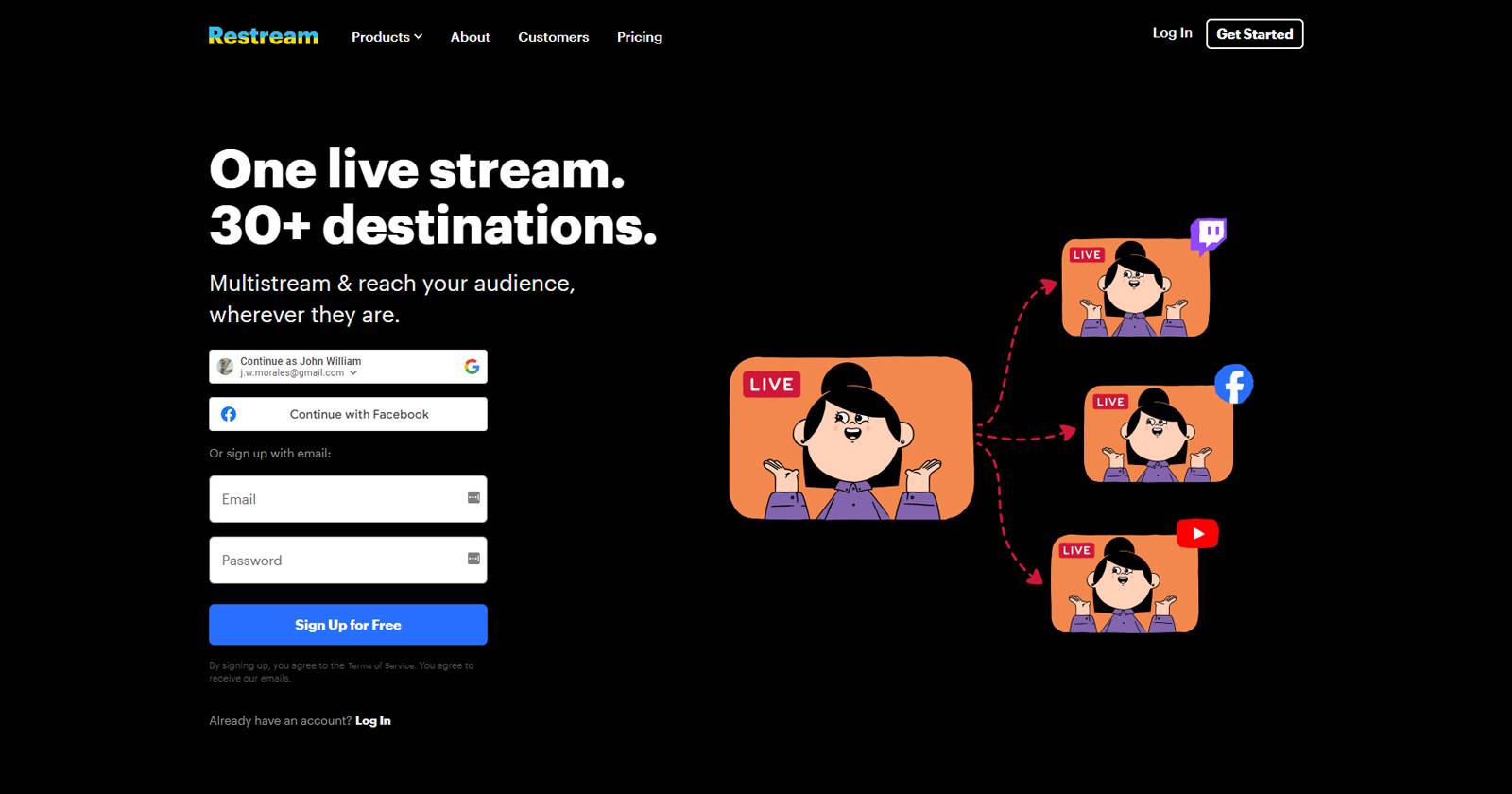

Иногда одной платформы для трансляции недостаточно. Если у вас есть зрители на YouTube, Facebook и других площадках, логично отправить эфир всем им одновременно. Обычно это требует платных сервисов или сложных настроек. Restream решает эту проблему: это браузерный сервис, который принимает ваш видеопоток и ретранслирует его на выбранные платформы.
Этот материал подходит для начинающих и для тех, кто уже использует OBS/Streamlabs. Мы разберём тарифы, шаги настройки, советы по качеству, план действий перед эфиром и способы решения типичных проблем.
Что такое Restream
Restream — это облачный мультистриминг‑сервис. Он принимает входящий поток и распределяет его на несколько площадок — YouTube, Facebook, Twitch, Twitter и другие. Кроме чистой ретрансляции, у Restream есть встроенная студия (Restream Studio) с камерой, гостями, чатом, субтитрами и графикой. В веб‑интерфейсе также можно планировать записи и просматривать аналитику по трансляциям.
Ключевые особенности в двух строках:
- Мультистриминг: отправка одного потока на несколько каналов.
- Встроенные инструменты: студия для камер и гостей, общий чат и базовая аналитика.
Restream работает в браузере, поэтому он совместим с macOS, Windows и Linux. Если вы предпочитаете профессиональный рабочий процесс, можно отправлять поток в Restream из OBS, Streamlabs, Zoom и других программ.
Тарифы Restream — обзор и что важно знать
Ниже — краткая сводка тарифов, основанная на информации в приложении. Цены указаны в долларах США так, как представлены в интерфейсе.
| Тариф | Основные возможности | Ограничения / заметки |
|---|---|---|
| Basic (Бесплатно) | Стриминг через Restream Studio на 2 площадки; до 6 участников в студии; общий чат | Нет брендинга, базовое качество (720p в некоторых случаях), лимит каналов 2 одновременно |
| Standard ($16/мес) | Мультистрим до 5 каналов; трансляция в группы/страницы Facebook; кастомный RTMP; до 10 участников; 2 пользователя в аккаунте | Больше каналов и базовый брендинг |
| Professional ($41/мес) | До 8 каналов; 1080p (полное HD); трансляция записанного видео | Подходит для продвинутых создателей |
| Premium ($83/мес) и Business ($249/мес) | Корпоративные функции, масштабируемость и приоритетная поддержка | Для профессиональных и корпоративных задач |
Important: тарифы и функционал могут меняться. Указаны те опции, которые обычно доступны в интерфейсе. Перед покупкой проверьте актуальные условия на сайте Restream.
Факто‑бокс — что запомнить
- Бесплатный старт: Basic даёт быстрый вход без установки ПО.
- Масштабирование: платные планы увеличивают число каналов, качество и количество участников.
- Совместимость: работает с OBS/Streamlabs/Zoom и другими.
Создание аккаунта: пошагово
- Перейдите на сайт Restream и нажмите “Sign up”.
- Выберите способ входа: Google, Facebook или email. Для быстрого теста используйте Google/Facebook.
- При первом входе сервис предложит выбрать способ выхода в эфир: Restream Studio или “other software”. Если вы уже используете OBS/Streamlabs, выберите “other software”. Новичкам удобнее начать со Studio.
- Система предложит подключить площадки (YouTube, Facebook, Twitch, Twitter и т. п.). Подключите те аккаунты, куда хотите транслировать. На бесплатном тарифе одновременно могут быть активны только 2 площадки.
- Если не готовы покупать — нажмите «Skip for now» в окне тарифов. Аккаунт будет создан бесплатно.
Замечание: при подключении каналов платформа запросит разрешения для публикации трансляций от имени вашего аккаунта (особенно для Facebook и YouTube). Разрешайте только те права, которые вы понимаете.
Настройка мест назначения (Destinations)
В Restream Studio нажмите на иконку профиля рядом с названием трансляции, чтобы открыть окно “Destinations”. Там отображаются подключённые каналы. Нажмите “+ Add Destination”, чтобы добавить новую площадку. После добавления вы увидите список каналов и сможете включать или выключать каждый переключателем.
Если вы используете внешний стриминговый софт, откройте Restream Encoder (в боковой панели) и в колонке “Destinations” выберите нужные каналы. Нажмите “+ Add Channel”, чтобы добавить ещё платформы.
Совет: держите список каналов минимальным для тестовых эфиров. По мере уверенности добавляйте площадки.
Как выйти в эфир: Restream Studio и Restream Encoder
Есть два основных варианта выхода в эфир через Restream:
- Restream Studio — встроенная студия, оператору достаточно браузера.
- Нажмите “Camera” для включения веб‑камеры.
- Приглашайте гостей: до 6 участников на бесплатном тарифе (больше — в платных планах).
- Используйте кнопку “Share screen”, чтобы показать экран.
- В правой панели переключайтесь между вкладками: Chat (общий чат), Captions (субтитры), Graphics (графические наложения).
- Когда всё готово — нажмите “Go Live”.
- Restream Encoder — для продвинутых сценариев с OBS/Streamlabs/Zoom.
Пример: как подключить OBS через RTMP
- В Restream откройте Encoder и скопируйте RTMP URL и Stream Key.
- В OBS: Settings → Stream → Service: Custom. В поле Server вставьте RTMP URL, в поле Stream Key — ключ.
- Вернитесь в Restream, убедитесь, что нужные каналы включены (toggle On). Начните стрим в OBS (Start Streaming).
- Restream примет поток и автоматически транслирует его на включённые площадки.
Код‑образец (примерные поля, не использовать как реальные ключи):
RTMP URL: rtmp://live.restream.io/live
Stream Key: 12345678-abcdef-0000-xxxx-yyyyzzzz
Важно: проверьте, что каналы в Restream включены перед началом стрима в OBS. Если вы начнёте стрим, а канал выключен — аудитория на нём не увидит эфир.
Лучшие практики качества и настройки
- Скорость интернета: для стабильного 720p требуется устойчивый исходящий канал от 3–5 Мбит/с. Для 1080p — 5–8+ Мбит/с (зависит от битрейта). Подключайтесь по проводной сети, если возможно.
- Битрейт в OBS: подбирайте в зависимости от разрешения и пропускной способности. Для 720p выбирайте 2500–4000 kbps, для 1080p — 4500–6000 kbps.
- Аудио: используйте отдельный USB‑микрофон или аудиоинтерфейс, не полагайтесь на встроенный микрофон в ноутбуке.
- Мониторинг: откройте чат в Restream для общения с аудиторией на всех платформах.
- Субтитры: включайте Captions в Studio для доступности.
- Брендинг: добавьте логотип и графику в платных тарифах, чтобы сделать эфир профессиональнее.
Краткая таблица сопоставления качества/плана
| Качество | Доступно в | Рекомендация |
|---|---|---|
| 720p | Basic и выше | Хорошо для тестов и медленных каналов |
| 1080p | Professional и выше | Если хотите чистое Full HD и стабильный upload |
Чеклист перед запуском (SOP — короткий сценарий)
Перед эфиром (за 30–10 минут):
- Подключите и проверьте камеру и микрофон.
- Убедитесь, что интернет‑кабель подключён (Wi‑Fi — запасной вариант).
- Войдите в Restream и проверьте, что нужные каналы включены в Destinations.
- Настройте сцены в OBS или в Studio: логотип, заставка, бегущая строка.
- Проверьте звук: сделайте пробную запись 30 секунд и прослушайте.
- Откройте чат и последние комментарии.
- Озвучьте участникам роли: кто отвечает за модерацию, кто — за вопросы.
- Нажмите “Go Live” или “Start Streaming” только когда готовы.
Во время эфира:
- Следите за чатом и задержкой (latency).
- Если планируется Q&A, объявляйте задержку между вопросом и ответом.
После эфира:
- Сохраните запись, если хотите репостить.
- Проверьте аналитику: какие площадки дали больше просмотров.
Роли и краткие чеклисты
Solo streamer:
- Проверка видео/аудио, сцены, таймер.
- Включить captions, если доступно.
Интервьюер (с гостями):
- Тест со всеми гостями за 10–15 минут.
- Назначить модератора чата.
- Проверить соединение каждого гостя.
Канал корпорации:
- Проверить права страниц и админов на Facebook/YouTube.
- Согласовать графику и слоганы заранее.
Когда Restream может не подойти — ограничения и случаи отказа
- Лимиты бесплатного тарифа: одновременно можно транслировать только на 2 площадки.
- Платформы могут иметь собственные ограничения (например, блокировка озвучки музыки из‑за авторских прав).
- Если вам критично низкое время задержки (низкая latency), мультистрим через посредника добавит небольшую задержку.
- Корпоративные интеграции и сложные потоки с несколькими источниками могут потребовать платного тарифа или альтернативных решений.
Устранение типичных проблем (troubleshooting)
Проблема: трансляция не начинается на платформе А, хотя в Restream поток идёт.
- Проверьте, включён ли нужный канал в Destinations.
- Убедитесь, что у вас нет блокировок аккаунта на платформе при попытке публикации.
Проблема: плохое качество видео на одной площадке, нормальное на другой.
- Разные платформы могут применять собственную перекодировку. Проверьте исходный битрейт.
Проблема: аудиозадержка (audio sync).
- Попробуйте снизить буфер в OBS или переключить кодировщик (x264 ↔ hardware encoder).
Проблема: потеря соединения с Restream.
- Перейдите на проводной интернет, перезапустите стрим в OBS, перейдите на резервный сервер RTMP при необходимости.
Альтернативы и варианты, если Restream не подходит
- StreamYard — похожий браузерный сервис с простым интерфейсом и гостями.
- Castr / Multistreaming сервисы — платные альтернативы с корпоративным фокусом.
- Собственная RTMP‑инфраструктура — для крупных организаций с инженерами: вы разворачиваете собственный аккаунт/сервер для ретрансляции.
Каждая альтернатива имеет свои плюсы: простота интерфейса, поддержка большого числа каналов, разная ценовая политика. Restream выгоден бесплатным базовым планом и интегрированной студией.
Решающее дерево: как выбрать способ выхода в эфир (Mermaid)
flowchart TD
  A[Нужен быстрый тест?] -->|Да| B[Использовать Restream Studio]
  A -->|Нет| C[Уже есть OBS/Streamlabs]
  C --> D{Требуется >2 каналов одновременно?}
  D -->|Да| E[Перейти на платный план Restream или альтернативу]
  D -->|Нет| F[Подключить через Restream Encoder 'RTMP']
  B --> G[Подготовить гостя, включить Captions]
  E --> H[Проверить бюджет и функции]
  F --> I[Настроить Stream Key в OBS]
Риски и меры смягчения
- Риск: нарушение авторских прав (музыка, видео). Мера: используйте лицензионную или royalty‑free музыку.
- Риск: утечка доступа к аккаунтам площадок. Мера: используйте отдельные сервисные аккаунты и двухфакторную аутентификацию.
- Риск: плохая связь во время эфира. Мера: резервный интернет и план перехода в запись.
Совместимость и миграция с других решений
- OBS / Streamlabs: прямое подключение через Custom RTMP — самый распространённый сценарий.
- Zoom: используйте виртуальный выход (Zoom → OBS → Restream) или встроенные интеграции, если доступны.
- Переход между сервисами: сохраните сцену и графику локально, протестируйте транзитные решения до важного эфира.
Часто задаваемые вопросы
Нужно ли устанавливать приложение Restream?
Нет. Restream можно запускать в браузере. Для профессионального рабочего процесса вы можете использовать OBS/Streamlabs, но эти программы ставятся отдельно.
Сколько каналов доступно на бесплатном тарифе?
На бесплатном тарифе одновременно можно транслировать на 2 канала через Restream Studio. Вы можете подключить больше каналов, но они не будут активны одновременно.
Можно ли использовать собственный Stream Key?
Да. В Restream Encoder есть RTMP URL и Stream Key, которые вы вставляете в OBS/Streamlabs (Service: Custom).
Как добавить гостя в эфир?
В Restream Studio есть функция приглашения гостей. Отправьте гостю ссылку на комнату — он подключится через браузер.
Как действует чат с нескольких площадок?
Restream агрегирует сообщения в единый чат в Studio. Модерация и ответы происходят в едином окне.
Заключение
Restream — удобное решение для тех, кто хочет быстро выйти в эфир на нескольких платформах одновременно. Бесплатный тариф позволяет протестировать основные функции и провести небольшие трансляции. При переходе к более серьёзным задачам платные планы расширяют количество каналов, дают лучшее качество и дополнительные функции для брендинга.
Краткий итог:
- Если вам нужно выйти «быстро и бесплатно» — начните с Restream Studio.
- Для профессионального вещания используйте OBS/Streamlabs + Restream Encoder и платный план для 1080p и большего количества каналов.
- Всегда делайте прогон и проверку соединения перед важным эфиром.
Короткая памятка (3 шага перед эфиром): подключить каналы → проверить звук/видео → нажать Go Live или Start Streaming.
КОНЕЦ

Похожие материалы

Несколько аккаунтов Skype: Multi Skype Launcher

Журнал для работы: повысить продуктивность

Персональные звуки уведомлений на Android

Скачивание шоу Hulu для офлайн‑просмотра

Microsoft Start: персонализированная новостная лента
