
Как бесплатно вести стрим одновременно на YouTube и Facebook
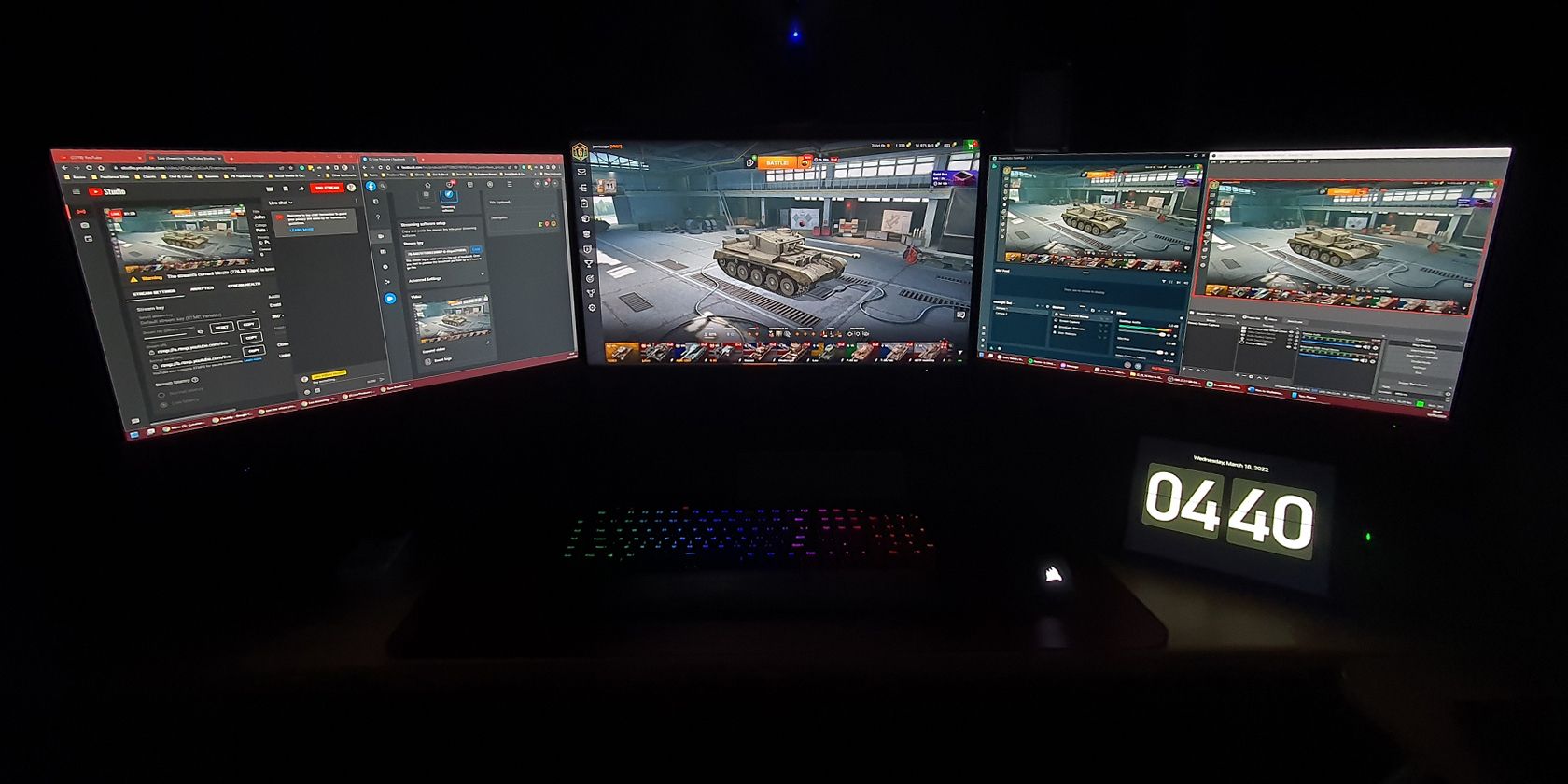
Important: одновременные трансляции вдвое увеличивают загрузку канала и нагрузку на GPU/CPU. Протестируйте всё заранее на неаудитории.
О чём эта инструкция
Эта статья показывает пошагово, как бесплатно организовать параллельные трансляции (multistream) на двух платформах — например, Facebook и YouTube — не прибегая к платным мультистрим-сервисам. Вы узнаете, как настроить Streamlabs и OBS Studio, как захватить виртуальную камеру, какие аппаратные и сетевые требования учитывать, как тестировать и какие есть альтернативы и сценарии отказа.
Ключевые варианты применения: трансляция игр, вебинаров, выступлений и мероприятий для разных аудиторий одновременно.
Подготовка: необходимые понятия в одну строку
- Поток/стрим: непрерывная передача аудио/видео по сети.
- Ключ стрима: уникальный код платформы для аутентификации вещания.
- Виртуальная веб-камера: софт-устройство, позволяющее одному приложению отдавать видео другому.
1. Настройка стрима в Streamlabs
Streamlabs удобен тем, что предоставляет базовые функции бесплатно и позволяет быстро сформировать сцену. В этом примере мы используем Streamlabs как основной источник сцены и аудиовходов.
Шаги:
- Откройте Streamlabs и создайте сцену.
- Если вы показываете весь экран — добавьте источник “Захват экрана” (Display Capture).
- Добавьте “Захват вывода аудио” (Audio Output Capture), чтобы зрители слышали звук компьютера.
- Добавьте “Устройство захвата видео” (Video Capture Device) для веб-камеры и “Захват входного аудио” (Audio Input Capture) для микрофона.
После подготовки сцены вставьте ключ стрима от первой платформы (например, Facebook) в соответствующие настройки Streamlabs и не нажимайте ещё Начать трансляцию.
Note: если вы пользуетесь браузерными виджетами (чат, донаты), убедитесь, что в сцене правильно настроены источники и слои.
Скачать: Streamlabs (бесплатно)
2. Скачайте и установите OBS Studio
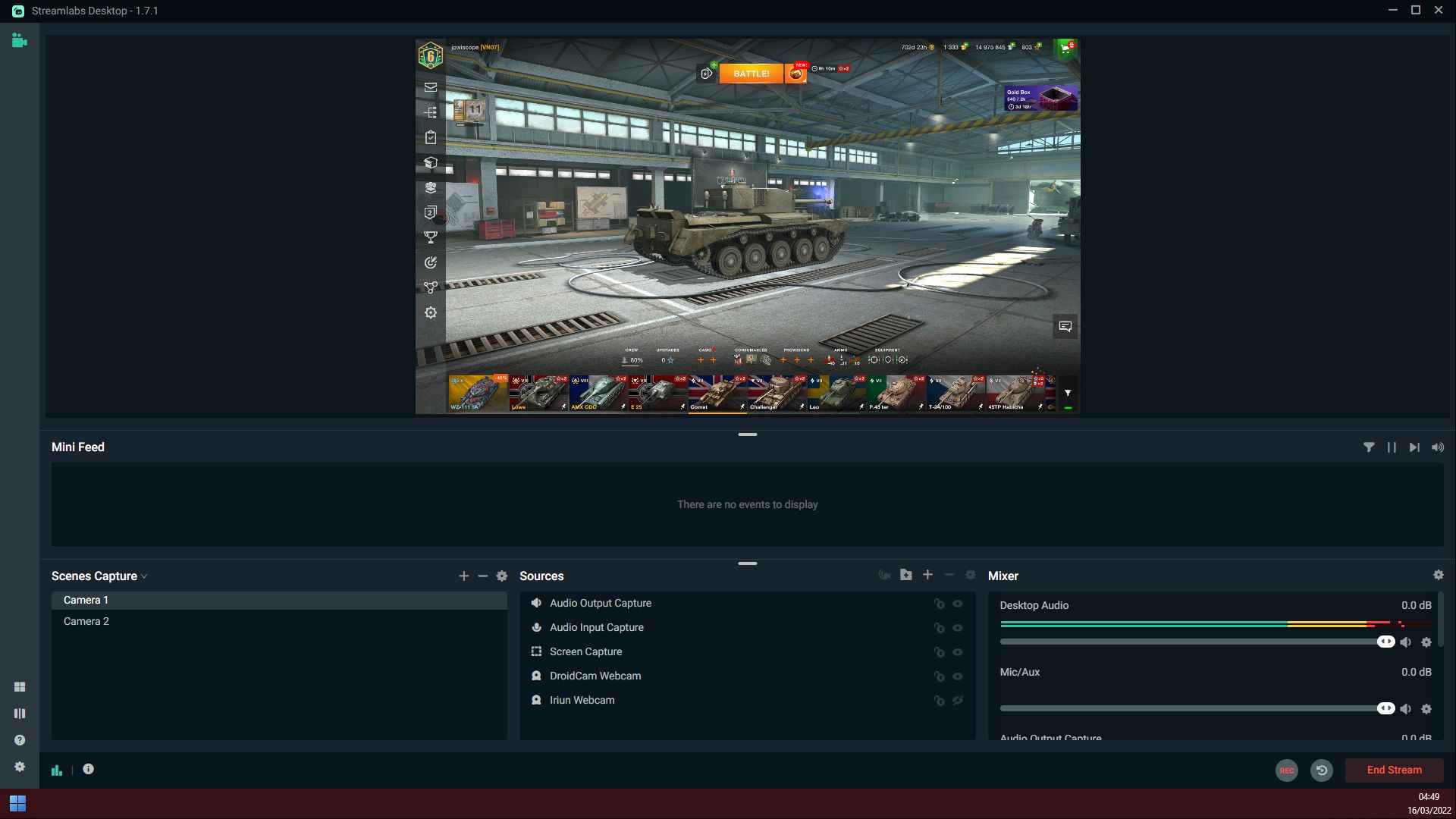
OBS Studio — открытое приложение для стриминга. Мы будем использовать его для второй параллельной трансляции.
Шаги:
- Установите OBS Studio с официального сайта.
- На второй платформе (например, YouTube) получите ключ стрима.
- В OBS откройте “Настройки > Поток” (Settings > Stream).
- Выберите сервис в выпадающем списке (например, YouTube - RTMPS) и вставьте ключ.
- Сохраните изменения.
Скачать: OBS Studio (бесплатно)
3. Передача видеопотока Streamlabs в OBS через виртуальную камеру
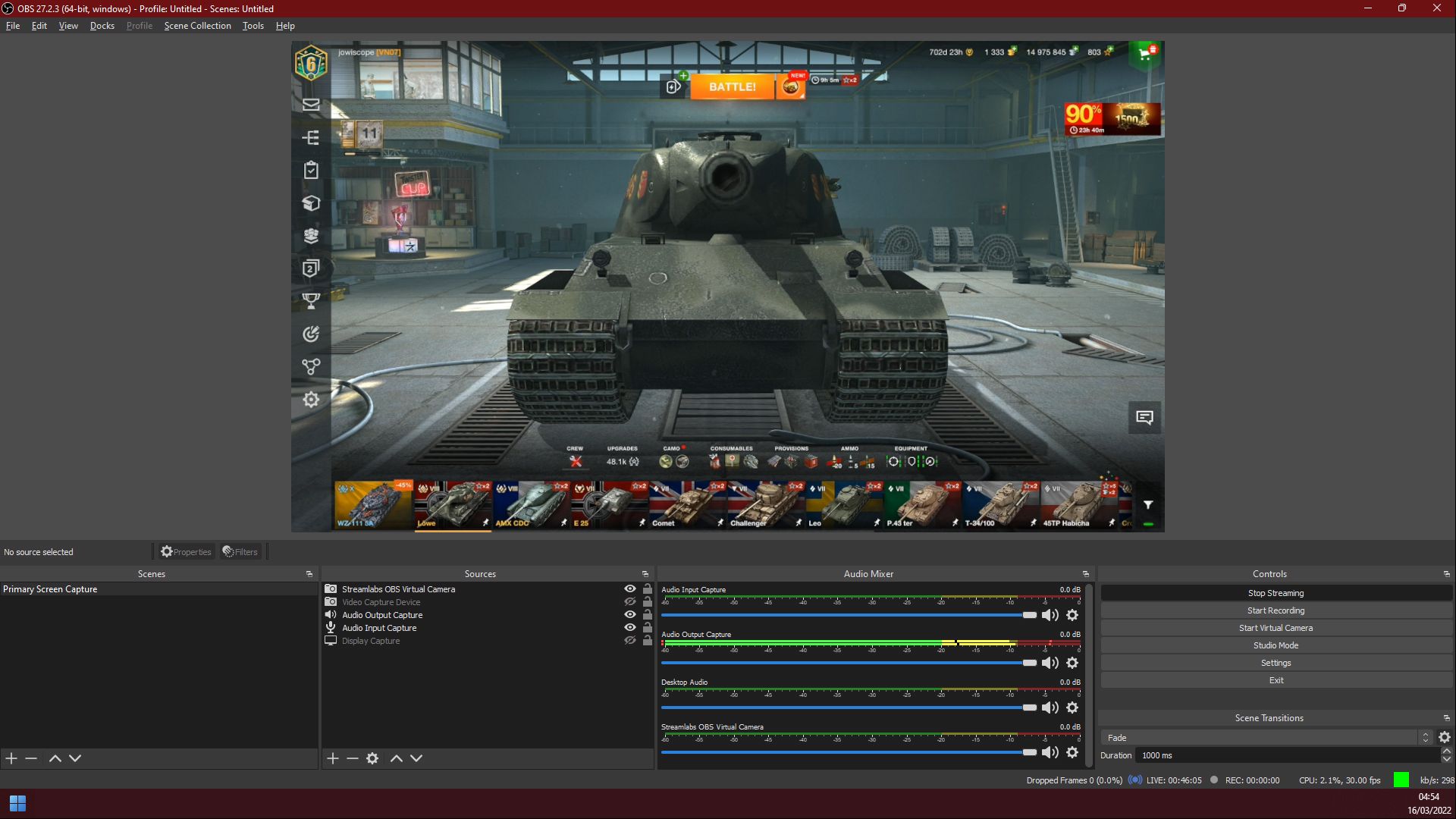
Streamlabs может выступать как источник видео за счёт виртуальной веб-камеры.
Шаги в Streamlabs:
- Откройте “Настройки > Виртуальная веб-камера” (Settings > Virtual Webcam).
- Нажмите Запустить виртуальную веб-камеру (Start Virtual Webcam) и подтвердите.
Шаги в OBS:
- В разделе “Источники” нажмите + и выберите “Устройство захвата видео” (Video Capture Device).
- Создайте новый источник, назовите его, например, “Streamlabs Virtual Camera”.
- В опциях свойства устройства выберите “Streamlabs OBS Virtual Camera” и нажмите OK.
- Разместите видео в сцене и масштабируйте под нужный кадр.
Важно: Streamlabs передаёт только видео через виртуальную камеру — аудио не передаётся. Поэтому в OBS нужно добавить те же аудиовходы вручную (микрофон, системный звук) либо настроить передачу аудио по сети (NDI) или через виртуальные аудио кабели.
Important: используйте пробы на приватной трансляции или тестовом канале, чтобы убедиться, что звук и видео синхронизированы.
4. Запуск трансляций одновременно
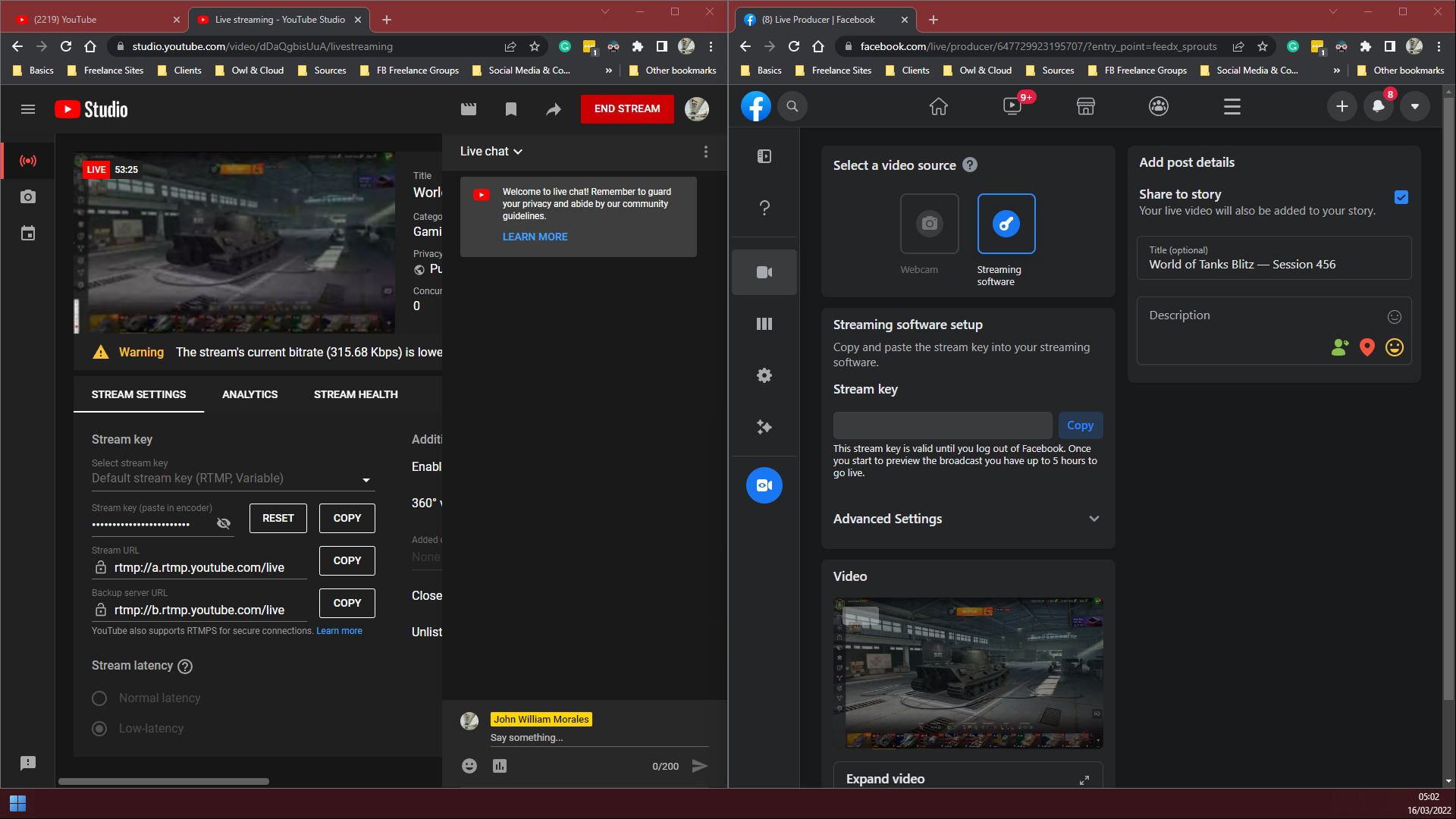
- В Streamlabs нажмите Начать трансляцию для первой платформы.
- В OBS нажмите Начать трансляцию для второй платформы.
- Проверьте каждую трансляцию на отдельном устройстве (второй компьютер или смартфон, желательно под другим аккаунтом).
Проверьте видео, звук, задержки и чат.
Аппаратные и сетевые требования для многопоточного вещания
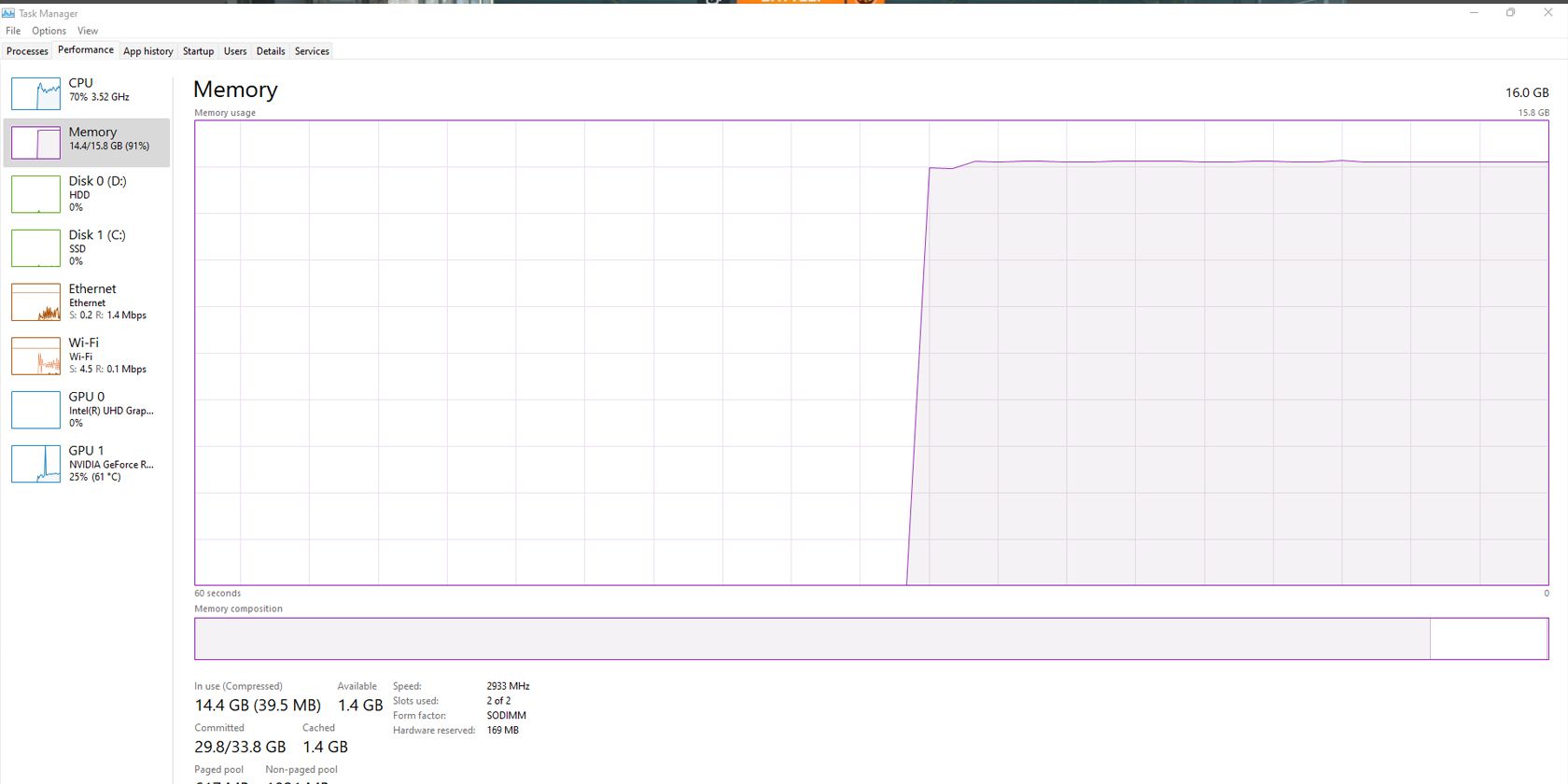
Многопоточный стрим серьёзно нагружает систему и канал интернета. Предложения ниже — практические рекомендации, а не гарантии.
Рекомендованные требования (минимум для комфортной работы):
- Оперативная память: 16 ГБ или больше.
- Процессор: современный многоядерный CPU (4 ядра/8 потоков и выше рекомендуется).
- Видеокарта: дискретная GPU для аппаратного кодирования (NVENC/AMD VCE/QuickSync).
- Интернет: стабильный аплоад; тестируйте качество канала заранее.
Факт-бокс — типичные значения (ориентир):
- Битрейт для 1080p/60fps: 4–6 Мбит/с на платформу (обычная рекомендация; уточняйте требования платформы).
- Для двух параллельных трансляций ширина канала должна покрывать сумму битрейтов + запас ~20–40%.
Если ваш компьютер слабее рекомендуемого, подумайте о вариантах: использовать второй ПК, аппаратное кодирование, снизить разрешение/битрейт или применять NDI/кабельные захваты.
Варианты передачи видео между ПК: capture card vs NDI
- Аппаратная карта захвата: передаёт HDMI с основного игрового ПК на студийный/стрим-пК. Надёжно и с минимальной задержкой.
- NDI Tools: проводная или беспроводная передача по локальной сети. Требует хорошего LAN и настроек.
Плюсы/минусы:
- Capture card: стабильнее, но требует аппаратных затрат.
- NDI: удобно и гибко, но нагрузка на сеть и возможные задержки.
Когда эта схема не работает — распространённые проблемы и решения
- Нестабильный интернет: снизьте битрейт или используйте один из потоков с более низким качеством. Проверьте приложение QoS на роутере.
- Высокая нагрузка CPU/GPU: переключитесь на аппаратное кодирование (NVENC), закройте фоновое ПО, уменьшите разрешение/FPS.
- Отсутствие аудио в OBS: добавьте аудиовходы вручную или используйте виртуальные аудио-кабели (VB-Audio, BlackHole).
- Утечка кадров/падение частоты: уменьшите сцену, отключите тяжёлые фильтры и источники браузера.
Альтернативные подходы
- Платные мультистрим-сервисы (Restream, Castr и т. п.): простая настройка и одновременная отправка на множество площадок, но платно.
- Использовать одну платформу как основной приоритет, а пересылать запись/повтор в другую после эфира.
- Аппаратный микшер/кодер: профессиональные решения для многопоточных трансляций на мероприятиях.
Когда выбрать платные сервисы: если вам нужен стабильный охват на многих площадках без нагрузки на ваш ПК или если требуется высокая гарантия доставки.
Пошаговый SOP — «быстрый старт» перед выходом в эфир
- Подготовьте сцену в Streamlabs и OBS, проверьте источники.
- Получите ключи стримов на обеих платформах.
- В Streamlabs запустите виртуальную камеру.
- В OBS добавьте источник виртуальной камеры и настройте аудио.
- Проверьте синхронизацию видео/аудио локально.
- Запустите первую трансляцию в Streamlabs, затем вторую в OBS.
- Мониторьте обе трансляции с другого устройства.
- После окончания — сохраните запись и проверьте логи.
Критерии приёмки:
- Видеопоток на обеих платформах идёт без длительных буферизаций.
- Аудио синхронизировано и слышно на обоих платформах.
- Чат функционирует, донаты/оповещения отображаются (если настроено).
Режимы ответственности — кто за что отвечает
Streamer:
- Настройка сцен, взаимодействие с чатом, контент.
- Проверка микрофона и камеры.
Producer/Technician (если есть):
- Настройка OBS/Streamlabs, мониторинг потоков, устранение технических проблем.
- Управление резервами и переключениями между сценами.
Тесты и контроль качества (Test cases)
- Тест 1: Запуск обеих трансляций на минимальном битрейте — проверить стабильность 30 минут.
- Тест 2: Включение игры/видео в полноэкранном режиме — проверка нагрузки CPU/GPU.
- Тест 3: Проверка входящих донатов/чат-уведомлений и их отображения.
Критерии приёмки: отсутствие заиканий, длительных буферизаций и рассинхрона аудио-видео в течение 10 минут непрерывной передачи.
Матрица рисков и смягчение последствий
- Риск: потеря интернет-соединения. Митигирование: иметь мобильный хотспот как резерв.
- Риск: перегрузка ПК. Митигирование: снизить разрешение/битрейт, использовать второй ПК.
- Риск: нарушение правил платформы (например, авторские права). Митигирование: проверять контент заранее и соблюдать политики площадок.
GDPR и приватность
Если вы транслируете персональные данные зрителей (вопросы, имена, видео с участием людей), убедитесь, что вы соблюдаете политику платформ и локальные правила приватности. Храните записи только в том объёме, который необходим, и предупреждайте участников о записи.
Решение «да/нет»: какая схема вам подойдёт (Mermaid)
flowchart TD
  A[Вы хотите стримить на 2+ платформы бесплатно?] --> B{У вас мощный ПК?}
  B -- Да --> C{Интернет достаточен?}
  B -- Нет --> D[Используйте второй ПК или платный сервис]
  C -- Да --> E[Используйте Streamlabs + OBS с виртуальной камерой]
  C -- Нет --> D
  E --> F[Тестируйте и запускайте]
Чек-лист перед выходом в эфир (кратко)
- Проверена сцена в Streamlabs.
- Запущена виртуальная веб-камера Streamlabs.
- OBS захватывает виртуальную камеру и настроено аудио.
- Вставлены ключи стримов в оба приложения.
- Тест на отдельном устройстве пройден.
- Резервный план на случай проблем (мобильный интернет, второй ПК).
Краткое резюме
Многопоточная трансляция через комбинацию Streamlabs и OBS Studio — рабочий и бесплатный способ охватить несколько платформ одновременно. Он требует внимательной настройки, достаточных аппаратных ресурсов и тестирования, но даёт гибкость без ежемесячных затрат. Для стабильности подумайте о втором ПК или о платных службах при увеличении требований.
Основные выводы
- Бесплатная связка Streamlabs + OBS работает, но требует ресурсов.
- Всегда тестируйте перед эфиром.
- При недостатке производительности используйте второй компьютер или платный мультистрим-сервис.
Социальный превью (рекомендация):
- OG title: Бесплатный мультистрим на YouTube и Facebook
- OG description: Пошаговая инструкция по бесплатной параллельной трансляции с помощью Streamlabs и OBS. Советы по оборудованию и тестированию.
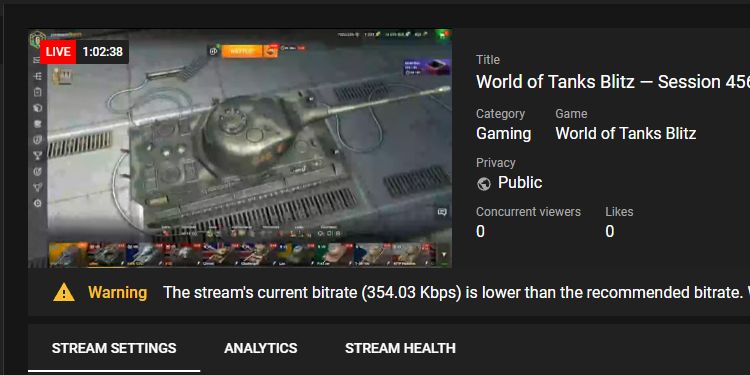
Окончательная рекомендация: начните с тестовой трансляции вне пикового времени и используйте сэкономленные средства на улучшение аппаратного обеспечения по мере роста аудитории.

Похожие материалы

Несколько аккаунтов Skype: Multi Skype Launcher

Журнал для работы: повысить продуктивность

Персональные звуки уведомлений на Android

Скачивание шоу Hulu для офлайн‑просмотра

Microsoft Start: персонализированная новостная лента
