
Как умножить столбцы в Microsoft Excel

Быстрые ссылки
- Как умножить столбец в Excel
Краткое содержание
В Excel умножение столбцов можно выполнить несколькими способами: формула с оператором умножения, функция PRODUCT, массивная формула и Paste Special (Специальная вставка) с операцией “Умножение”. Оператор и PRODUCT удобны для построчного умножения с последующим копированием формулы; массивные формулы позволяют получить сразу весь диапазон; Paste Special полезна, если нужно перезаписать значения или применить операцию без формул.
Когда применять каждый метод
- Небольшие таблицы и простые расчёты: формула с * и маркер заполнения.
- Множество множителей в одной ячейке: функция PRODUCT.
- Если нужно получить результат для всего диапазона одним действием: массивная формула в Excel 365.
- Если нужно изменить существующие значения без формул (перезаписать числа результатами): Специальная вставка → Умножить.
Важно: перед массовыми операциями создайте резервную копию данных или работайте на копии листа, чтобы избежать потери оригинальных значений.
Как умножить столбец в Excel
Ниже приведены пошаговые инструкции для каждого метода, советы по типичным ошибкам, рекомендации для разных ролей и примеры шаблонов.
Метод 1. Оператор умножения (*) и маркер заполнения
- Выберите ячейку в первой строке результирующего столбца — место, где будет первый результат.
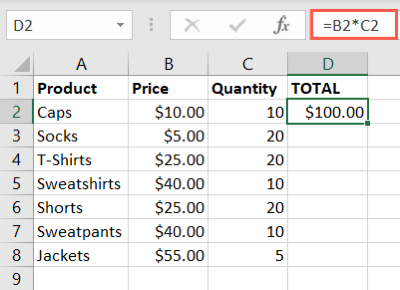
- Введите формулу, используя ссылки на ячейки в соответствующих столбцах. Пример для умножения значений из B2 и C2:
=B2*C2- Нажмите Enter — появится вычисленный результат.
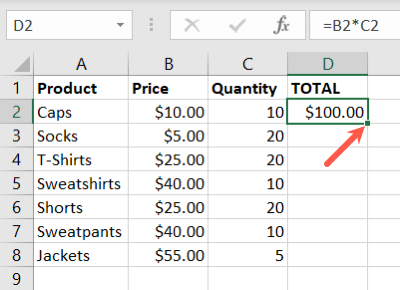
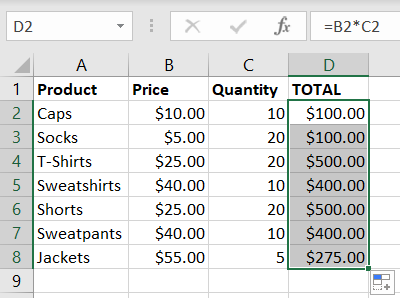
- Чтобы быстро распространить формулу на весь столбец, дважды щёлкните по маркеру заполнения (маленький квадрат в правом нижнем углу выделенной ячейки) или перетащите его вниз.
Примечания и советы:
- Ссылки по умолчанию относительные: при копировании формулы Excel автоматически изменит ссылки на соответствующие строки.
- Если вам нужно жёстко зафиксировать столбец или строку, используйте абсолютные ссылки с символом $. Примеры: $B$2, B$2, $B2.
- Проверяйте пустые ячейки и ошибки вида #DIV/0! или #VALUE!, они могут появиться при некорректных данных.
Метод 2. Функция PRODUCT
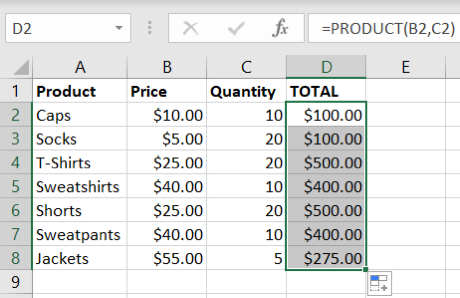
Функция PRODUCT умножает аргументы и удобна, когда нужно перемножить множество значений в одной формуле.
Синтаксис:
PRODUCT(value1, value2, ...)Пример для двух ячеек B2 и C2:
=PRODUCT(B2,C2)Далее распространяйте формулу маркером заполнения, как в методе с оператором *. PRODUCT допустимо использовать и с диапазонами:
=PRODUCT(B2:D2)Это перемножит B2, C2 и D2 в одной строке.

Метод 3. Массивная формула (динамический массив в Excel 365 или традиционный CSE в старых версиях)
Массивная формула позволяет получить результаты для всего диапазона одним выражением.
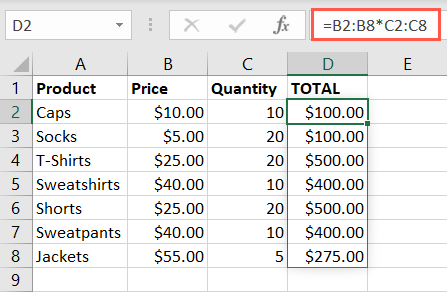
- В Excel 365 (и других версиях с поддержкой динамических массивов) введите формулу в верхнюю левую ячейку выходного диапазона, например:
=B2:B8*C2:C8Нажмите Enter — Excel автоматически заполнит диапазон вниз и покажет результаты для каждой строки.
- В старых версиях Excel (до Excel 365) выделите весь выходной диапазон, введите ту же формулу и подтвердите её сочетанием клавиш Ctrl+Shift+Enter. Excel обрамит формулу фигурными скобками { } — это сигнал массивной формулы.
Особенности:
- Массивные формулы удобны для одновременных вычислений, но в больших таблицах они могут замедлить работу книги.
- Если диапазоны разной длины — появится ошибка. Всегда проверяйте, что длины диапазонов совпадают.

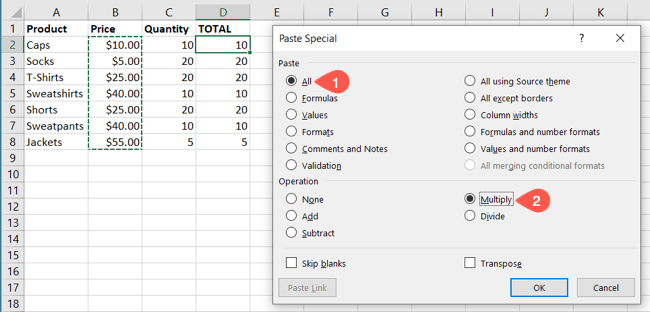
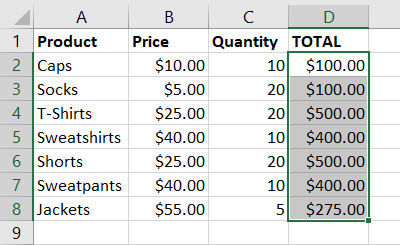
Метод 4. Специальная вставка с операцией Умножить
Этот способ изменяет содержимое целевых ячеек: вы уже перезаписываете числа результатами умножения, а не сохраняете формулу.
Пошагово:
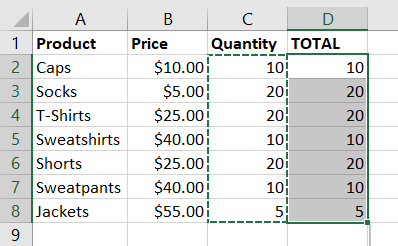
- Скопируйте диапазон, который будет множителем (например, C2:C8) — Ctrl+C.
- Перейдите в целевой столбец, куда хотите вставить значения (например, D2), и выполняйте вставку Ctrl+V, чтобы временно поместить копию туда.
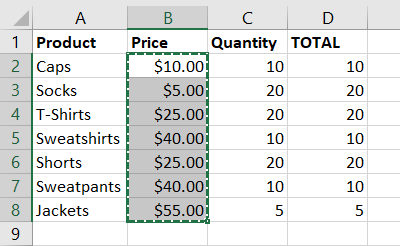
- Скопируйте диапазон множителей второй раз, затем выделите диапазон, который нужно умножить (например, B2:B8 или D2:D8 если вы предварительно вставили туда копию).
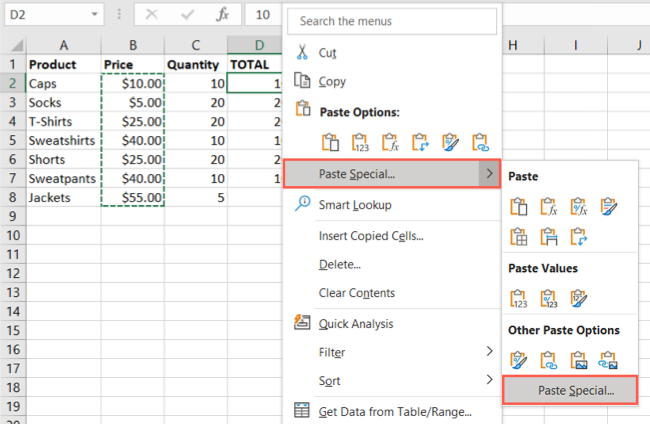
- Правый клик → Специальная вставка → в разделе Операция выберите Умножить → OK.
Пояснение: Excel произведёт поэлементное умножение выбранных ячеек и перезапишет значения результатами.
Типичные ошибки и как их исправлять
Пустые ячейки: при умножении пустых ячеек результат может быть 0 или привести к ошибке. Решение: заменить пустые значения на 1 (если логика позволяет) или использовать функцию IF для обработки пустых ячеек.
Неправильные типы данных: текстовые представления чисел (например, “1 000” с пробелом или символом валюты) приведут к ошибке. Решение: очистить формат или использовать VALUE, SUBSTITUTE для приведения к числу.
Несовпадение размеров диапазонов при массивных формулах: проверяйте длину диапазонов перед применением.
Нежелательное копирование формул вместо значений: если нужно сохранить только числа, используйте Правый клик → Специальная вставка → Значения.
Где метод не сработает или будет неудобен
- Огромные таблицы с десятками тысяч строк: массивные формулы могут снизить производительность; лучше использовать поэтапные вычисления или Power Query.
- Если нужно умножать столбцы с разными логиками (разные множители в зависимости от условий): применяйте формулы с IF или создавайте вспомогательные столбцы.
Альтернативные подходы и инструменты
- Power Query: для подготовки и массовых преобразований данных (включая вычисления столбцов) Power Query даёт масштабируемый и повторяемый процесс.
- VBA/Macro: для автоматизации сложных или повторяющихся задач можно написать макрос, который будет выполнять пересчёт и запись результатов.
- Таблицы в базе данных и SQL: если данные находятся в БД и объёмы большие, лучше выполнять агрегации и вычисления на стороне сервера.
Быстрый набор формул и сниппетов (шпаргалка)
- Строковое умножение B2 на C2:
=B2*C2- Множество аргументов:
=PRODUCT(B2,C2,D2)- Диапазон:
=PRODUCT(B2:D2)- Массивная формула для диапазонов:
=B2:B100*C2:C100(В Excel 365 нажимаете Enter; в старых версиях — Ctrl+Shift+Enter.)
Чек-листы по ролям
Чек-лист для аналитика данных
- Убедиться, что исходные столбцы числовые.
- Проверить соответствие длин диапазонов.
- Выбрать метод: формула для простоты, массив для однократного применения, Power Query для повторяемости.
- Протестировать на копии листа.
- Сохранить результаты как значения, если нужны статичные числа.
Чек-лист для бухгалтера
- Проверить формат валют и знаки отделения тысяч.
- Явно задать формат результата (Кодировка чисел, разделители).
- Использовать абсолютные ссылки при необходимости фиксировать множители.
- Оставить контрольные строки с формулами и отдельный столбец с итогами.
Чек-лист для менеджера проекта
- Уточнить требования: формулы или чистые значения?
- Попросить аналитика подготовить отдельный лист с расчётами.
- Настроить процедуру резервного копирования перед массовыми изменениями.
Критерии приёмки
- Все строки в выходном столбце содержат ожидаемые числовые результаты без ошибок (#VALUE!, #REF!, #NUM!).
- Формулы корректно применяются к каждой строке (для относительных ссылок проверено автоматическое смещение).
- Если требовалось — значения сохранены как числа, а не формулы.
- Нулевая и пустая логика обработана по бизнес-требованиям.
SOP: стандартная операционная процедура для умножения столбцов
- Создать копию листа: правый клик по вкладке → Переместить или копировать → создать копию.
- Очистить и отформатировать входные столбцы: числа без пробелов и валютных символов.
- Выбрать метод: формула/PRODUCT/массив/Paste Special.
- Выполнить операцию на тестовом диапазоне (3–5 строк).
- Проверить результаты и общую статистику (сумма/среднее) для контроля.
- Применить ко всему диапазону.
- Сохранить изменения и пометить лист, если данные перезаписаны (например, добавить примечание).
Откат и восстановление
- Если вы работали в копии — просто удалите изменённый лист и вернитесь к оригиналу.
- Если операция перезаписала важные значения, а резервной копии нет — используйте Файл → Информация → Восстановить предыдущие версии (если включено авто-сохранение или версиямя истории).
Советы по производительности
- Для очень больших наборов данных использование Power Query или вычисления на сервере (SQL) будет эффективнее, чем массивные формулы.
- Уменьшайте количество volatile-функций (например, INDIRECT, OFFSET), они замедляют перерасчёт.
- При массовых вставках сначала отключайте автоматический пересчёт (Файл → Параметры → Формулы → Режим вычислений → Ручной), выполните операции, затем верните автоматический режим и пересчитайте книгу.
Совместимость версий Excel
- Excel 365: поддержка динамических массивов делает массивные формулы простыми — Enter достаточно.
- Старые версии Excel: для массивных формул требуется Ctrl+Shift+Enter; функции динамического массива недоступны.
- Mac-версия Excel: основные методы те же, но сочетания клавиш и окна меню могут немного отличаться.
Примеры типичных сценариев
Сценарий 1. Вычисление стоимости заказа: умножение количества на цену за единицу.
- Столбец A: Артикул
- Столбец B: Количество
- Столбец C: Цена за единицу
- Столбец D: Стоимость =B2*C2, распространить вниз
Сценарий 2. Корректировка цен по коэффициенту
- Столбец A: Текущая цена
- Ячейка E1: Коэффициент корректировки (например, 1.07)
- В D2: =A2*$E$1 — использовать абсолютную ссылку на коэффициент и распространить вниз
Короткая методология проверки результатов
- Вычислите контрольную сумму исходных столбцов (например, сумма произведений нескольких строк вручную).
- Сравните агрегатные показатели (SUM, AVERAGE) для результата с ожидаемыми.
- Проверьте крайние случаи: строки с нулём, с пустыми значениями, с отрицательными числами.
Заключение
Умножение столбцов в Excel — базовая, но часто употребимая операция. Выбор метода зависит от объёма данных, необходимости сохранять формулы и требований к производительности. Для быстрых задач используйте простой оператор умножения или PRODUCT. Для одновременного вывода диапазона — массивная формула (или динамический массив в Excel 365). Если нужно перезаписать значения, применяйте Специальную вставку с операцией Умножить. Всегда тестируйте на копии листа и документируйте изменения.
Краткое резюме — основные действия:
- Простая формула: =B2*C2, распространить маркером заполнения.
- PRODUCT для множества аргументов: =PRODUCT(B2,C2,D2) или =PRODUCT(B2:D2).
- Массивная формула: =B2:B8*C2:C8 (Enter в Excel 365, Ctrl+Shift+Enter в старых версиях).
- Специальная вставка → Умножить для перезаписи значений.
Спасибо за внимание — если нужно, могу подготовить пошаговый шаблон макроса VBA для автоматизации одного из способов или небольшой Power Query-процесс для повторяемых задач.

Похожие материалы

Несколько аккаунтов Skype: Multi Skype Launcher

Журнал для работы: повысить продуктивность

Персональные звуки уведомлений на Android

Скачивание шоу Hulu для офлайн‑просмотра

Microsoft Start: персонализированная новостная лента
