
Как перенести Windows 11 на новый диск
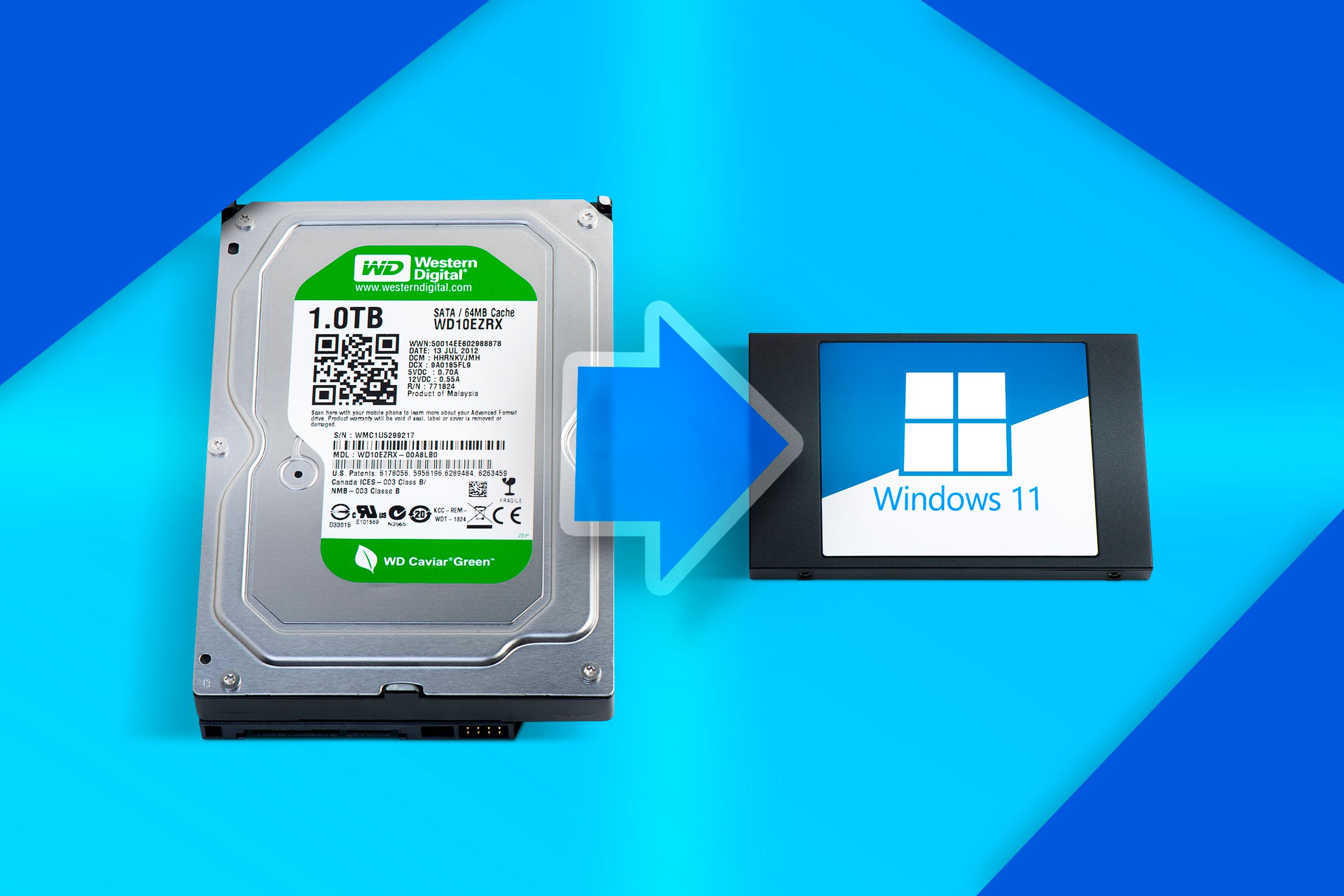
- Клонирование переносит все содержимое системного диска на новый диск — это не просто копирование папки Windows.
- Подготовьте резервную копию, убедитесь, что использованное место на исходном диске меньше ёмкости целевого диска, и не устанавливайте инструмент миграции на тот диск, куда будете переносить ОС.
- В статье приведён пошаговый сценарий с DiskGenius, рекомендации по BIOS/UEFI, проверка после миграции, альтернативы и чек‑листы для домашнего пользователя и IT‑специалиста.
Быстрые ссылки
- Что нужно знать перед началом миграции
- Как перенести Windows 11 на новый диск (пошагово, DiskGenius)
- BIOS/UEFI и порядок загрузки
- Проверка после миграции и очистка старого диска
- Альтернативные инструменты и частые проблемы
Короткое резюме
- Миграция Windows означает перенос всего содержимого системного диска на другой диск.
- Для миграции можно использовать бесплатные и платные инструменты; в этой инструкции показан DiskGenius.
- После переноса обязательно нужно убедиться, что BIOS/UEFI загружает систему с нового диска.
Что нужно знать перед началом миграции
- Миграция переносит весь системный диск. Это не перенос одной папки \”Windows\” — необходимые файлы и метаданные распределены по разделам и папкам.
- Свободного места: суммарный объём занятого места на исходном диске должен быть меньше, чем доступное место на целевом диске.
- Резервная копия: перед любыми операциями создайте полную резервную копию важных данных и, по возможности, образ системы.
- Инструменты миграции часто предлагают опцию удаления данных на целевом диске — убедитесь, что на нём нет нужных файлов.
- После переноса может потребоваться правка порядка загрузки в BIOS/UEFI и проверка драйверов (особенно при переходе между SATA и NVMe).
Важное: если вы используете ноутбук с зашифрованным диском (BitLocker), снимите шифрование перед клонированием и вновь включите его после успешной проверки.
Требования и подготовка — чек‑лист
- Проверьте доступное место на целевом диске (> используемого места на исходном).
- Подключите целевой диск физически или через адаптер/корпус.
- Зарядите ноутбук и подключите к сети питания.
- Создайте резервную копию (файлы + системный образ).
- Запишите текущие настройки BIOS/UEFI или сделайте фото экранов.
- Отключите шифрование диска (BitLocker) и службы резервного копирования, которые могут мешать.
Пошаговая инструкция: миграция с помощью DiskGenius
Ниже приведена последовательность действий, проверенная для DiskGenius. Интерфейс и надписи в программе могут быть на английском — в тексте они приведены в кавычках так, как отображаются в приложении.
Скачайте DiskGenius с официального сайта и запустите установщик.
- Важно: не устанавливайте DiskGenius на диск, который будет целевым для миграции.
Подключите целевой диск и запустите DiskGenius.
- В левой панели вы увидите все подключённые устройства и разделы.
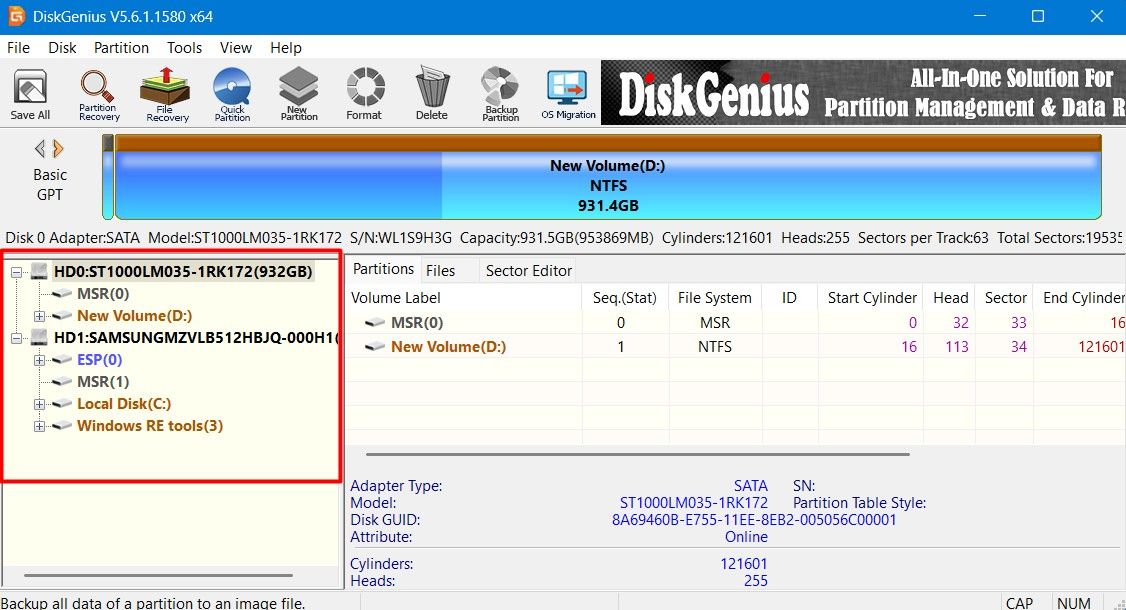
- В меню сверху выберите “OS Migration” — это мастер переноса системы.
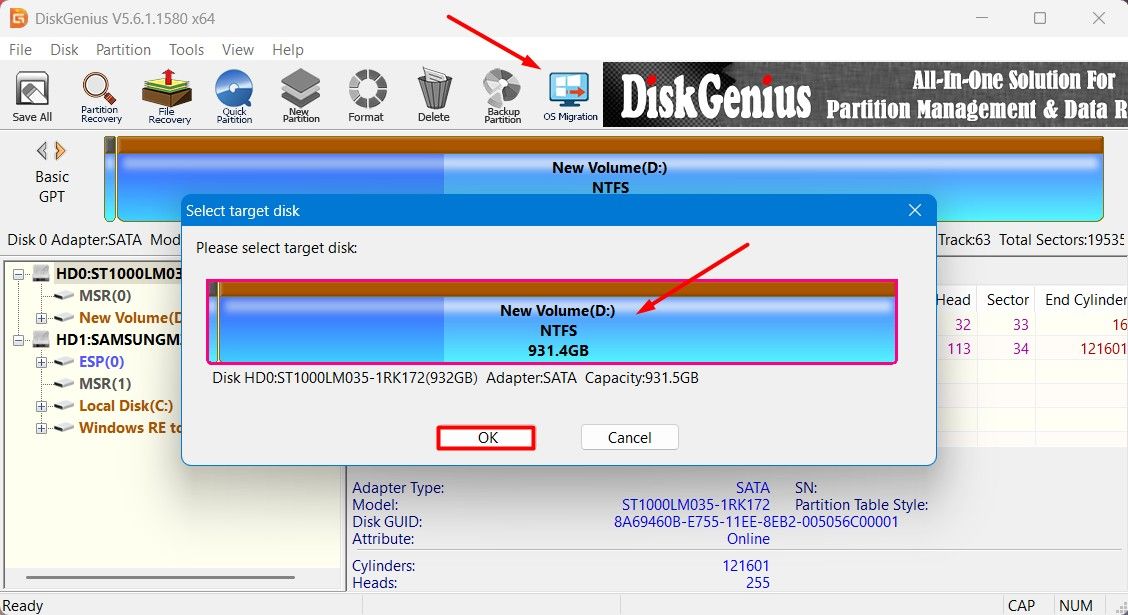
- В диалоге “Select Target Disk” выберите диск, на который будете переносить Windows, и нажмите “OK”.
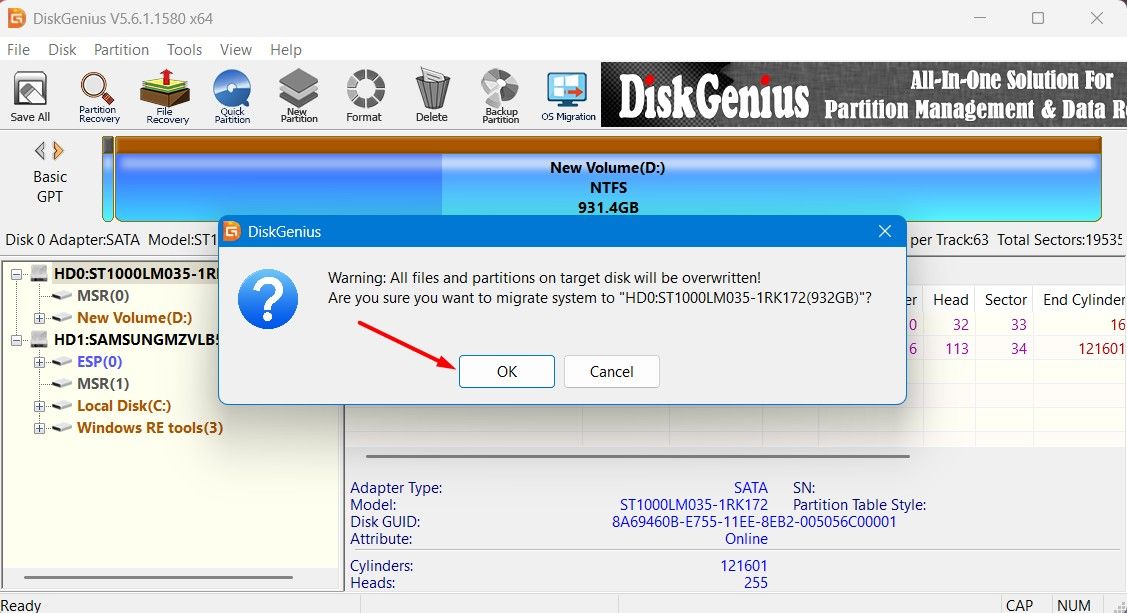
- DiskGenius предупредит, что данные на целевом диске будут уничтожены. Подтвердите нажатием “OK”.
- В окне настроек миграции выберите способ изменения порядка загрузки:
- Можно позволить DiskGenius автоматически перезагрузить систему в BIOS/UEFI.
- Рекомендуется выбрать ручную настройку загрузки, чтобы понимать, что меняете. Отметьте “Automatically enter BIOS after rebooting (manually set)” и нажмите “Start”.
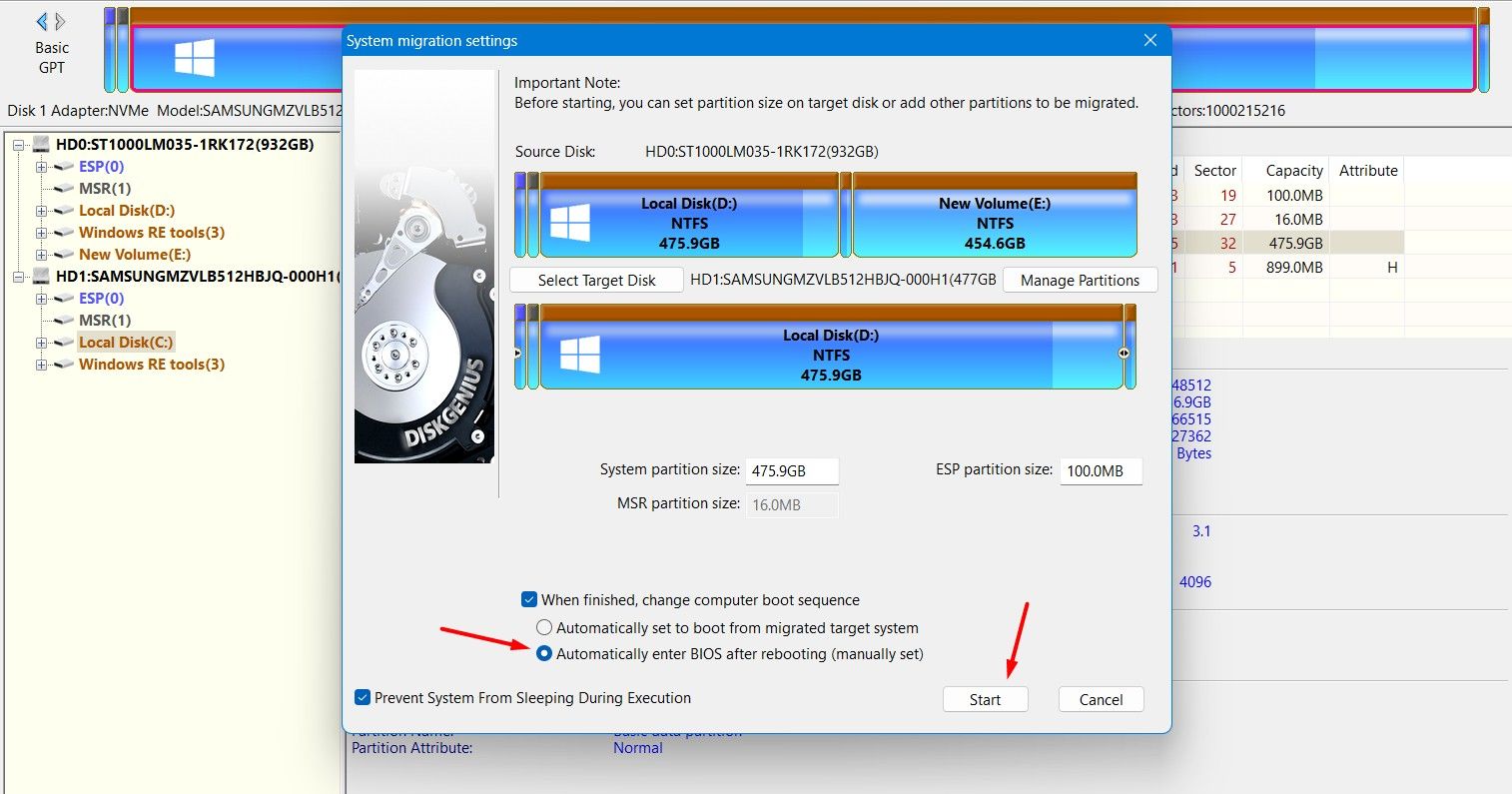
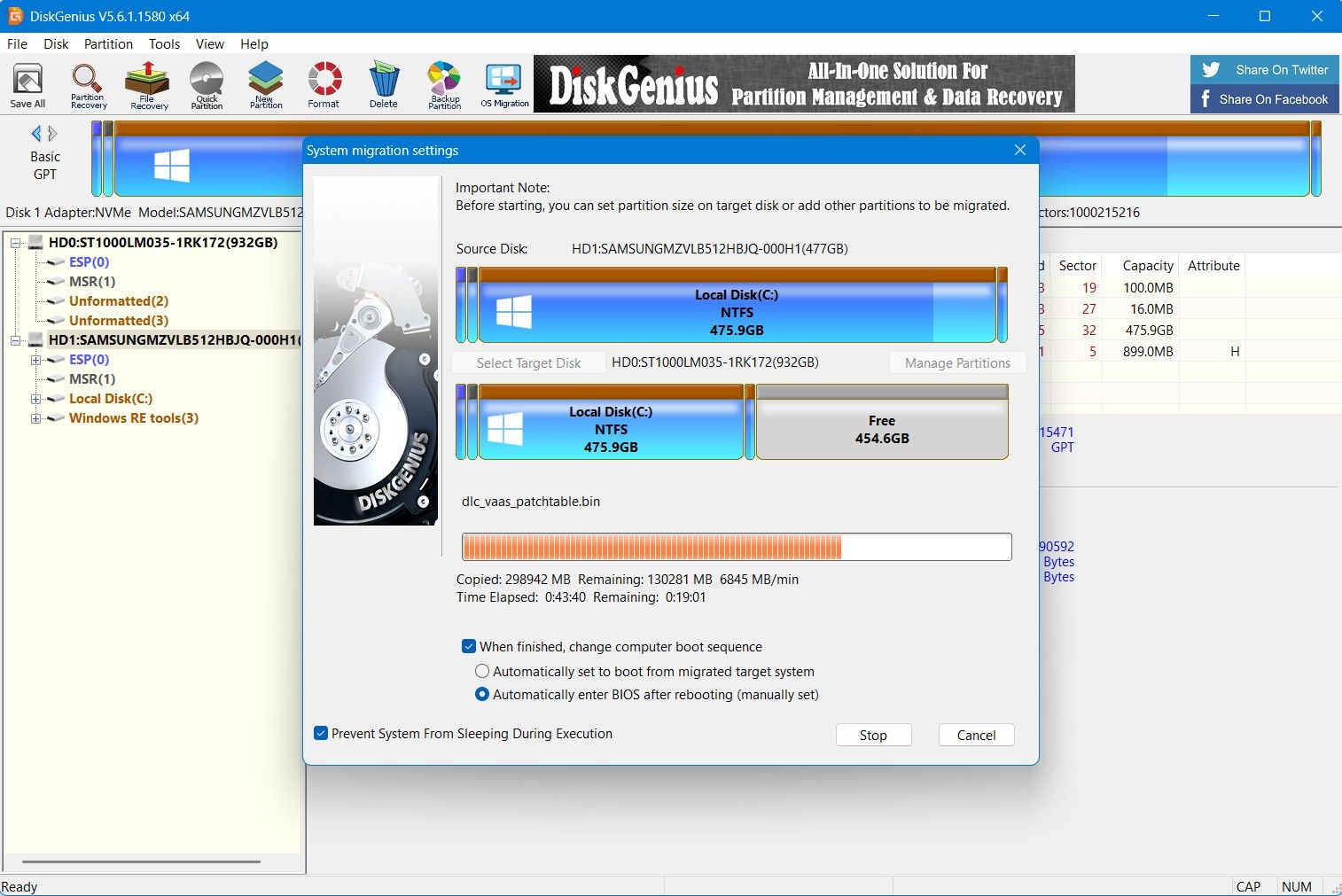
- Выберите тип миграции: “Hot Migration” — перенос без остановки ОС. Это удобно, но требует осторожности. Подтвердите и дождитесь окончания процесса.
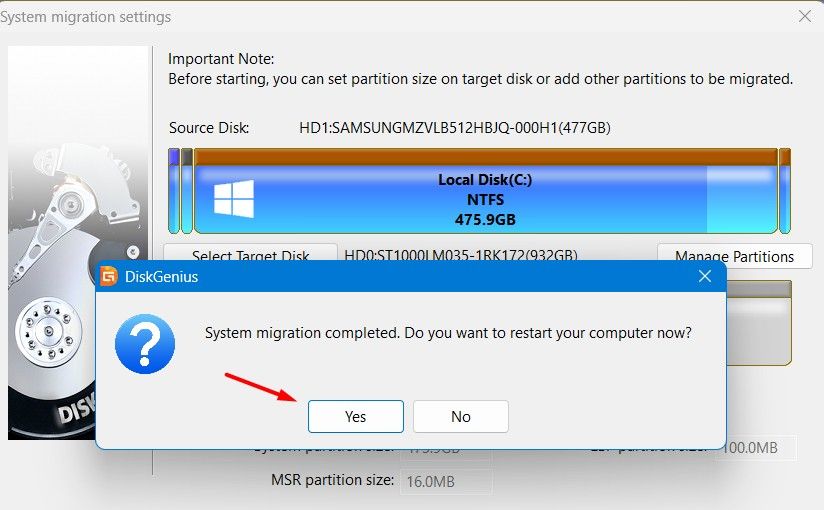
- После завершения мастера нажмите “Yes” для перезагрузки системы.
- Настройте порядок загрузки в BIOS/UEFI (далее раздел с подробностями). После сохранения изменений система должна загрузиться с нового диска.
Примечание: процесс может занять от нескольких минут до часа в зависимости от объёма данных и скорости дисков.
Порядок загрузки в BIOS/UEFI — на что обратить внимание
- Общая идея: загрузчик (Boot Manager) должен указывать на новый диск.
- Для UEFI: убедитесь, что “OS Boot Manager” или соответствующий пункт указывает на раздел EFI нового диска.
- Для Legacy/CSM: убедитесь, что новый диск стоит выше старого в порядке загрузки.
На примере HP (интерфейс ноутбука автора):
- Перезапустите и войдите в BIOS (обычно клавиши Esc/F10/F2 — зависит от производителя).
- Откройте вкладку “Boot Options”.
- В секции “UEFI Boot Order” используйте F5/F6 для перемещения записей.
- Убедитесь, что “OS Boot Manager” на первом месте, и при двойном клике проверьте, что выбран нужный диск.
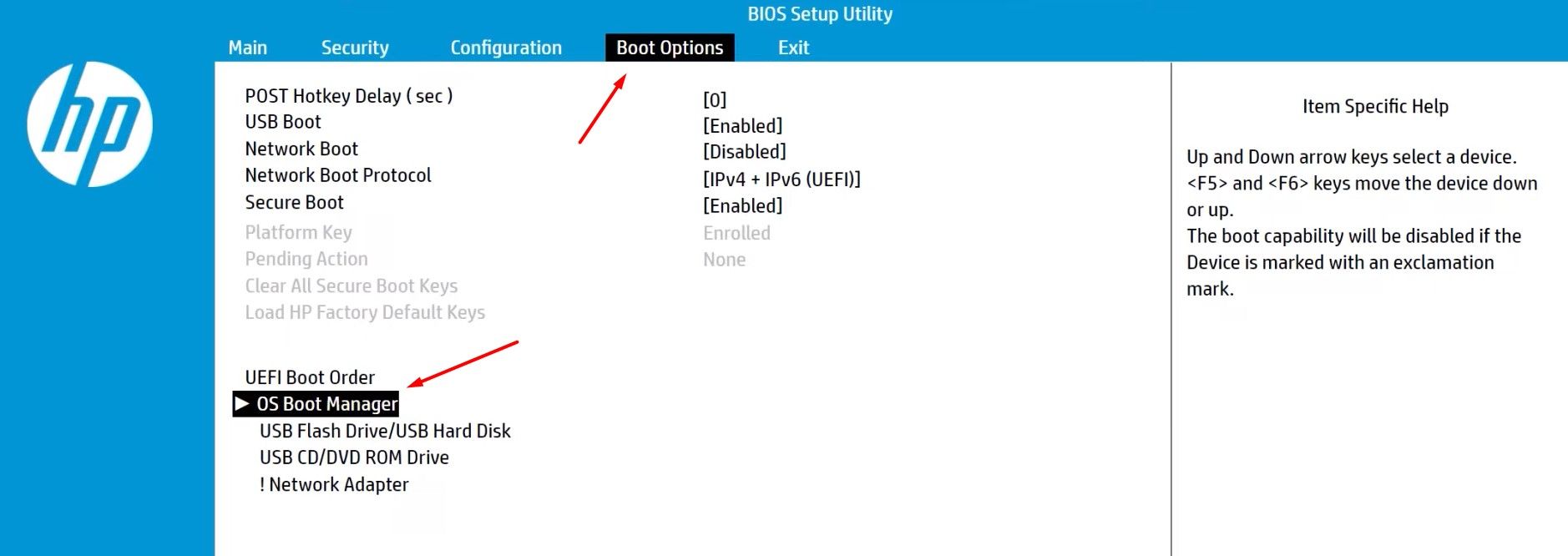
После изменения нажмите “Exit” → “Save Changes and Exit”.
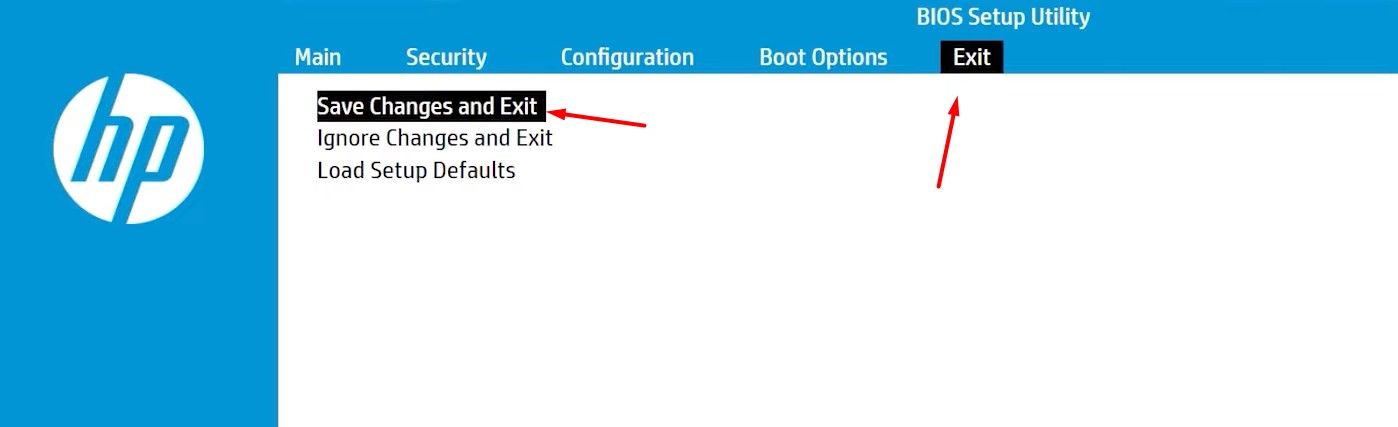
Важно: в разных брендах и моделях ноутбуков пункты и клавиши управления могут отличаться. Если не уверены — найдите документ производителя по входу в BIOS и порядку загрузки.
Проверка после миграции и очистка старого диска
- После загрузки откройте Проводник и проверьте доступность файлов.
- Щёлкните правой кнопкой мыши на диске — Свойства. Сравните использованное пространство на старом и новом дисках. Небольшая разница (например, 5–6 ГБ) — нормальна.
- Запустите Windows Update и драйверы — убедитесь, что нет ошибок.
- Если всё в порядке и вы уверены, что не понадобится откат, можно форматировать старый системный диск и использовать его для данных.
Совет: не форматируйте старый диск сразу. Подождите 2–7 дней, пока убедитесь, что система работает стабильно.
Альтернативные инструменты (когда DiskGenius не подходит)
- Macrium Reflect Free — надёжный, популярный инструмент для клонирования и создания образов. Имеет бесплатную версию для большинства задач.
- Clonezilla — бесплатный и мощный инструмент, работает из загрузочной среды, но требует навыков работы с терминалом и понимания разделов.
- AOMEI Backupper — удобный интерфейс, часто используется в домашних и корпоративных средах.
Выбор зависит от ваших навыков и требований: если нужен графический интерфейс и простота, берите Macrium или AOMEI; если требуется гибкость и нет опасения работать в CLI — Clonezilla.
Частые проблемы и способы решения
Система не загружается после клонирования
- Проверьте порядок загрузки в BIOS/UEFI.
- Убедитесь, что раздел EFI/загрузочный раздел клонирован корректно.
- Попробуйте восстановить загрузчик средствами Windows (WinRE → “Восстановление при загрузке”).
Синий экран (BSOD) после загрузки
- Вероятно, проблема с драйверами (особенно при переходе между контроллерами SATA/NVMe).
- Войдите в безопасный режим и переустановите драйверы контроллера диска.
Отсутствие места на целевом диске
- Проверьте, действительно ли доступное место превышает используемое на исходном диске.
- Очистите ненужные файлы или расширьте целевой диск.
BitLocker блокирует доступ
- Перед миграцией временно отключите BitLocker и сохраните ключ восстановления.
Некорректные буквы дисков
- После загрузки буквам можно назначить их через Управление дисками, но системному диску буква C: обычно сохраняется для корректной работы.
Критерии приёмки
- Система корректно загружается с нового диска без ошибок в течение 48 часов.
- Используемое пространство на новом диске соответствует приблизительно объёму на старом (разница до ~5–6 ГБ допустима).
- Все важные приложения запускаются и функционируют без ошибок.
- Старый диск отформатирован и переименован (по желанию) только после подтверждения полной работоспособности.
Тестовые сценарии (acceptance)
- Загрузка: система стартует и достигает рабочего стола за обычное время.
- Приложения: пользователь открывает 5 критичных приложений и выполняет базовые операции.
- Периферия: печать на принтере и доступ к сетевым папкам работает.
- Обновления: Windows Update запускается и не выдаёт ошибок при проверке.
- Производительность: при переходе на SSD наблюдается заметное улучшение скорости загрузки и отклика приложений.
Чек‑листы по ролям
Для домашнего пользователя
- Создать резервную копию личных данных.
- Убедиться в свободном месте на целевом диске.
- Не торопиться с форматированием старого диска.
Для IT‑специалиста
- Зафиксировать текущее состояние (скриншоты, логи).
- Подготовить средства восстановления и загрузочную флешку с Windows RE.
- Проверить совместимость контроллеров и драйверов для нового диска.
Мини‑методология миграции (короткая инструкция)
- Подготовка: резервная копия, проверка места, подключение диска.
- Клонирование: запустить мастер миграции, выбрать целевой диск.
- Перезагрузка и настройка BIOS/UEFI для загрузки с нового диска.
- Проверка: работоспособность ОС и приложений.
- Очистка: форматирование старого диска после подтверждения успешной миграции.
Когда клонировать, а когда делать чистую установку
flowchart TD
  A[Нужна ли чистота системы?] -->|Да| B[Чистая установка]
  A -->|Нет| C[Клонирование]
  C --> D{Есть ли совместимость драйверов}
  D -->|Да| E[Клонировать]
D -->|Нет| B- Клонирование подходит, если вы хотите быстро перенести конфигурацию и программы без повторной установки.
- Чистая установка предпочтительна, если система заражена, накопилось много ненужного ПО или при смене типа контроллера, чтобы избежать проблем с драйверами.
Риски и рекомендации по их снижению
- Риск потери данных → всегда делайте резервные копии.
- Риск загрузочной ошибки → имейте загрузочную флешку Windows для восстановления.
- Риск несовместимости драйверов → проверяйте контроллеры дисков и обновляйте драйверы после миграции.
Приватность и шифрование
Если диск зашифрован (BitLocker, VeraCrypt), снимите шифрование до миграции или заранее сохраните все ключи восстановления. После успешной проверки системы вновь включите шифрование.
Резюме
Миграция Windows 11 на новый диск — это удобный способ ускорить ПК или освободить место. Главные шаги: подготовка и резервная копия, корректный подбор целевого диска, аккуратная работа с мастером миграции и настройка порядка загрузки в BIOS/UEFI. Проверьте систему в течение нескольких дней перед окончательной очисткой старого диска.
Благодарю за внимание. Если хотите, могу подготовить короткую инструкцию под ваш конкретный ноутбук/модель диска или подобрать инструмент в зависимости от бюджета.

Похожие материалы

Несколько аккаунтов Skype: Multi Skype Launcher

Журнал для работы: повысить продуктивность

Персональные звуки уведомлений на Android

Скачивание шоу Hulu для офлайн‑просмотра

Microsoft Start: персонализированная новостная лента
