
Как безопасно перенести профиль пользователя Windows 10
Что такое профиль пользователя и почему его стоит переносить
Профиль пользователя — это папка Windows, где хранятся документы, изображения, настройки приложений и скрытая папка AppData. При чистой установке Windows создаются несколько системных папок, но чаще всего переносят именно папку User. Перенос профиля полезен, когда:
- Не хватает пространства на SSD, а вы хотите хранить данные на HDD.
- Переходите на новый компьютер и хотите сохранить привычную среду.
- Нужно клонировать настроенный аккаунт для другого пользователя на той же машине.
Важно: не стоит переносить системные папки вроде Windows, Program Files, ProgramData и PerfLogs — это приведёт к нестабильности системы.
Предварительная подготовка (обязательные шаги)
- Создайте полную резервную копию всех данных. Резервная копия должна включать профиль и системный образ при возможности.
- Создайте точку восстановления системы.
- Отключите антивирусы и другие службы, которые могут блокировать перенос файлов (на время операции).
- Убедитесь, что на целевом носителе достаточно свободного места.
- Для переноса на другой ПК подготовьте внешний диск или USB-накопитель.
Важное замечание: любые операции с профилем могут привести к потере данных при ошибке. Бэкап и точка восстановления — обязательны.
Как это работает в общих чертах
Windows хранит профиль в каталоге C:\Users\ИмяПользователя. Профиль содержит обычные файлы и скрытую AppData, где приложения сохраняют настройки. При перемещении нужно обеспечить:
- Копирование всех файлов и скрытых данных.
- Обновление путей в реестре и ссылок, если профиль меняет расположение.
- Создание новых профилей по умолчанию в выбранном месте при переносе на тот же ПК.
Ниже описаны три практических подхода с инструментами и ручными рекомендациями.
Перенос между дисками на одном компьютере
Этот сценарий полезен, когда у вас SSD для системы и HDD для данных.
Инструмент. Бесплатная утилита Profile Relocator (портативная) позволяет переместить профиль пользователя на другой диск без полной переустановки.
Шаги:
- Скачайте Profile Relocator и распакуйте на носитель. Программа портативная, установка не требуется.
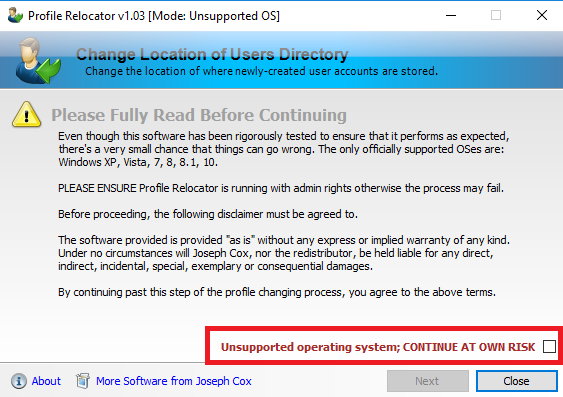
- Запустите утилиту. Если появится сообщение “Unsupported operating system, continue at own risk.”, поставьте галочку и продолжите.
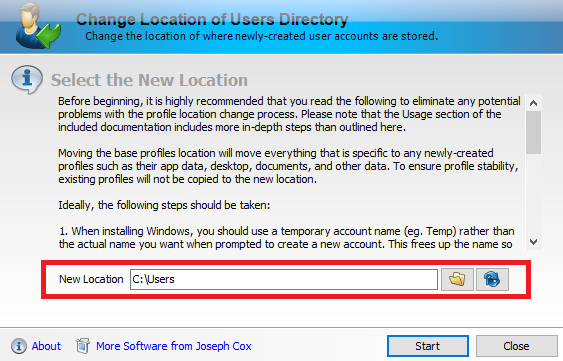
- На экране выбора укажите новую папку назначения на другом диске и нажмите Start. Утилита выполнит копирование и настроит систему.
- Перезагрузите компьютер и проверьте работу учётной записи. Новые профили Windows будут создаваться в указанном месте.
Преимущества:
- Простой и быстрый способ без ручного правки реестра.
- Сохраняются настройки приложений и скрытые файлы.
Ограничения:
- Некоторые программы с жёстко закреплёнными путями могут требовать переустановки.
- Утилита портативная и не официально поддерживается Microsoft.
Перенос профиля на другой компьютер
Для миграции на новый ПК удобнее использовать Transwiz. Он создаёт ZIP-архив профиля, который потом разворачивается на целевой машине.
Подготовка:
- Установите Transwiz на исходном и целевом компьютерах.
- На исходном ПК создайте временный аккаунт с правами администратора, если профиль, который нужно перенести, сейчас в использовании. Transwiz не может переместить профиль, который открыт.
Процесс на исходном компьютере:
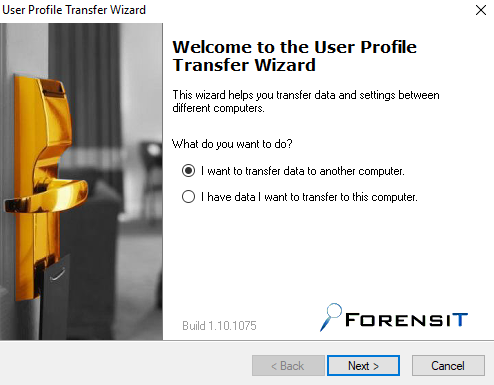
- Запустите Transwiz и выберите “I want to transfer data to another computer”.
- Выберите профиль для экспорта и место для ZIP-файла. При желании добавьте пароль для защиты архива.
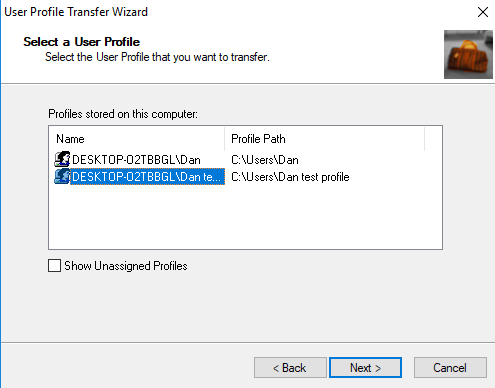
- Дождитесь завершения создания архива. В процессе отображается прогресс.
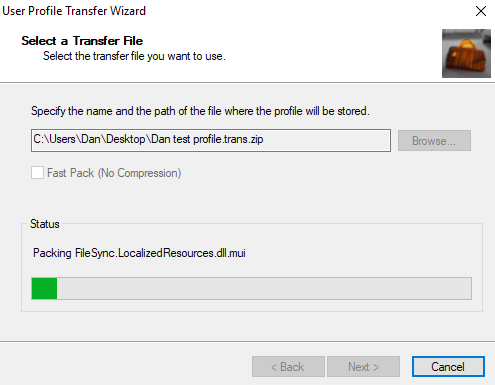
- Перенесите ZIP на внешний диск или по сети на целевой компьютер.
Процесс на целевом компьютере:
- Запустите Transwiz и выберите “I have data I want to transfer to this computer”.
- Укажите путь к ZIP-файлу и при необходимости задайте новое имя профиля и сделайте его профилем по умолчанию.
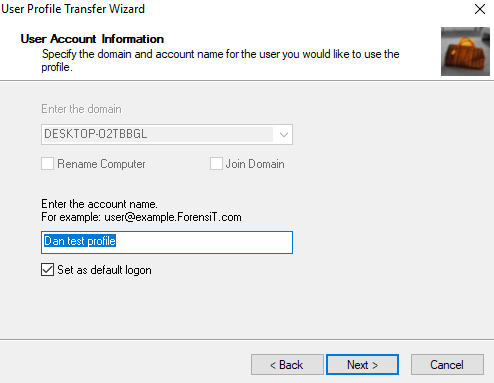
- Дождитесь окончания восстановления. После этого профиль появится на экране входа в систему.
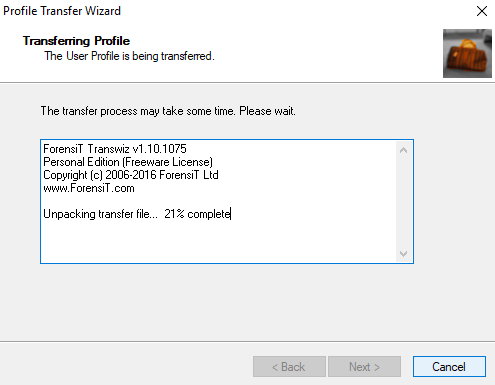
Преимущества Transwiz:
- Поддержка старых версий Windows при миграции (XP/Vista → 7/8/10).
- Возможность создания защищённого архива профиля.
- Подходит для переносов с сохранением настроек и AppData.
Ограничения:
- Нельзя экспортировать профиль, который в данный момент используется.
- В бесплатной версии может отсутствовать поддержка массовых переносов.
Комплексный платный вариант
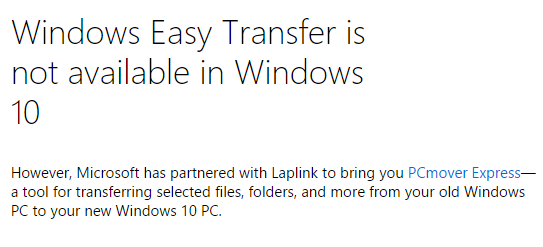
Если нужно мигрировать не только профиль, но и приложения, настройки системы и несколько учётных записей, рассмотрите PCmover Express. Это платный продукт, сертифицированный Microsoft как преемник Windows Easy Transfer.
Преимущества PCmover Express:
- Переносит программы, настройки и профили одновременно.
- Поддержка более сложных корпоративных сценариев.
Минусы:
- Стоимость по состоянию на момент публикации — единовременная оплата. Для единичной миграции это может быть неоправданно дорого.
Проверки после миграции и устранение проблем
Проверьте следующее:
- Успешный вход в перенесённую учётную запись.
- Доступ к документам, картинкам и загрузкам.
- Работу ключевых приложений и их настроек.
- Корректность путей в ярлыках и в самих приложениях.
- Отсутствие конфликтов с антивирусом или политиками группы (GPO) на корпоративных ПК.
Если что-то не работает:
- Верните систему из точки восстановления.
- Восстановите профиль из резервной копии.
- При проблемах с приложениями попробуйте их переустановить уже в новом профиле.
Мини-методология для безопасного переноса
- Подготовка: бэкап, точка восстановления, проверка свободного места.
- Тестирование: выберите один непроизводственный профиль и выполните пробный перенос.
- Перенос: выполняйте перенос с выбранным инструментом.
- Проверка: пройдите полный чеклист после миграции.
- Откат: при ошибках используйте резервную копию или точку восстановления.
Рекомендации по выбору инструмента в зависимости от ситуации
- Нужен перенос на другой диск на том же ПК: Profile Relocator.
- Нужен перенос на другой компьютер с сохранением настроек: Transwiz.
- Нужно перенести приложения и несколько профилей или вы — ИТ-менеджер в SME: PCmover Express.
- Вы продвинутый пользователь и готовы к ручным методам: чистая установка + Audit Mode + перенос через командную строку (подходит для автоматизации), но это нестандартный и рискованный путь.
Матрица совместимости и советы по миграции
| Сценарий | Инструмент | Риски | Примечания |
|---|---|---|---|
| SSD → HDD на том же ПК | Profile Relocator | Некоторые программы с жёсткими привязками путей | Рекомендован для экономии места на SSD |
| ПК → ПК, один профиль | Transwiz | Нельзя экспортировать профиль в использовании | Можно защитить ZIP паролем |
| Множественные профили и приложения | PCmover Express | Стоимость | Подходит для корпоративных переходов |
Дерево принятия решения
flowchart TD
  A[Нужно перенести профиль?] --> B{Между дисками или между ПК}
  B -->|Между дисками| C[Profile Relocator]
  B -->|Между ПК| D{Сохранять приложения?}
  D -->|Да| E[PCmover Express]
  D -->|Нет| F[Transwiz]
  C --> G[Подготовка: бэкап, точка восстановления]
  E --> G
  F --> G
  G --> H[Тестовый перенос]
  H --> I[Полный перенос и проверка]
  I --> J[Готово]
Контроль качества и критерии приёмки
Критерии приёмки после миграции:
- Успешный вход в учётную запись без ошибок.
- Все файлы в папках “Документы”, “Изображения” и “Загрузки” доступны.
- Приложения запускаются и сохраняют настройки.
- Нет повреждённых или отсутствующих скрытых файлов в AppData.
Роль‑ориентированные чеклисты
Для обычного пользователя:
- Создать бэкап файлов и скопировать на внешний диск.
- Установить и запустить избранный инструмент.
- Следовать мастеру и дождаться завершения.
- Войти в профиль и проверить привычные программы.
Для администратора IT:
- Подготовить резервный образ системы.
- Проверить совместимость приложений с новым расположением профилей.
- Автоматизировать перенос через сценарии, где возможно.
- Обновить политики и скрипты развертывания.
Для владельца малого бизнеса:
- Оценить количество рабочих мест и сложность приложений.
- Рассмотреть покупку PCmover при массовой миграции.
- Планировать окно миграции и проверку SLA.
Часто встречающиеся проблемы и способы их решения
- Проблема: профиль в использовании и Transwiz выдаёт ошибку. Решение: выйдите из переносимого аккаунта, создайте временный админ‑аккаунт и повторите.
- Проблема: после переноса приложение не запускается. Решение: проверьте наличие нужных DLL, попробуйте переустановить приложение в новом профиле.
- Проблема: части профиля отсутствуют. Решение: восстановите из резервной копии и повторите перенос по частям.
Однострочная глоссарий
- Профиль пользователя — набор файлов и настроек Windows, хранящийся в C:\Users\ИмяПользователя.
- AppData — скрытая папка с настройками приложений для каждого пользователя.
- Точка восстановления — снимок состояния системы для быстрого отката.
Короткий чеклист перед началом операции
- Сделать полный бэкап.
- Создать точку восстановления.
- Проверить свободное место.
- Отключить антивирус.
- Запустить тестовый перенос (на непроизводственном профиле).
Когда перенос может не подойти
- Сложные корпоративные политики и привязки к домену. В таких случаях привлеките IT‑поддержку.
- Нестандартные приложения с жёстко прописанными путями. Иногда проще переустановить приложение в новом профиле.
Заключение
Перенос профиля пользователя в Windows 10 — вполне выполнимая задача. Для большинства домашних и малых офисных сценариев достаточно Profile Relocator или Transwiz. Если нужно перенести множество профилей и приложения, рассмотрите PCmover Express. Помните про резервное копирование и тесты — это минимизирует риск потери данных.
Пишите в комментариях, какой метод вы использовали и какие у вас были проблемы при миграции.
Автор фото: Milan Ilic Photographer/Shutterstock

Похожие материалы

Несколько аккаунтов Skype: Multi Skype Launcher

Журнал для работы: повысить продуктивность

Персональные звуки уведомлений на Android

Скачивание шоу Hulu для офлайн‑просмотра

Microsoft Start: персонализированная новостная лента
