
Как перенести чаты из WhatsApp в Telegram

Почему это важно
Перенос чатов сохраняет историю сообщений, медиа и временные метки. Это полезно, если вы уходите из WhatsApp, хотите объединить общение в одном мессенджере или просто сохранить память о переписке. Telegram помечает импортированные сообщения как “Imported” и восстанавливает оригинальные метки времени.
Что понадобится перед началом
- Доступ к аккаунту WhatsApp (телефон и рабочий номер).
- Установленный Telegram и вход в него под тем же или другим номером.
- Синхронизированные контакты на устройстве (чтобы быстро находить пользователей в Telegram).
- Достаточно места на устройстве для временного хранения экспортируемых файлов, если вы экспортируете вместе с медиа.
Важно: экспорт включает только файлы, которые физически находятся на вашем устройстве. Удалённые из памяти медиа не будут экспортированы.
Ключевые понятия
- Экспорт чата: создание файла с историей переписки (с медиаконтентом или без).
- Импорт в Telegram: добавление сообщений из файла экспорта в выбранный контакт или группу в Telegram.
- “Imported”: пометка, показывающая, что сообщение пришло из другого мессенджера.
Перенос отдельных чатов WhatsApp в Telegram
Вы можете переносить только отдельные чаты по одному. Это удобно, если вам нужны конкретные разговоры с людьми, которые уже есть в Telegram.
На iPhone (iOS / iPadOS)
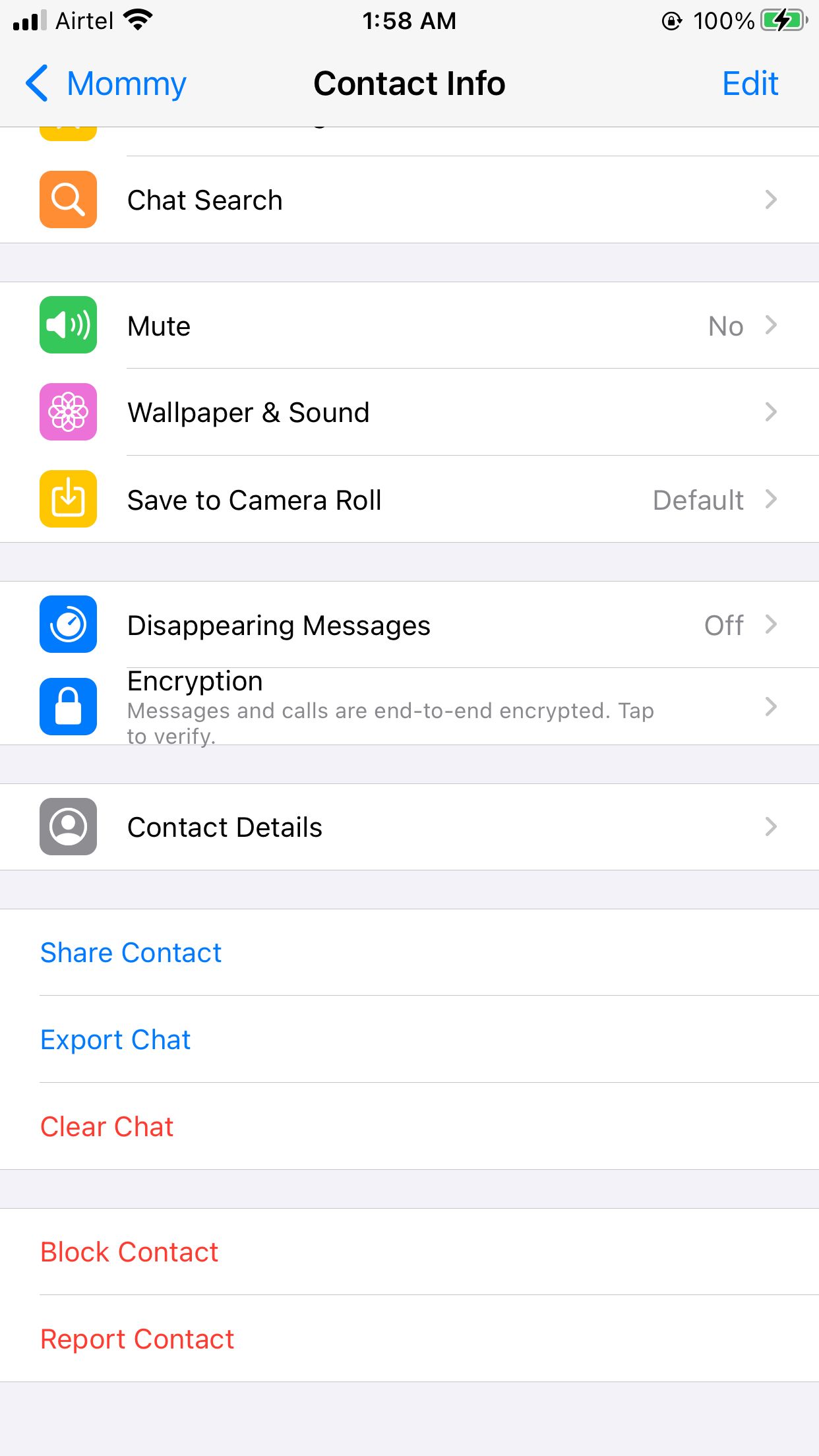
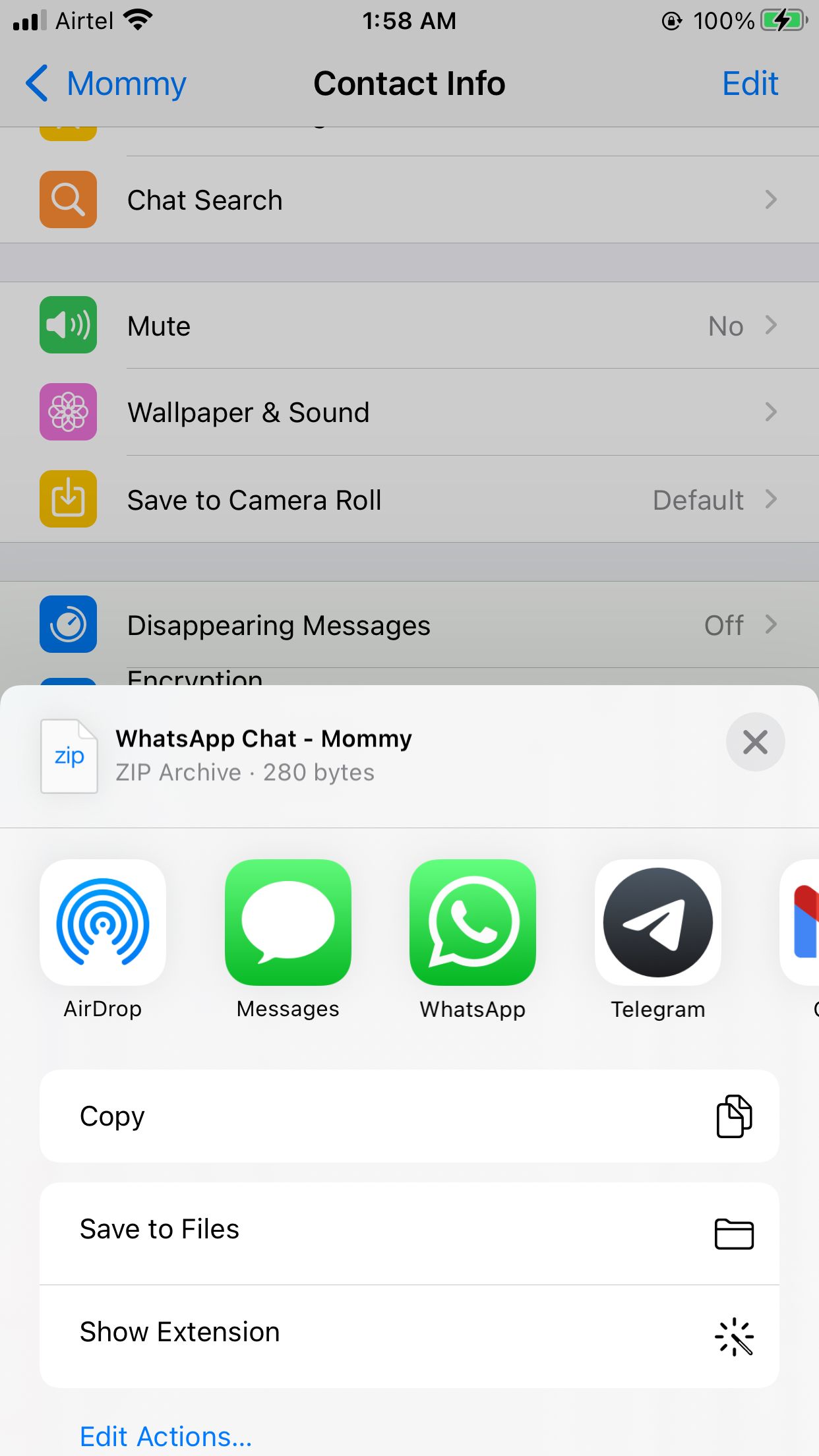
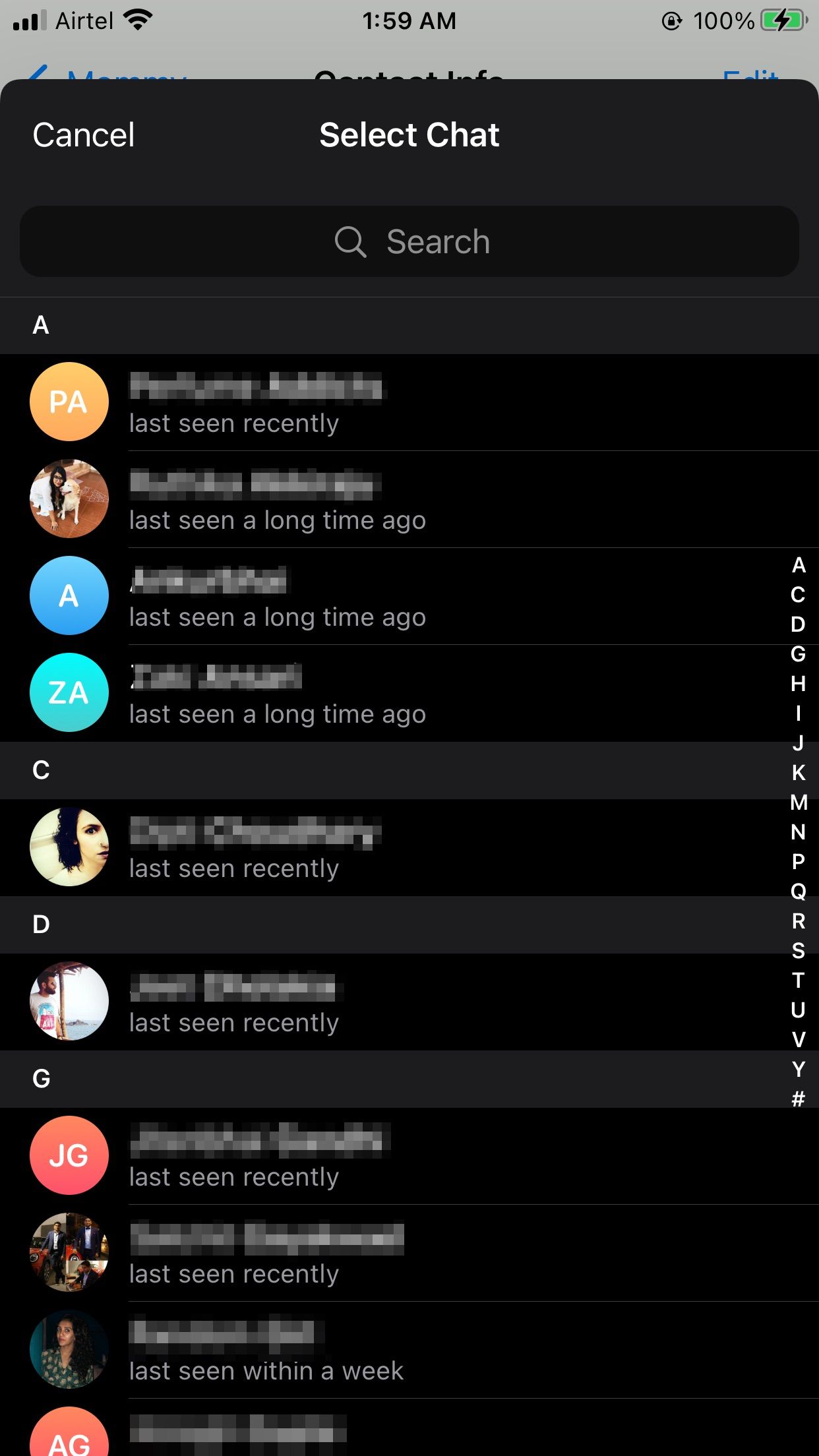
- Откройте нужный чат в WhatsApp.
- Нажмите на фотографию контакта вверху, чтобы открыть информацию о контакте (Contact Info).
- Пролистайте вниз и выберите «Экспорт чата» (Export Chat).
- Выберите «Включить медиа» (Attach Media) или «Без медиа» (Without Media). Учтите: экспорт с медиа занимает больше времени и места.
- Когда откроется лист «Поделиться», выберите Telegram.
- В списке контактов Telegram выберите нужного собеседника. Импорт начнётся автоматически.
Совет: если у вас есть iPad, и вы используете Telegram на нём, чаты будут синхронизированы с облаком Telegram.
На Android
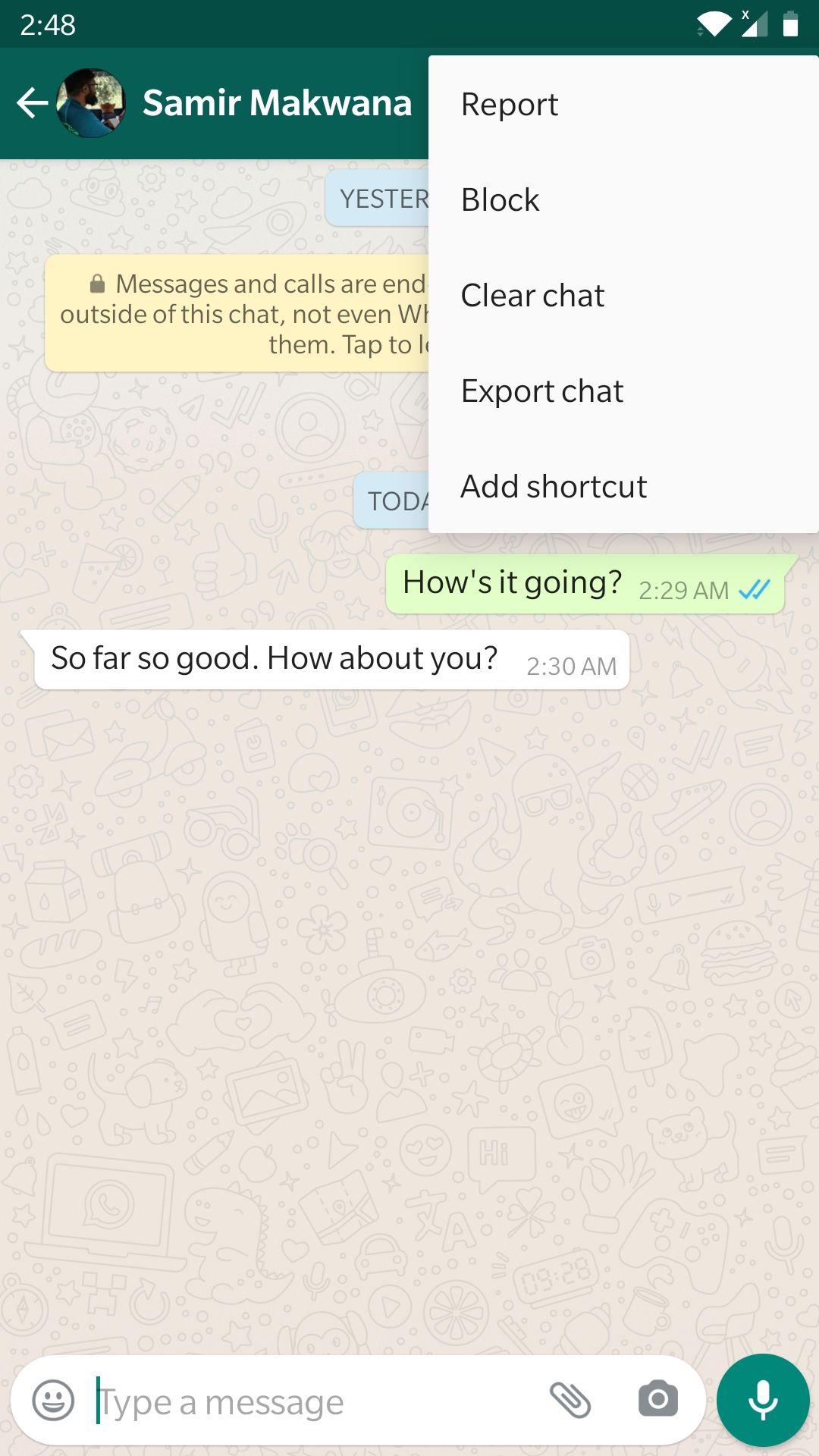
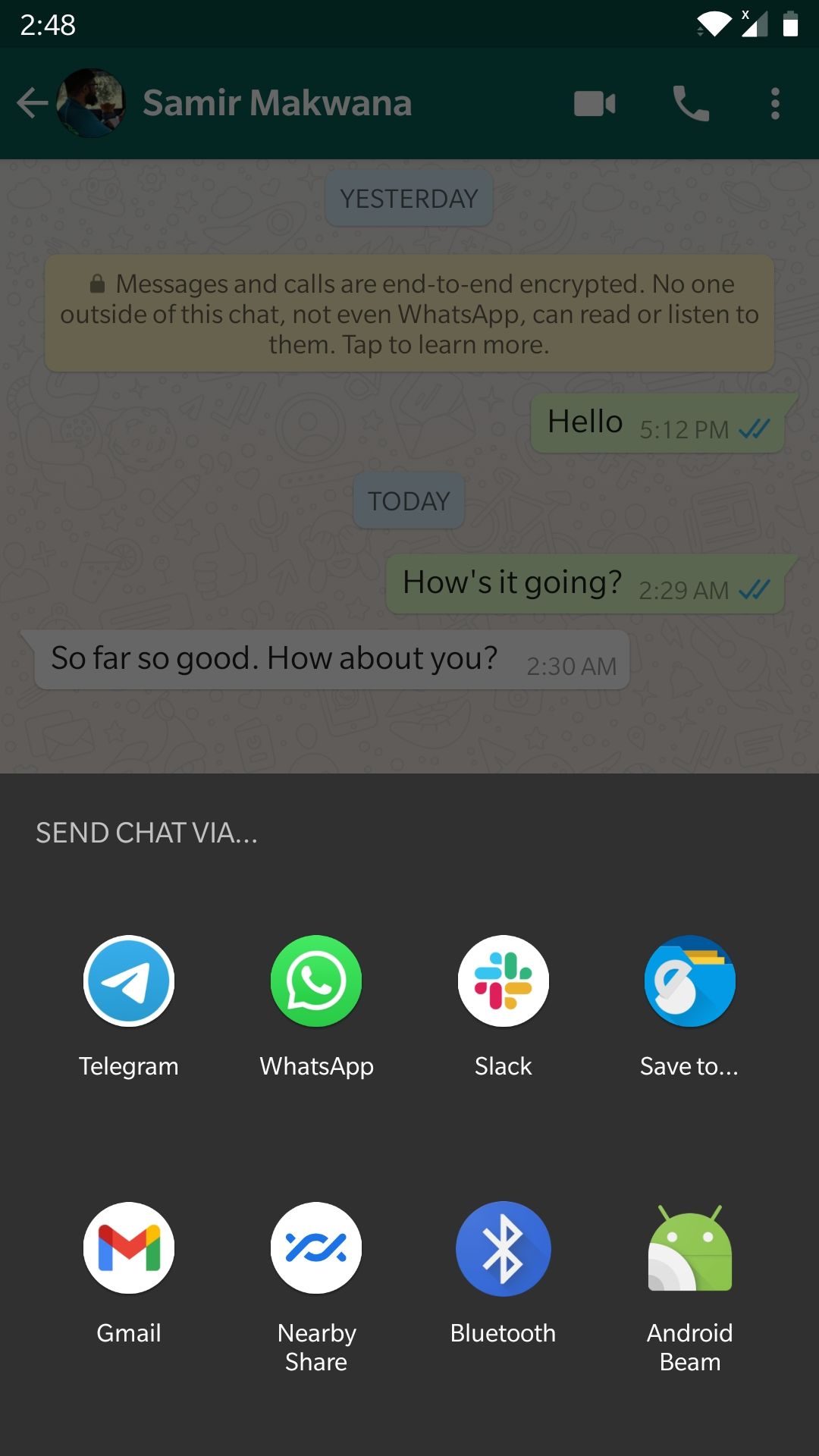
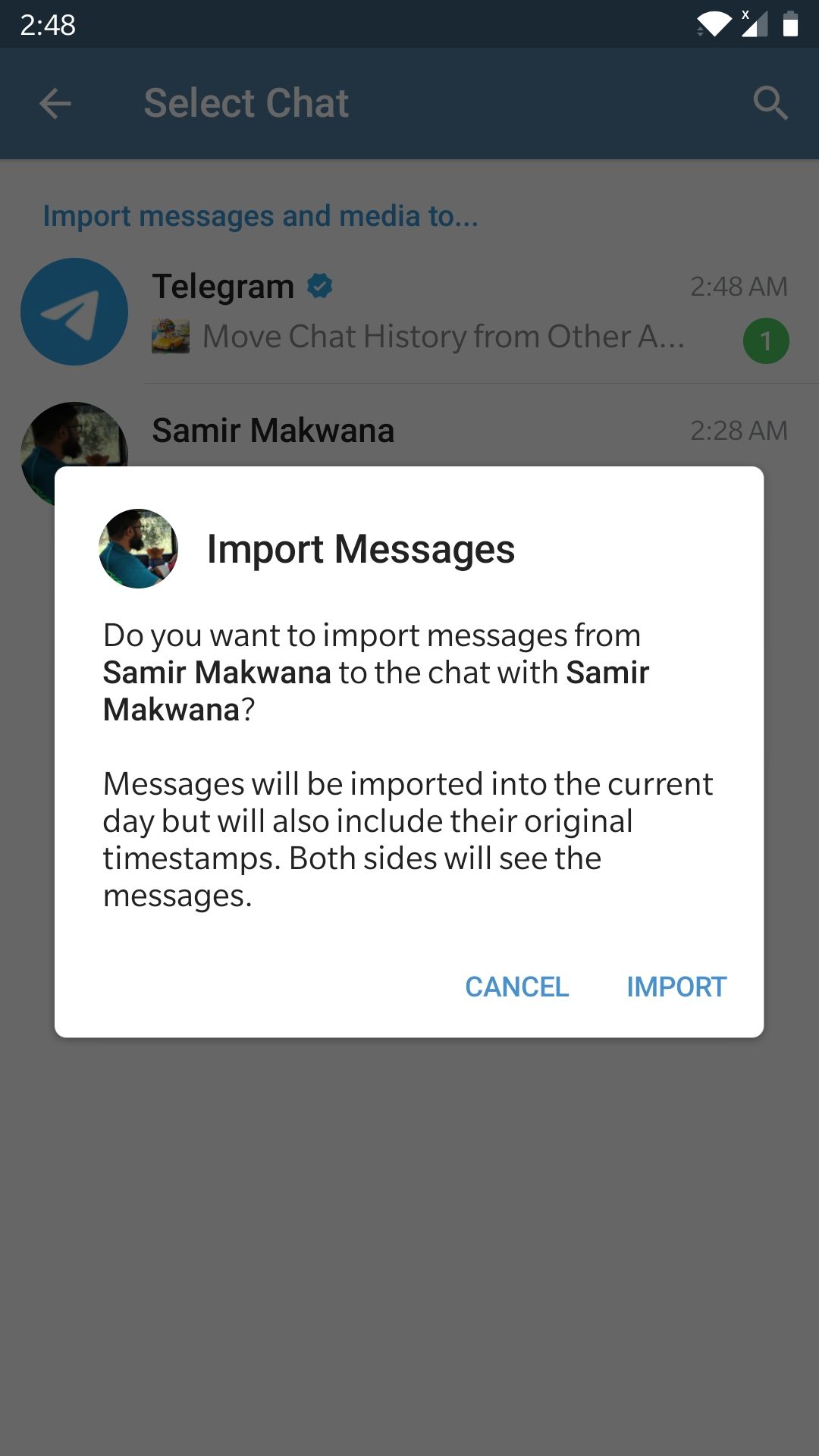
- Откройте нужный чат в WhatsApp.
- Нажмите меню (три точки) в правом верхнем углу.
- Выберите «Ещё» > «Экспорт чата» (More > Export Chat).
- Выберите «Включить медиа» или «Без медиа».
- В списке приложений выберите Telegram и затем контакт, кому хотите импортировать переписку.
Примечание: WhatsApp экспортирует лишь файлы, сохранённые на вашем устройстве. Если фото или видео удалены из памяти, они не попадут в экспорт.
Перенос групповых чатов WhatsApp в Telegram
Telegram поддерживает крупные группы (до 200 000 участников) и гибкие права администрирования, поэтому многие админы предпочитают переносить группы в Telegram.
Перед началом:
- Убедитесь, что у вас есть права на экспорт: вы можете экспортировать свою копию группового чата.
- Помните: участники WhatsApp, которые не зарегистрированы в Telegram, не добавятся автоматически.
Что происходит при импорте групп
- Вы, как тот, кто создаёт группу в Telegram и импортирует сообщения, становитесь владельцем новой группы.
- Старые сообщения будут импортированы с оригинальными метками времени и пометкой “Imported”.
- После создания группы вам нужно настроить администраторов и права.
На iPhone (iOS)
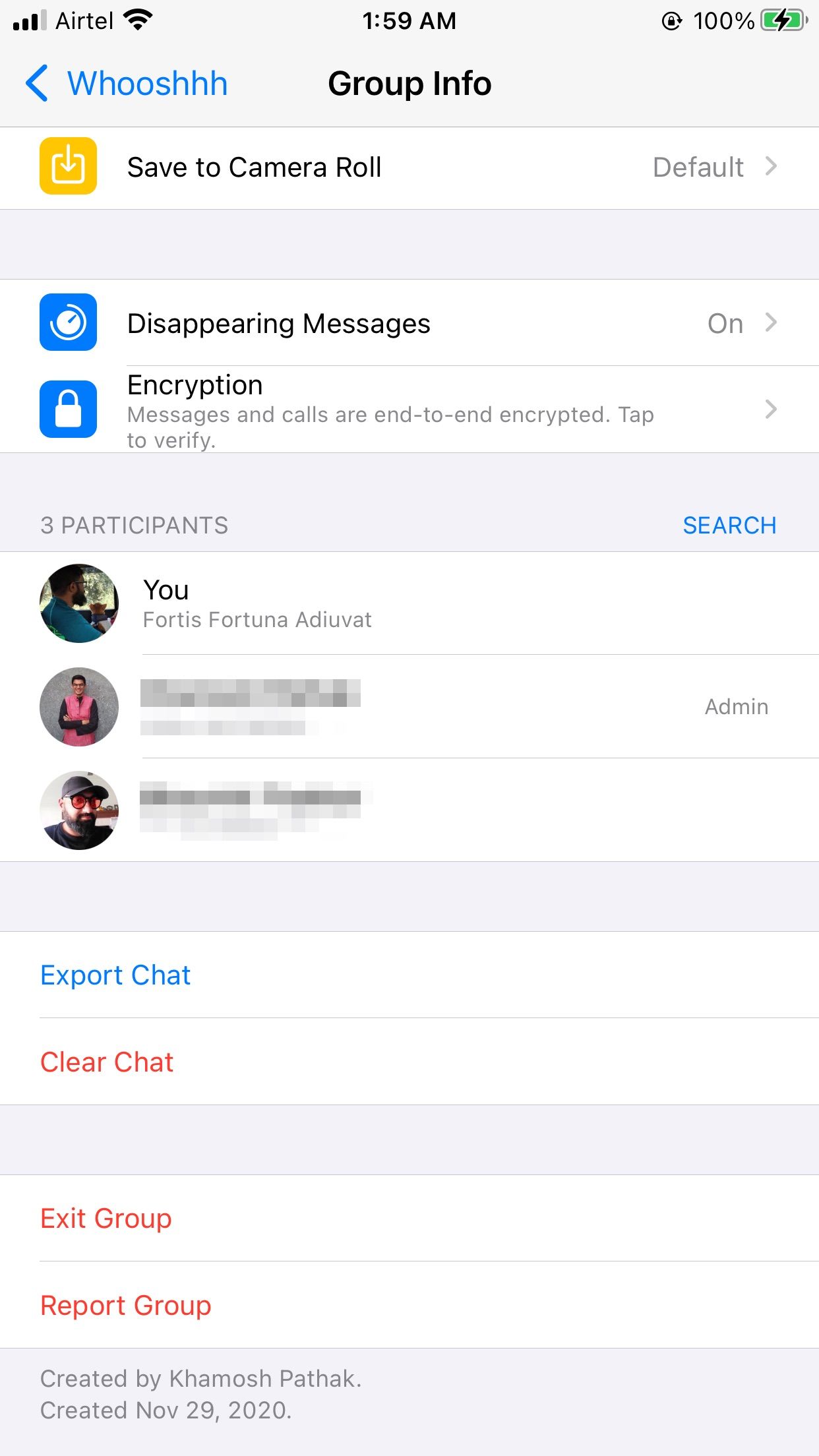
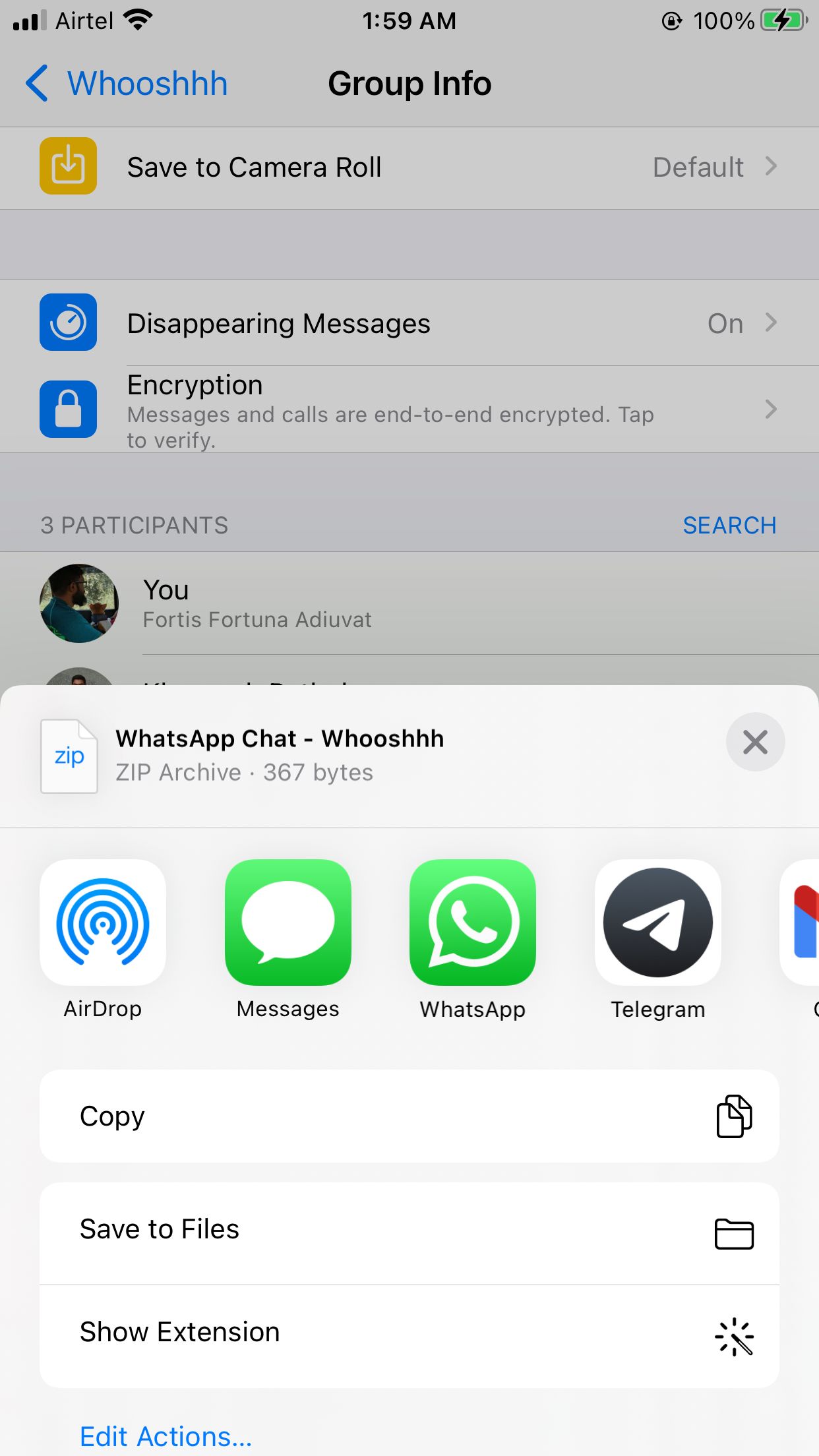
- Откройте нужную групповую переписку в WhatsApp.
- Нажмите на название группы, чтобы открыть информацию.
- Выберите «Экспорт чата».
- Выберите «Включить медиа» или «Без медиа».
- В листе «Поделиться» выберите Telegram.
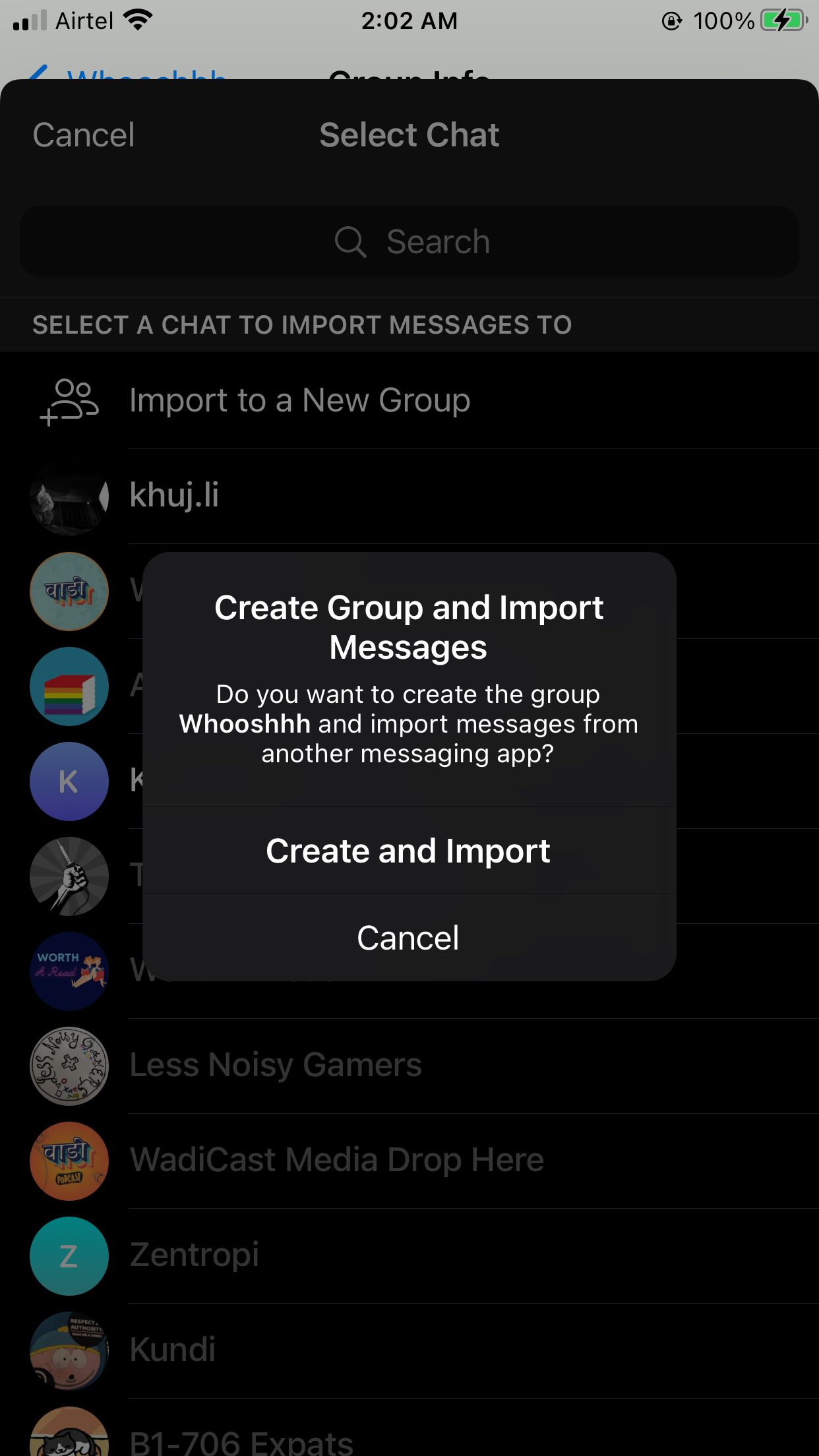
- В Telegram можно выбрать существующую группу или «Импорт в новую группу» (Import to a New Group).
- Нажмите «Создать и импортировать» (Create and Import).
На Android
- Создайте группу в Telegram заранее или подготовьте план создать новую при импорте.
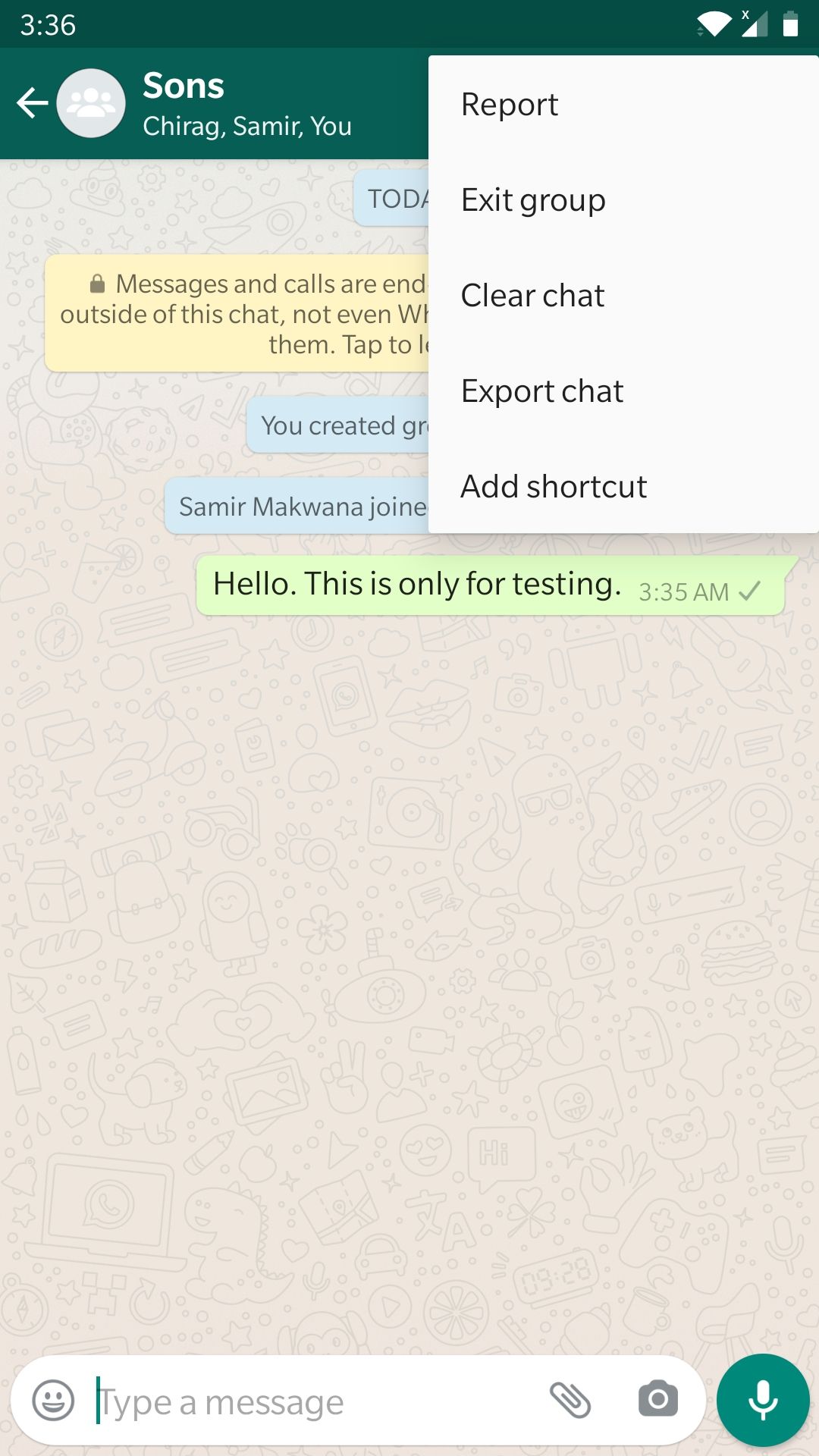
- В WhatsApp откройте групповую переписку и нажмите меню (три точки).
- Выберите «Ещё» > «Экспорт чата».
- Выберите с медиа или без.
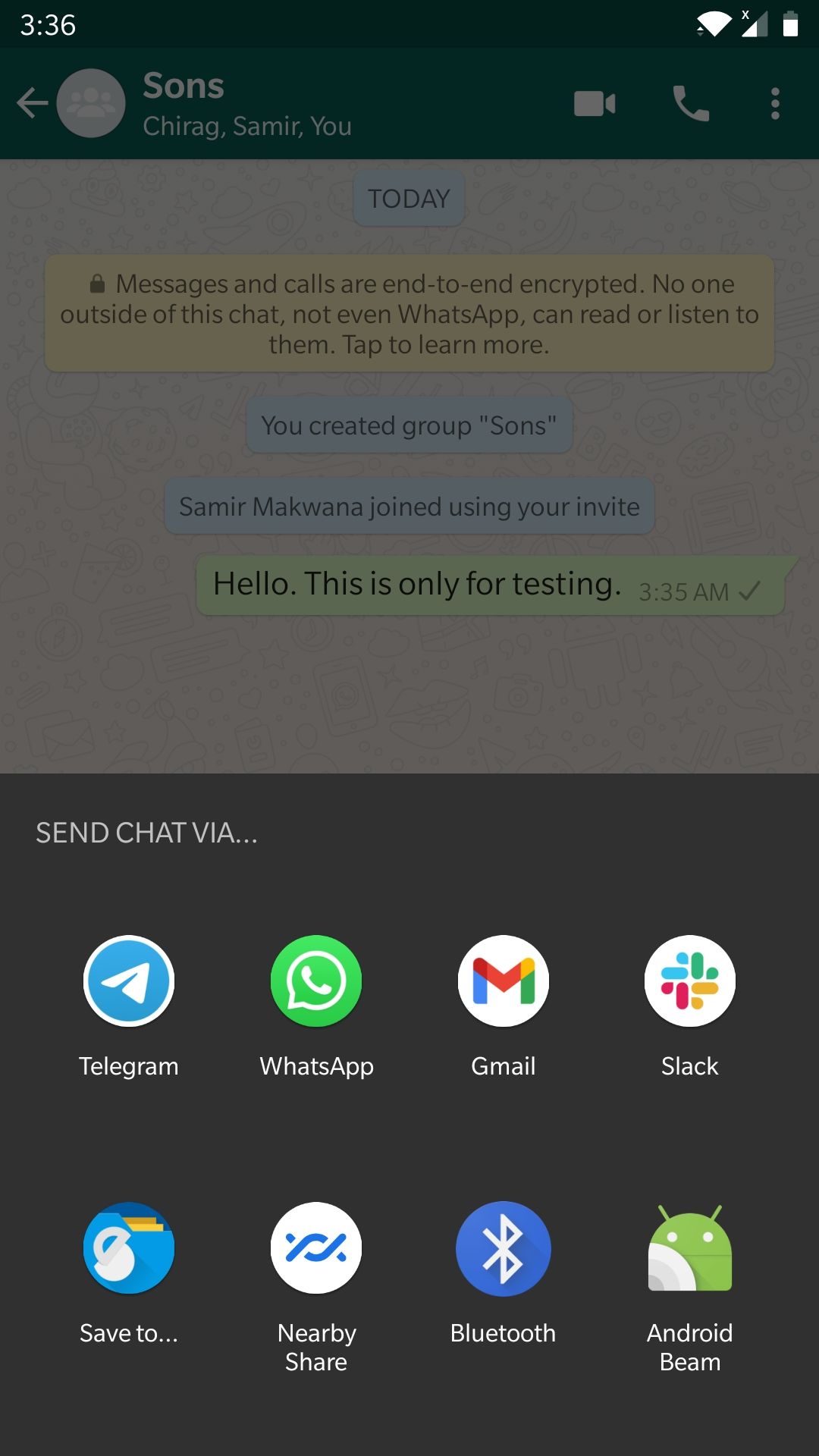
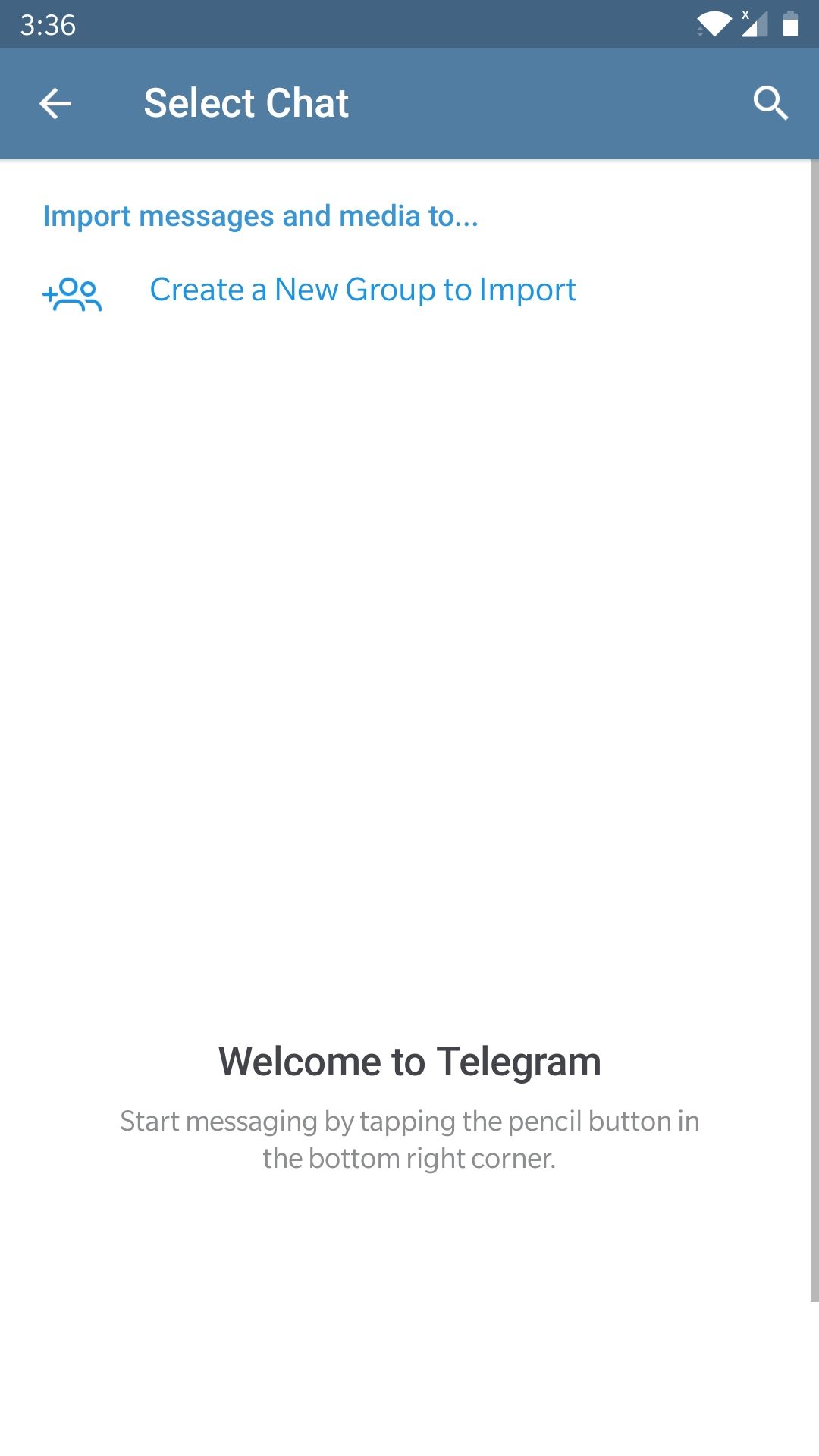
- Выберите Telegram в меню «Поделиться», затем нужную группу или «Создать и импортировать».
Совет: после импорта назначьте админов и настройте разрешения, чтобы управлять тем, кто может видеть старые сообщения и кто может писать.
Отключение уведомлений о новых контактах (Contact joined)
Когда вы синхронизируете контакты в Telegram, появятся уведомления о том, что ваши контакты присоединились к Telegram. Если вы не хотите видеть их во время миграции, отключите эти уведомления.
На iOS и iPadOS
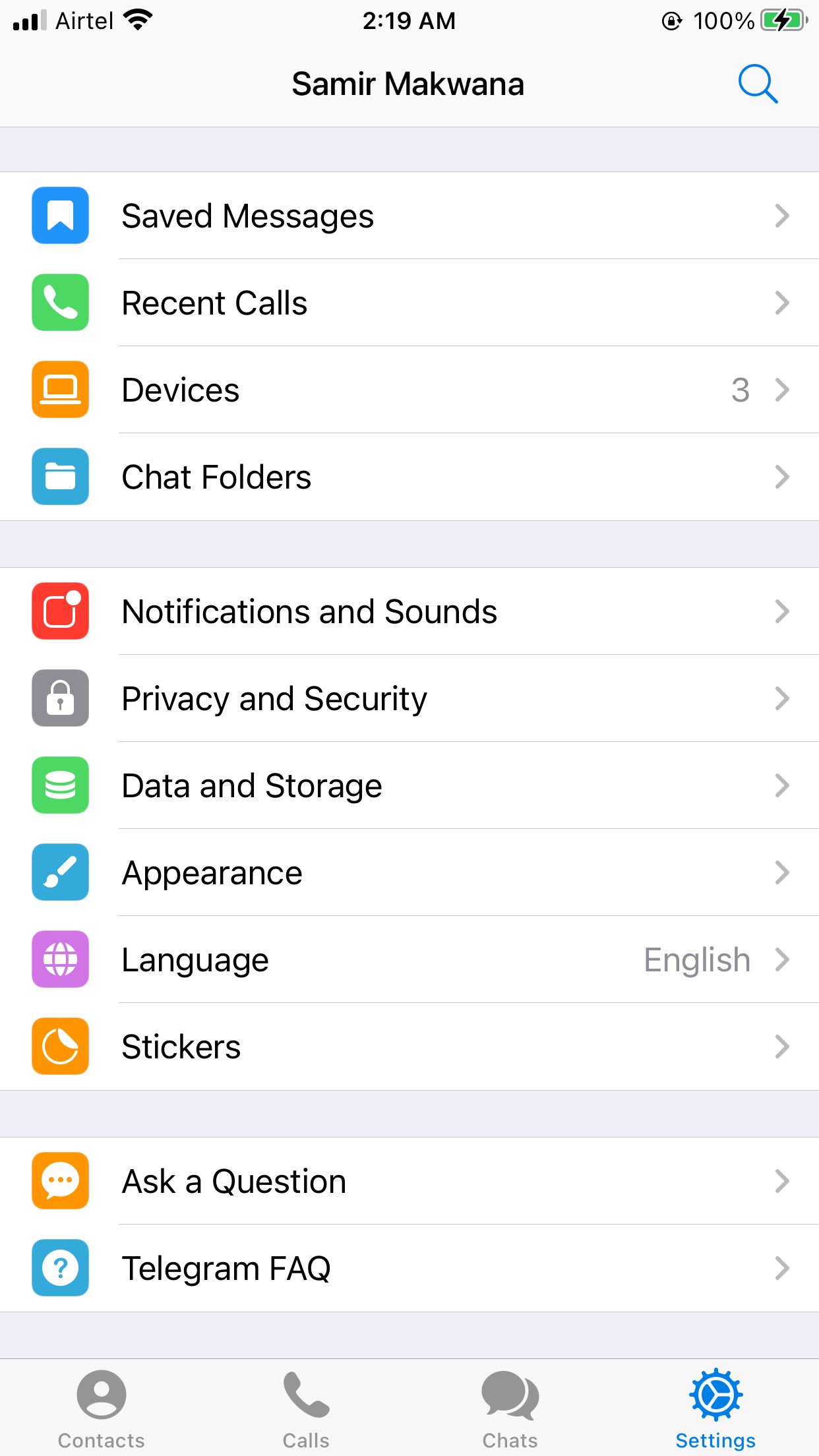
- Откройте «Настройки» (Settings).
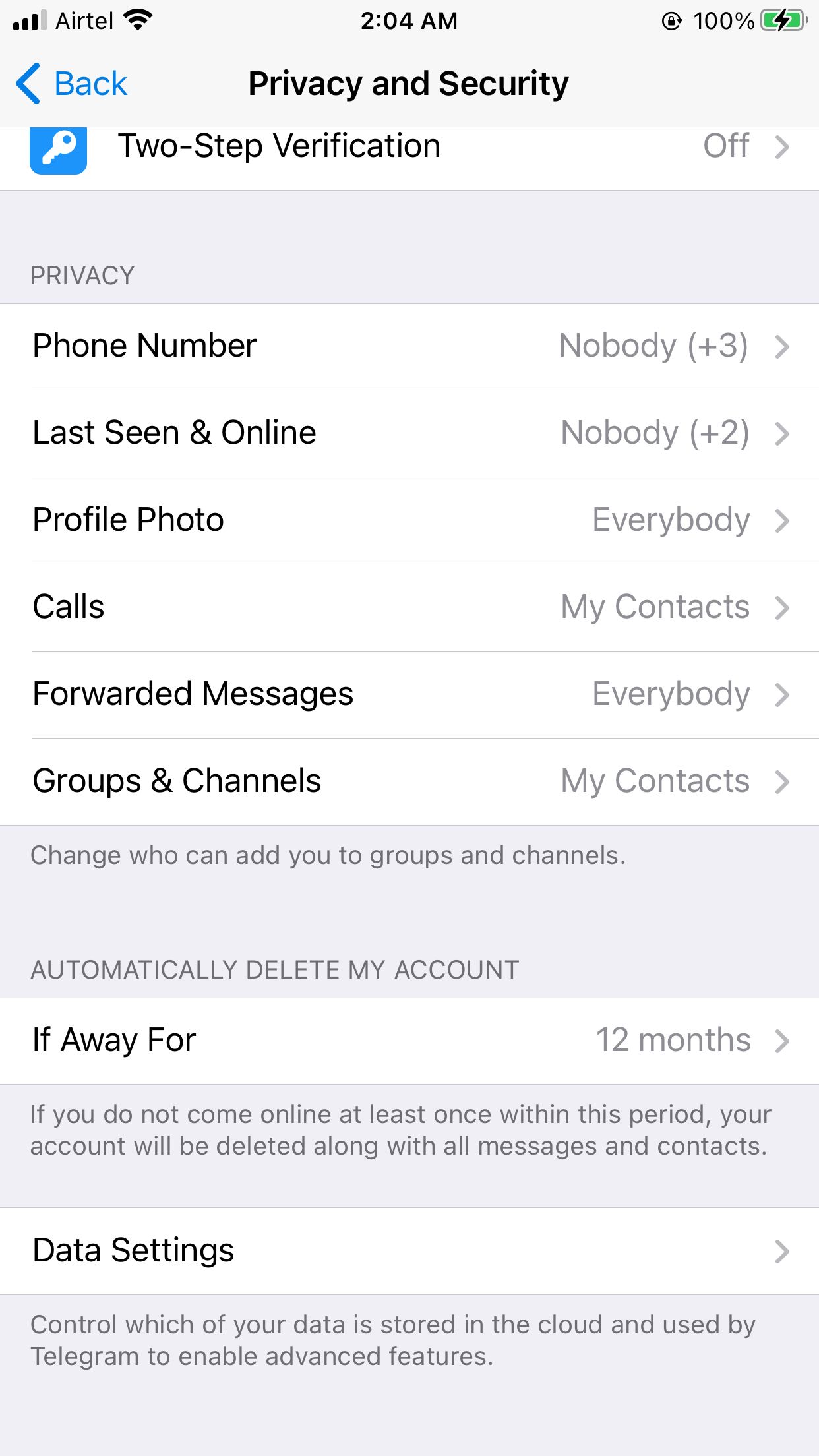
- Выберите «Конфиденциальность и безопасность» (Privacy and Security).
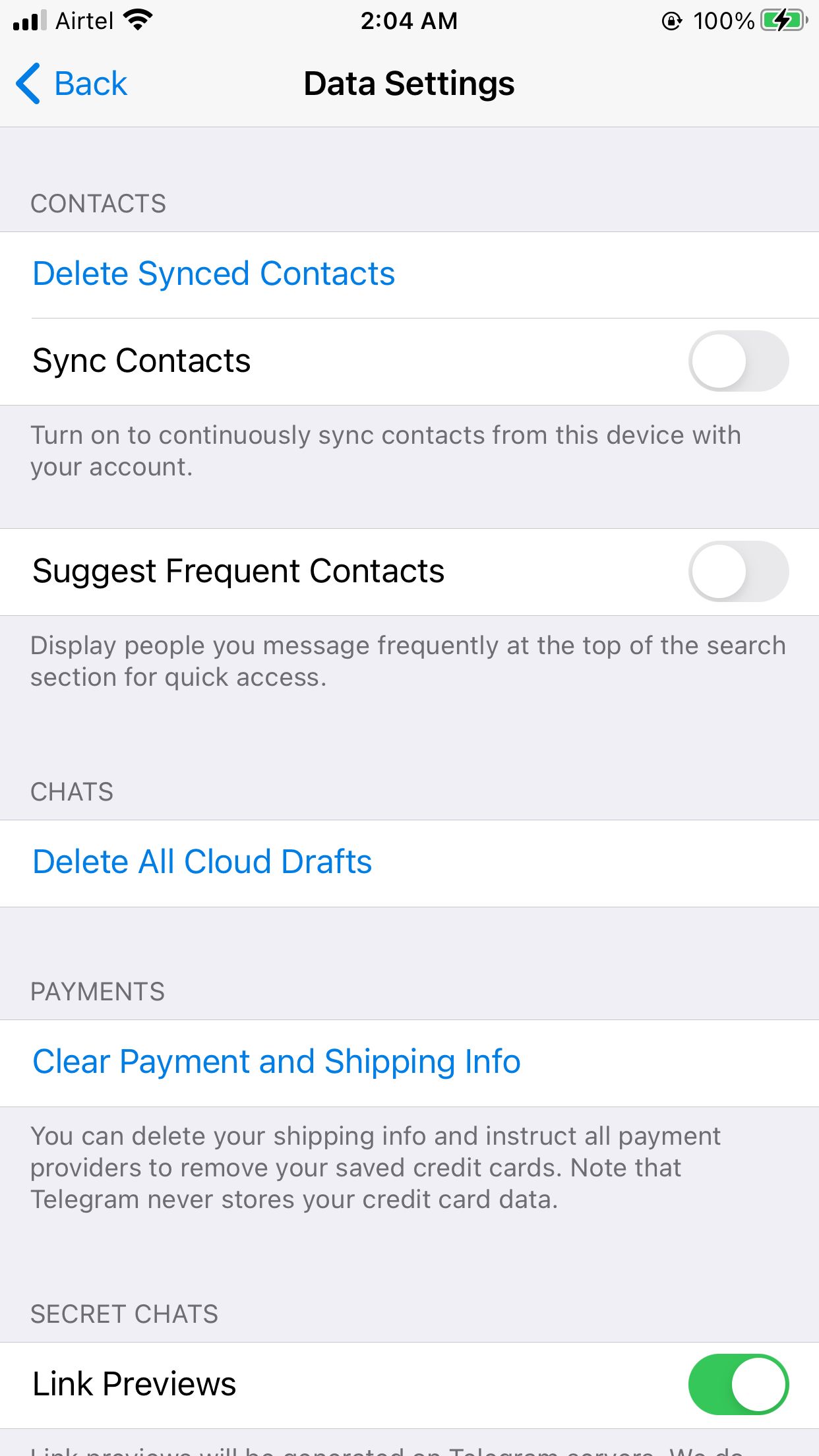
- Перейдите в «Настройки данных» (Data Settings).
- В разделе «Контакты» отключите «Синхронизация контактов» (Sync Contacts).
- Нажмите «Удалить синхронизированные контакты» (Delete Synced Contacts).
- Вернитесь в «Настройки» → «Уведомления и звуки» (Notifications and Sounds) и отключите «Новые контакты» (New Contacts).
На Android
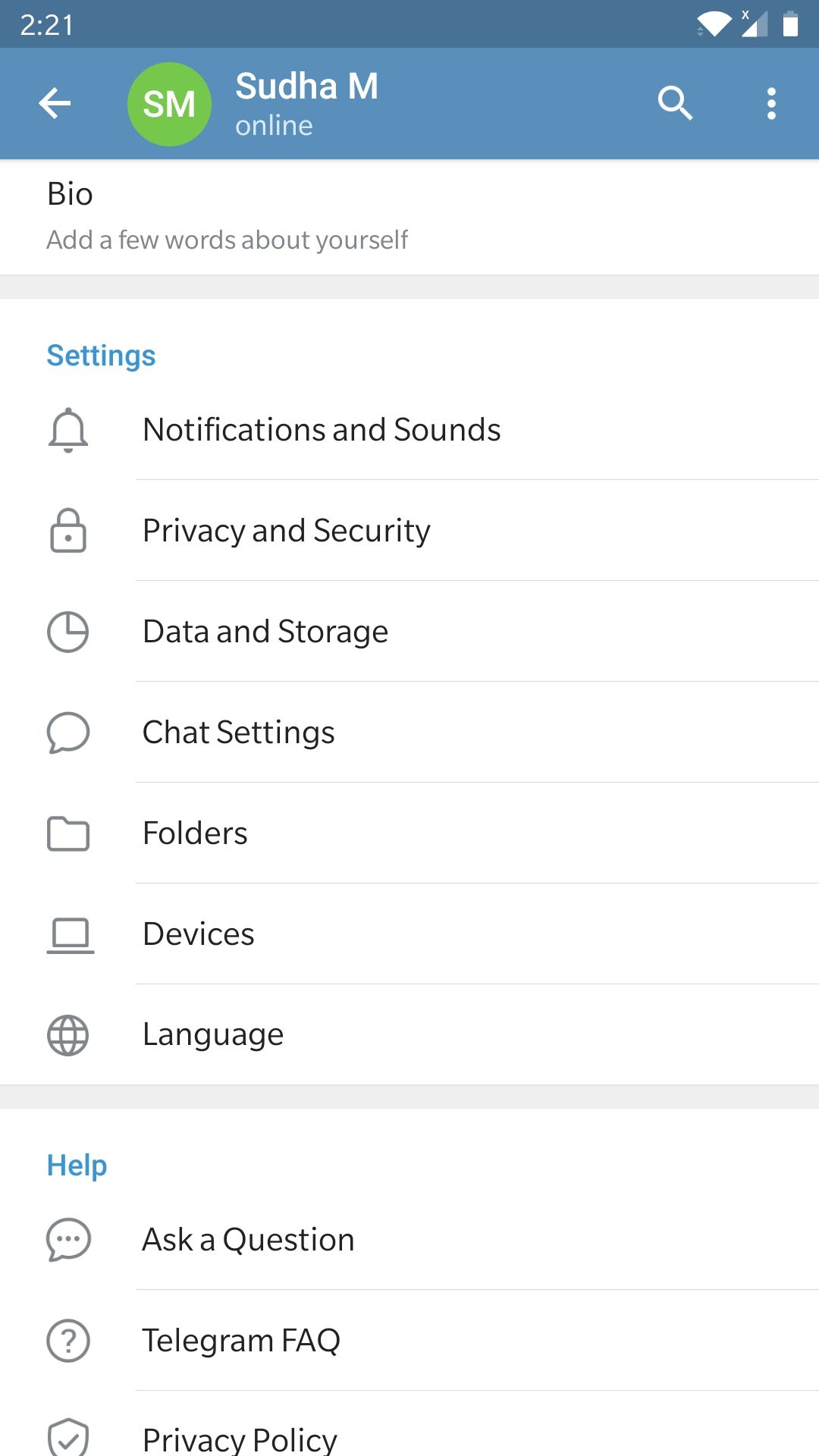
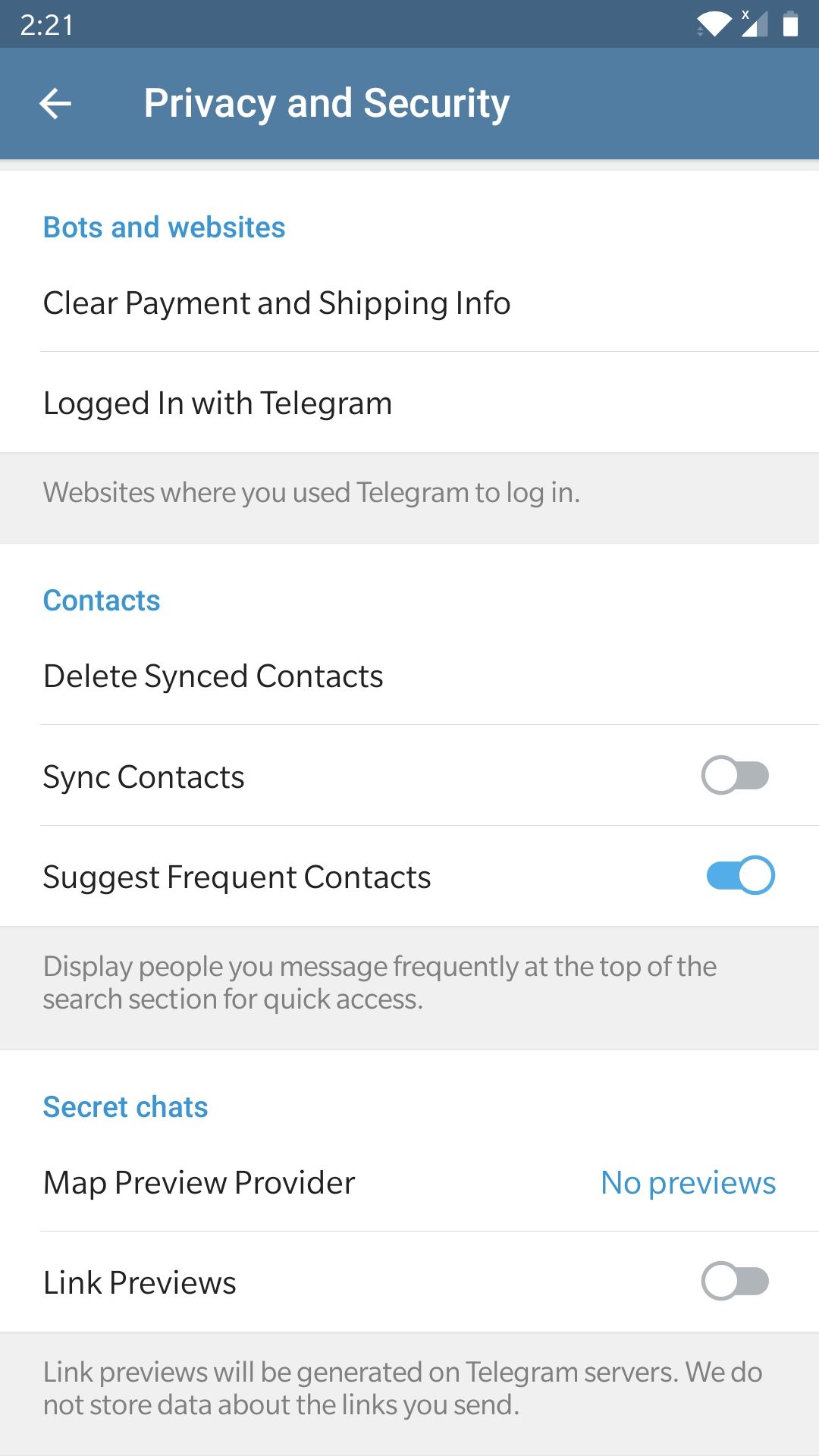
- Откройте меню (три полоски) → «Настройки».
- Перейдите в «Конфиденциальность и безопасность».
- В разделе «Контакты» отключите «Синхронизация контактов» и нажмите «Удалить синхронизированные контакты».
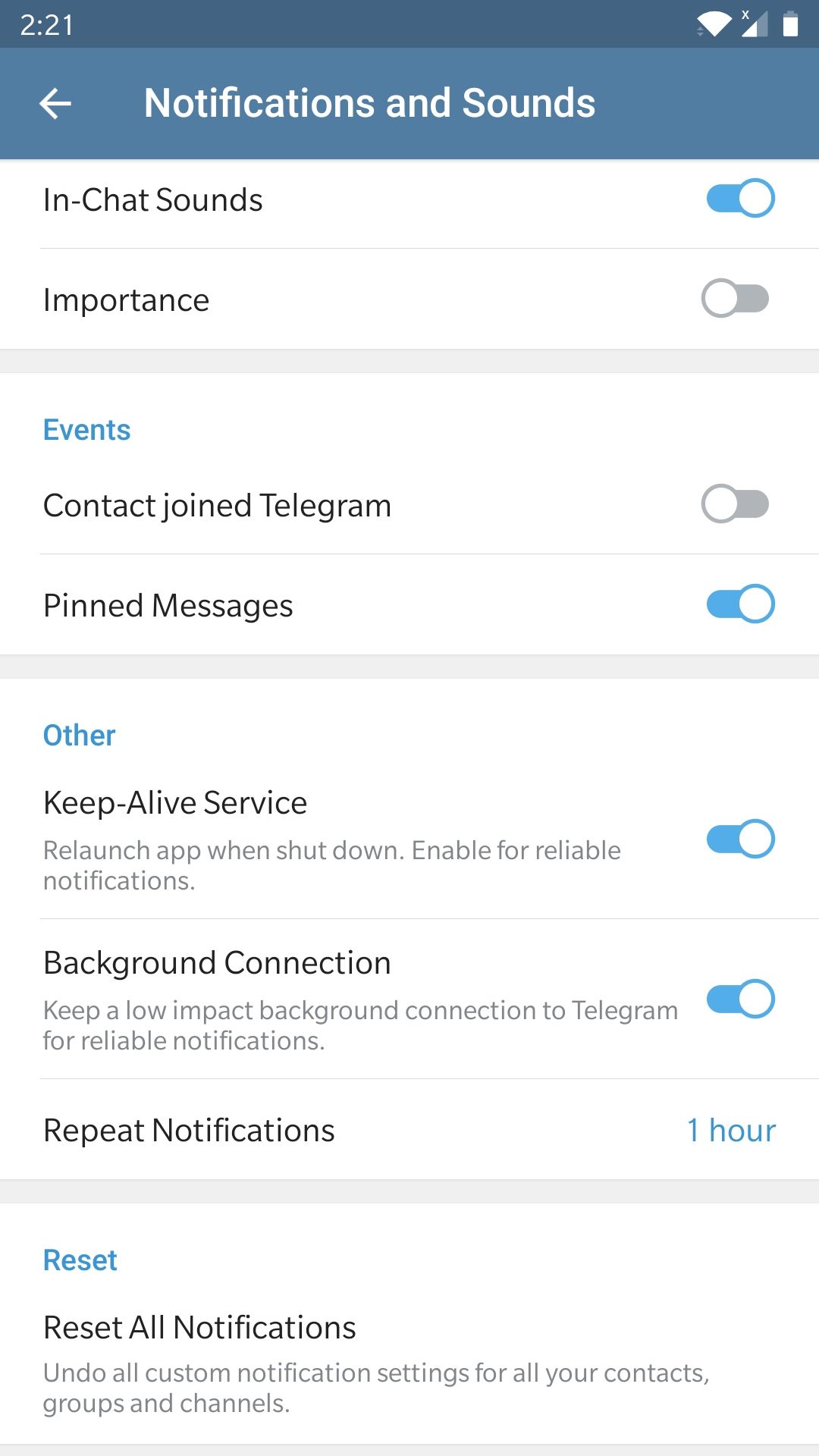
- Вернитесь в «Настройки» → «Уведомления и звуки».
- В разделе «События» отключите «Контакт присоединился к Telegram».
Важно: после отключения синхронизации вам придётся добавлять контакты в Telegram вручную.
Когда перенос может не сработать
- Человек не зарегистрирован в Telegram. В этом случае вы не сможете импортировать чат к его профилю — только сохранить локальную копию через другие способы.
- Медиа удалено из памяти устройства. WhatsApp экспортирует лишь доступные файлы.
- Очень длинные чаты с огромным количеством медиа могут занять много времени и привести к ошибке, если на устройстве недостаточно места.
Совет: если импорт не прошёл, попробуйте экспорт без медиа, затем перенесите медиа отдельно вручную.
Альтернативные подходы
- Экспорт чата на email: WhatsApp позволяет отправить экспорт на почту. Это удобно для архивации, но не для полноценного импорта в Telegram.
- Локальное резервное копирование: создайте резервную копию в Google Drive (Android) или iCloud (iOS) для хранения старых чатов. Telegram не восстанавливает из этих бэкапов, но вы сохраните данные.
- Использование сторонних инструментов: существуют платные конвертеры и программы для миграции. Будьте осторожны с приватностью — не делитесь логинами.
Мини-методология переноса (пошагово)
- Планирование: выберите важные чаты и группы. Решите, экспортировать ли медиа.
- Подготовка: освободите место на устройстве, обновите приложения WhatsApp и Telegram.
- Экспорт и импорт: выполните экспорт в WhatsApp и отправьте файл в Telegram.
- Проверка: убедитесь, что сообщения и медиа на месте; проверьте метки времени.
- Настройка: назначьте админов в группах, настройте уведомления и права.
Чек-лист для владельца группы (роль — Владелец/Админ)
- Создать группу в Telegram или подготовить существующую.
- Экспортировать групповой чат с WhatsApp (с медиа или без).
- Импортировать в выбранную группу.
- Назначить админов и настроить права.
- Опубликовать приглашение/ссылку и отправить участникам.
- Сообщить участникам правила и дату миграции.
Чек-лист для участника:
- Установить Telegram и зарегистрироваться.
- Принять приглашение в группу или присоединиться по ссылке.
- Если нужно — включить синхронизацию контактов (опционально).
Критерии приёмки
- Все ключевые сообщения в выбранных чатах импортированы.
- Медиа доступны в Telegram (если экспортировались).
- Метки времени совпадают с оригиналом.
- Для групп назначены админы и настроены права.
- Ненужные уведомления о новых контактах отключены.
Примеры отказа и способы их устранения
- Проблема: импорт остановился на медиа-файлах.
Решение: попробуйте экспорт без медиа, затем отправьте необходимые файлы вручную в чат Telegram. - Проблема: отсутствуют некоторые изображения.
Решение: проверьте, не были ли они удалены из хранилища устройства; восстановите из резервной копии, если есть.
Безопасность и приватность
- Экспорт чатов создаёт файлы с вашей перепиской. Не отправляйте их на ненадёжные сервисы.
- Если используете сторонние инструменты, проверьте политику конфиденциальности.
- Удалите синхронизированные контакты в Telegram, если не хотите, чтобы приложение постоянно сканировало адресную книгу.
Юридическая заметка: если в вашей переписке есть персональные данные третьих лиц, удостоверьтесь, что перенос не нарушает применимое законодательство о защите данных.
Decision tree: Нужно ли переносить чат в Telegram?
flowchart TD
  A[Нужна история переписки?] -->|Да| B[Человек в Telegram?]
  A -->|Нет| C[Оставить в WhatsApp или архивировать]
  B -->|Да| D[Перенос через Export->Telegram]
  B -->|Нет| E[Сохранить локально или отправить на e‑mail]
  D --> F{Экспорт с медиа?}
  F -->|Да| G[Убедиться в свободном месте]
  F -->|Нет| H[Быстрый экспорт]
  G --> I[Импорт завершить и проверить]
  H --> I
  E --> I
Часто задаваемые вопросы
Можно ли перенести все чаты одновременно?
Нет — WhatsApp позволяет экспортировать только отдельные чаты по одному. Групповые чаты также экспортируются по отдельности.
Сохранится ли оригинальное время сообщений?
Да. Telegram сохраняет оригинальные метки времени и помечает такие сообщения как “Imported”.
Что происходит с людьми, которые не в Telegram?
Они не будут автоматически добавлены в новую группу. Вам нужно отправить им приглашение или ссылку для присоединения.
Короткая памятка перед уходом из WhatsApp
- Перенесите важные чаты и создайте копии через e‑mail или локально.
- Предупредите свои контакты о миграции и дайте ссылку на группу в Telegram.
- Настройте уведомления в Telegram, чтобы не пропустить важные сообщения.
Итог
Перенос чатов из WhatsApp в Telegram — прямой процесс: экспортируете чат, отправляете его в Telegram и выбираете контакт или группу для импорта. Планирование, проверка свободного места и управление уведомлениями сделают миграцию плавной. После переноса не забудьте назначить админов и настроить права в группах.
Краткие рекомендации:
- При переносе больших групп начните с тестового импорта небольшого фрагмента.
- Экспорт без медиа ускоряет процесс и экономит место.
- Храните резервные копии, если переписка важна.

Похожие материалы

Несколько аккаунтов Skype: Multi Skype Launcher

Журнал для работы: повысить продуктивность

Персональные звуки уведомлений на Android

Скачивание шоу Hulu для офлайн‑просмотра

Microsoft Start: персонализированная новостная лента
