
Как безопасно переместить пользовательские папки в Windows 10
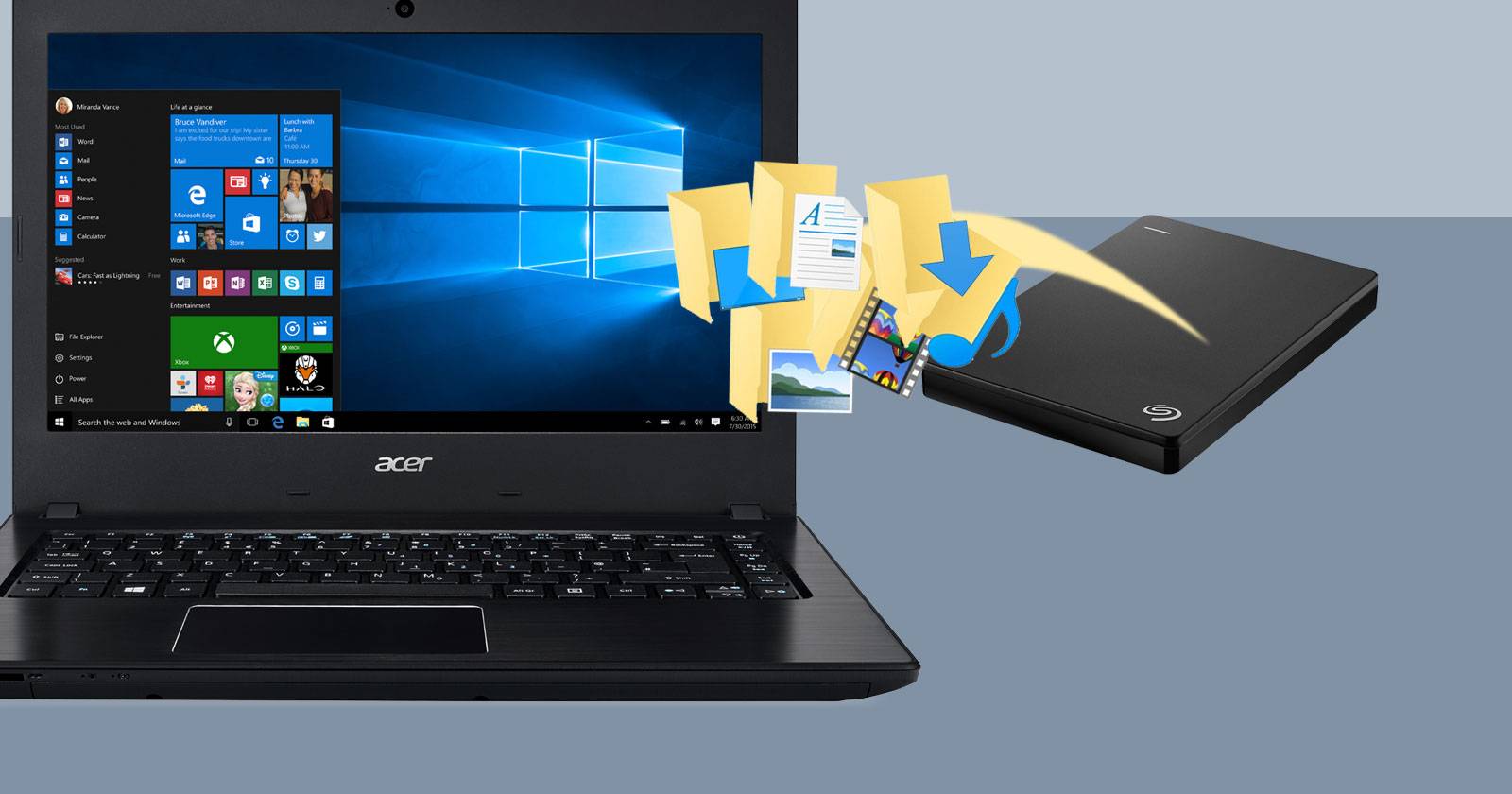
Краткое введение
При чистой установке Windows 10 система создаёт стандартный набор пользовательских папок — Документы, Загрузки, Изображения, Музыка, Видео и др. Они упорядочивают файлы и служат целями по умолчанию для приложений. Однако часто необходимо поместить эти папки на другой диск: чтобы освободить место на системном SSD, держать данные на внешнем накопителе или просто использовать другую структуру.
Важно действовать осторожно. Неправильное перемещение всего профиля пользователя может привести к потере данных или к неработоспособности системы. Ниже — подробная пошаговая инструкция, советы по откату, варианты для разных браузеров и чек-листы для домашних и продвинутых пользователей.
Почему не следует перемещать весь профиль пользователя
Коротко: не трогайте весь профиль. Метод перемещения всего профиля требует использования Sysprep и предназначен для корпоративных сценариев и развёртываний. Microsoft однозначно предупреждает, что этот процесс рассчитан на тестовую среду. На личном компьютере он может привести к потере данных или к невозможности загрузки.
Что можно делать безопасно:
- Перемещать отдельные папки пользователя (Документы, Загрузки, Изображения и т.д.) через свойства папки. Это штатный метод и поддерживается системой.
- Менять место хранения нового контента через Параметры → Система → Хранилище. Windows создаст соответствующие папки на выбранном диске.
Если у вас нет уверенности, создайте резервную копию перед действиями. Инструменты резервного копирования: встроенный История файлов, вторая копия на внешний диск, или бэкап важных каталогов вручную.
Метод 1: Перенос отдельных папок через свойства
Когда использовать: хотите переместить одну или несколько стандартных папок (Документы, Изображения, Видео, Музыка, Загрузки).
Преимущества: простой, прямой, Windows корректно обновляет ссылки и ярлыки. Риски минимальны, если не перемещать скрытые системные папки вручную.
Шаги
- Откройте Проводник и перейдите в папку пользователя (обычно C:\Users\ВашеИмя).
- Щёлкните правой кнопкой по нужной папке (например, Документы) и выберите Свойства.
- Перейдите на вкладку Расположение.
- Нажмите Переместить и укажите новую папку на другом диске. Лучше создать новую пустую папку для этого назначения.
- Нажмите ОК. Windows предложит переместить все файлы из старого места в новое — согласитесь, если хотите сохранить текущие файлы.
Советы и нюансы
- Если вы выбрали существующую папку, Windows просто назначит её как новую целевую папку. Если в этой папке уже есть файлы, проверьте их перед переносом.
- После успешного переноса место назначения будет отображаться в Быстром доступе и в разделе «Этот компьютер». Если вы хотите начать с чистого листа, предварительно очистите или переименуйте старую папку.
- Не перемещайте скрытые папки профиля (например AppData) через этот метод. Это может повредить приложения.
Метод 2: Изменение места по умолчанию для нового контента
Когда использовать: хотите, чтобы все новые приложения, документы, музыка, фотографии и т.д. автоматически сохранялись на другом диске, но не хотите менять существующие папки вручную.
Где это сделать: Пуск → Параметры → Система → Хранилище → Изменить, куда сохраняется новый контент.
Шаги
- Откройте Параметры (значок шестерёнки в меню Пуск) и перейдите в Система → Хранилище.
- Нажмите Изменить, куда сохраняется новый контент.
- Для каждого типа контента (Приложения, Документы, Музыка, Фотографии, Видео, Оффлайн-карты) выберите нужный диск в выпадающем списке.
Ограничения этого метода
- Нельзя указать конкретную вложенную папку на диске. Windows создаст свои стандартные папки (Documents, Pictures и т.д.) в корне выбранного диска.
- Этот метод влияет только на новые файлы. Существующие файлы останутся в старых местах, пока вы их не перенесёте вручную.
Метод 3: Изменение места сохранения для Загрузок браузеров
Загрузки часто составляют большую часть места в профиле. Для надёжного изменения их расположения нужно обновить настройки браузера.
Общие шаги
- Создайте на целевом диске новую папку для загрузок.
- Укажите эту папку в настройках каждого браузера, который вы используете.
Microsoft Edge
- Откройте Edge, нажмите три точки в правом верхнем углу и выберите Настройки.
- Перейдите в раздел Загрузки.
- Нажмите Изменить под Загружать в и укажите новую папку.
Google Chrome
- Откройте Chrome, нажмите три точки и выберите Настройки.
- В разделе Дополнительно — Загрузки нажмите Изменить и укажите новую папку.
Firefox
- Откройте Firefox, нажмите три полоски и выберите Параметры.
- В разделе Загрузки нажмите Обзор рядом с «Сохранять файлы в» и выберите папку.
Совет: в браузерах можно включить опцию спрашивать место сохранения для каждой загрузки. Это полезно, если вы периодически хотите сохранять некоторые файлы на системный диск.
Оптимизация новых папок и Быстрый доступ
После переноса папок полезно оптимизировать их под тип содержимого. Это помогает Windows отображать подходящие столбцы и миниатюры.
Шаги
- Щёлкните правой кнопкой по папке, выберите Свойства и откройте вкладку Настройка.
- В разделе «Оптимизировать эту папку для» выберите соответствующий тип (Документы, Изображения, Музыка или Видео).
- При необходимости примените параметры ко всем вложенным папкам.
Чтобы добавить новые папки в Быстрый доступ, щёлкните по папке правой кнопкой и выберите Закрепить в Быстром доступе. Если старые папки остались в списке и больше не актуальны, выберите Открепить.
Что может пойти не так и как исправлять ошибки
Важно заранее знать типичные ошибки и способы их устранения.
Симптом: приложения не находят пользовательские файлы
Возможные причины:
- Вы случайно переместили системные папки, от которых зависят приложения.
- Приложение жёстко прописывает путь и не использует перемещаемые стандартные папки.
Исправление:
- Верните папку на прежнее место через свойства или восстановите из резервной копии.
- Проверьте настройки приложения и укажите новый путь вручную, если поддерживается.
Симптом: доступ ограничен или отказано в доступе
Возможные причины:
- Проблемы с правами NTFS при перемещении между дисками.
- Антивирус блокирует операции.
Исправление:
- Проверьте владельца и права папки: нажмите Свойства → Безопасность → Дополнительно, и при необходимости смените владельца на ваш аккаунт.
- Временно отключите антивирус для операции или добавьте исключение.
Симптом: Windows не загружается (крайний случай)
Возможные причины:
- Вы переместили ключевые системные или профильные папки вне предусмотренных процедур.
Исправление:
- Загрузитесь в безопасном режиме или в среде восстановления и верните изменения.
- Если есть образ системы или бэкап, выполните восстановление.
Важно: если ситуация выходит за пределы ваших знаний, остановитесь и обратитесь к специалисту.
План отката и восстановление (инцидентный сценарий)
Перед любыми изменениями подготовьте простой план отката:
- Сделайте резервную копию важных данных (файлы, рабочие профили браузеров, экспортированные настройки приложений).
- Зафиксируйте исходные пути (снимите скриншоты вкладки Расположение для каждой папки).
- Если после переноса что-то пошло не так — верните папки на исходное место через Свойства → Расположение или восстановите файлы из резервной копии.
- Если Windows не загружается, используйте Восстановление системы или образ диска для отката.
Критерии приёмки
- Перенесённая папка корректно отображается в Проводнике по новому пути.
- Приложения читают и записывают файлы в новую папку без ошибок.
- Права доступа настроены правильно: ваш пользователь — владелец, полный доступ.
- В Быстром доступе отображаются актуальные ссылки.
Чек-лист по ролям
Для домашнего пользователя
- Создать папку назначения на внешнем или дополнительном диске.
- Сделать резервную копию важных файлов.
- Перенести Документы, Изображения и Загрузки через Свойства → Расположение.
- Обновить настройки браузеров для Загрузок.
- Проверить доступы и закрепить папки в Быстром доступе.
Для системного администратора
- Планировать перенос централизованно для нескольких машин (Group Policy, переназначение рабочих каталогов).
- Тестировать перенос на образцах перед массовым развёртыванием.
- Не использовать Sysprep на продуктивных машинах без полной подготовки и тестов.
Для продвинутого пользователя
- Использовать Junctions и символические ссылки с осторожностью (mklink /J). Понимайте различия между точками монтирования и символическими ссылками.
- Избегайте переноса AppData и других скрытых системных папок.
Альтернативные подходы
- Символические ссылки: можно создать символическую ссылку от старого пути к новой папке. Это работает, но приложения могут некорректно обрабатывать символические ссылки, а также сложнее в сопровождении.
- Перенос отдельных библиотек (Libraries): используйте Библиотеки Windows для агрегирования нескольких папок в один логический контейнер.
- Перенос профиля при новой установке: при чистой установке укажите другой диск для хранения данных, но избегайте Sysprep без надобности.
Когда перенос не работает
- Если приложение использует абсолютные пути, оно может не найти файлы после переезда. В таких случаях нужно изменить настройки приложения или вернуть папку на место.
- Перенос между файловыми системами (NTFS → exFAT) может привести к потере атрибутов безопасности и прав.
Мини-методология для безопасного переноса (S.M.A.R.T.)
- S — Snapshot: снимите резервную копию или образ.
- M — Make plan: спланируйте, какие папки перемещаете и куда.
- A — Apply one by one: перемещайте по одной папке и тестируйте.
- R — Review: проверьте права и работу приложений.
- T — Test rollback: проверьте возможность возврата к исходному состоянию.
Матрица выбора метода
- Нужен перенос только Загрузок: меняйте настройки браузеров.
- Нужен перенос нескольких стандартных папок: используйте Свойства → Расположение.
- Нужна автоматическая запись новых файлов на другой диск: используйте Параметры → Система → Хранилище.
- Нужно централизованное решение для множества ПК: рассматривайте групповые политики и инструменты развёртывания.
Факты и рекомендации
- Не перемещайте скрытые системные папки вручную (например AppData).
- При переносе между дисками проверьте файловую систему назначения — используйте NTFS, если нужна сохранность прав и атрибутов.
- Всегда делайте резервную копию перед массовыми изменениями.
Безопасность и конфиденциальность
- При переносе папок на внешний диск учитывайте, что физический носитель может быть менее безопасен. Шифруйте данные при необходимости (BitLocker или VeraCrypt).
- Перемещение на облако: синхронизаторы (OneDrive, Google Drive, Dropbox) могут хранить копии файлов в облаке. Проверьте настройки синхронизации и политики конфиденциальности.
Краткое руководство по откату (быстрый план).
- Если всё пошло не так, откройте Свойства перенесённой папки → Расположение → Нажмите «Восстановить по умолчанию» или вручную укажите исходный путь.
- Если права нарушены, откройте Свойства → Безопасность → Дополнительно и смените владельца на ваш учётный запиcь.
- При проблемах загрузки используйте Восстановление системы или образ диска.
Частые вопросы
Вопрос: Можно ли переместить папку AppData?
Ответ: Не рекомендуется. AppData содержит настройки приложений и системные данные. Перемещение может привести к ошибкам программ и нестабильности.
Вопрос: Нужно ли форматировать диск в NTFS?
Ответ: Да. Для сохранения прав и атрибутов NTFS предпочтительнее. Форматирование exFAT или FAT32 не сохранит NTFS ACL.
Вопрос: Что лучше — символическая ссылка или вкладка Расположение?
Ответ: Вкладка Расположение — штатный и безопасный метод. Символические ссылки — продвинутый вариант, используйте их только если понимаете последствия.
Ресурсы и ссылки для дальнейшего чтения
- Документация Microsoft по работе с профилями пользователей и Sysprep.
- Руководства по резервному копированию и восстановлению Windows.
Итог
Перемещение пользовательских папок в Windows 10 — полезная операция для оптимизации места и организации данных. Делайте это аккуратно: перемещайте отдельные папки через вкладку Расположение или меняйте место сохранения для нового контента в Параметрах. Всегда выполняйте резервное копирование, проверяйте права и тестируйте работу приложений после переноса.
Важно: не пытайтесь переносить весь профиль без надёжной подготовки и понимания инструментов развёртывания.
FAQ
- Можно ли переместить весь профиль пользователя?
- Нет. Это рискованно и требует Sysprep, инструмент для корпоративного развёртывания.
- Как вернуть папку на прежнее место?
- Через Свойства папки → Расположение → Восстановить по умолчанию или вручную указать старый путь.
- Нужно ли шифровать внешний диск?
- Рекомендовано, если на нём хранятся конфиденциальные данные (BitLocker).
Дополнительные материалы
- Чек-лист по переносу: создайте резервную копию, зафиксируйте исходные пути, перемещайте по одной папке, проверьте приложения, оставьте план отката.

Похожие материалы

RDP: полный гид по настройке и безопасности

Android как клавиатура и трекпад для Windows

Советы и приёмы для работы с PDF

Calibration в Lightroom Classic: как и когда использовать

Отключить Siri Suggestions на iPhone
