
Как безопасно перенести qBittorrent на другой компьютер и сохранить все торренты
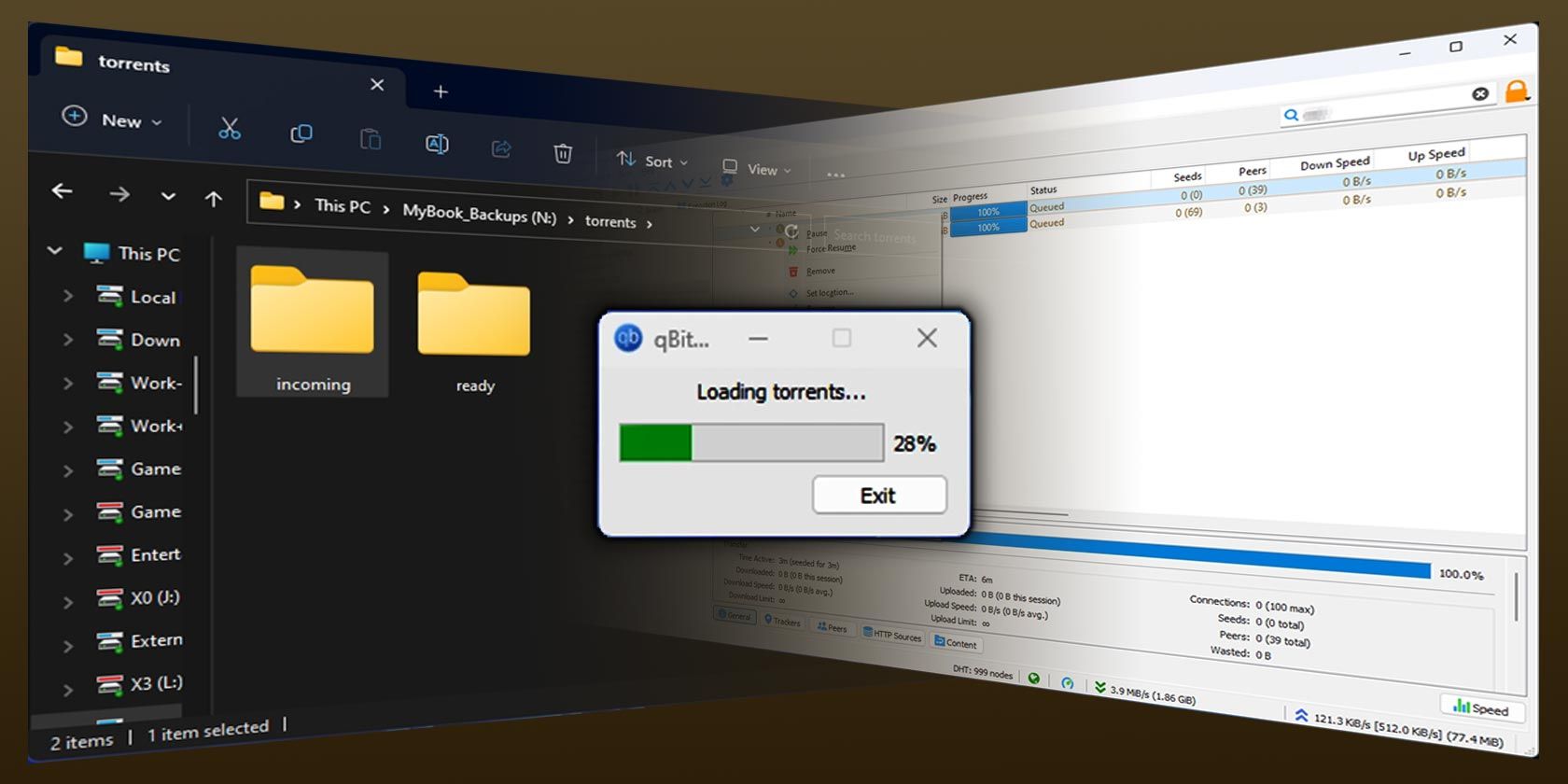
Если вы меняете ПК, переустанавливаете Windows или переносите диски, можно сохранить все настройки qBittorrent и продолжить загрузки с того места, где вы остановились. Ключевые шаги: 1) скопировать папки конфигурации из AppData (Local и Roaming) со старого компьютера на новый; 2) переместить сами файлы торрент‑данных (папки загрузок и незавершённых загрузок); 3) скорректировать пути в настройках qBittorrent или исправить букву диска; 4) в приложении выполнить принудительную проверку (Force Recheck). Следуйте подробному пошаговому SOP ниже и используйте чек‑лист перед началом.
Введение
В этой инструкции подробно описано, как безопасно мигрировать установку qBittorrent со старыми настройками и прогрессом загрузок на новый компьютер или после переустановки Windows. Мы объясним не только какие папки копировать, но и как проверить целостность данных, исправить проблемы с буквами дисков, настроить категории и что делать в сложных случаях.
Кому будет полезно:
- пользователям, которые хотят перенести весь набор торрентов и их статус;
- тем, кто менял системный диск или переустанавливал ОС;
- тем, кто подключил внешний диск с файлами скачивания к новому ПК.
Важное определение в одну строку
BT_backup — папка, в которой qBittorrent хранит файлы .torrent и файлы состояния загрузки (resume/fastresume). Это важно при восстановлении торрентов.
Краткий план действий
- Сделайте резервную копию конфигурации и данных на старом ПК.
- Скопируйте содержимое папок AppData\Local\qBittorrent и AppData\Roaming\qBittorrent на новый ПК.
- Перенесите папки с файлами загрузок и папки для незавершённых загрузок (incomplete).
- Запустите qBittorrent на новом ПК, проверьте пути в настройках и при необходимости выполните Force Recheck.
- Обновите пути для категорий и дополнительно проверьте права доступа/буквы дисков.
Подготовка и предупреждения
Important
- Перед началом полностью закройте qBittorrent на исходном компьютере, чтобы файлы состояния не были в использовании и не повредились при копировании.
- Делайте резервную копию (копируйте данные в отдельную папку/на внешний диск) — простая копия позволит вернуться к исходному состоянию при ошибке.
- Используйте тот же или более новый релиз qBittorrent на новом ПК; несовместимость между кардинально разными версиями маловероятна, но обновление до последней стабильной версии уменьшит риск проблем.
Notes
- Если используете сетевой или внешний диск, убедитесь, что он корректно монтируется на новом ПК и имеет необходимый объём свободного места.
- Если на новом ПК используется другое имя пользователя, обратите внимание на пути вида C:\Users\<имя>\AppData\…, и замените имя при копировании.
Что копировать и почему
Ниже — список элементов, которые обычно нужно перенести. Эти названия соответствуют стандартной структуре Windows. Разные версии qBittorrent могут иметь небольшие отличия, но общая логика остаётся прежней.
- AppData\Local\qBittorrent — локальные настройки приложения, файлы конфигурации, иногда файл qBittorrent.ini.
- AppData\Roaming\qBittorrent — папка с BT_backup, резервными .torrent и файлами состояния (.fastresume), а также пользовательскими данными и профилем.
- Папки с фактическими загружаемыми файлами — это те каталоги, которые вы использовали как Default Save Path и путь для незавершённых загрузок (incomplete). Они могут располагаться на других дисках (в том числе внешних).
Почему это важно
- .torrent и .fastresume файлы в BT_backup содержат информацию о том, какие файлы принадлежат торренту и какой прогресс был достигнут. Без этих файлов qBittorrent не сможет восстановить статус загрузки автоматически.
- Конфигурация в AppData содержит кастомные настройки, авторизации, порты и категории, которые вы настроили.
Подробный пошаговый SOP
Перед началом: убедитесь, что qBittorrent закрыт на обоих компьютерах. Если сомневаетесь, перезагрузите оба ПК и отключите сеть, затем подключайте внешний носитель.
- Резервное копирование на старом ПК
- Откройте Проводник и перейдите в папку вашего пользователя: C:\Users\<ваше_имя>
- Включите отображение скрытых элементов (Вид → Параметры → Просмотр → Показать скрытые файлы, папки и диски).
- Скопируйте содержимое: C:\Users\<ваше_имя>\AppData\Local\qBittorrent
- Скопируйте содержимое: C:\Users\<ваше_имя>\AppData\Roaming\qBittorrent
- Скопируйте папки с фактическими загрузками и папку для незавершённых загрузок (пути вы указывали в настройках qBittorrent → Загрузки).
Совет: не удаляйте оригиналы до полной проверки работоспособности перенесённой установки.
- Перенос на новый ПК
- Подключите носитель или установите сетевое подключение между машинами.
- Скопируйте те же папки (Local и Roaming) в соответствующие места на новом компьютере, заменив содержимое или поместив в резервную папку, если хотите сохранить текущие настройки.
- Перенесите каталоги загрузок (или подключите внешний диск в ту же точку монтирования). Если имя пользователя и пути отличаются, не забудьте поправить это позже в настройках.
- Как поменять букву диска (если нужно)
Если на новом ПК внешний диск получил другую букву, а вы хотите вернуть ту же, выполните:
- Нажмите Win+R, введите diskmgmt.msc и нажмите Enter (Открывается Управление дисками).
- Найдите нужный том, правой кнопкой мыши выберите “Изменить букву диска и пути…”.
- Нажмите “Изменить”, выберите требуемую букву и подтвердите.
Important
Изменение буквы диска может повлиять на другие программы. Если буква уже занята важным томом, используйте один из альтернативных способов (см. ниже: символические ссылки).
- Альтернативы изменению буквы: символические ссылки
Если вы не хотите или не можете менять букву диска, можно создать символическую ссылку (junction) от ожидаемого пути к текущему месту хранения файлов.
Пример команды (запуск от имени администратора):
mklink /D “D:\torrents” “H:\torrents”
Где D:\torrents — путь, который ожидает qBittorrent, а H:\torrents — реальное местоположение. После создания ссылка будет выглядеть как обычная папка в Windows.
- Запуск qBittorrent и проверка настроек
- Запустите qBittorrent на новом ПК.
- Откройте Настройки → Загрузки (Options → Downloads) и убедитесь, что Default Save Path и настройка для незавершённых загрузок указывают на корректные каталоги.
- Проверьте категории (если вы использовали их): каждая категория может иметь свой путь; правой кнопкой мыши по категории → Редактировать категорию → Save Path.
- Принудительная проверка статуса торрентов
- В списке загрузок выделите все торренты (Ctrl+A).
- Правый клик → Force Recheck (Принудительная проверка). Это пересчитает состояние файлов и синхронизирует прогресс с файлами на диске.
Notes
- Force Recheck может занимать много времени, особенно на медленных HDD и при большом объёме данных. Планируйте это, если у вас десятки гигабайт.
- Если после Force Recheck некоторые торренты показывают 0% или отсутствуют, проверьте наличие соответствующих .torrent и .fastresume файлов в папке BT_backup.
Что делать, если торренты не восстановились
Проблема: qBittorrent загрузился, но часть торрентов отсутствует или прогресс показан неверно.
Проверочная последовательность:
- Убедитесь, что вы скопировали папку Roaming\qBittorrent (в ней обычно находится BT_backup). Проверьте наличие файлов .torrent и .fastresume.
- Проверьте права доступа файлов и папок — qBittorrent должен иметь право читать файлы и каталоги загрузок.
- Если путь отличается (буква диска), обновите Default Save Path и все категории вручную или создайте символическую ссылку.
- Попробуйте вручную импортировать .torrent файлы: Файл → Добавить торрент (или перетащить .torrent из BT_backup в окно qBittorrent) и при добавлении укажите путь к уже существующим данным — отметьте «Не скачивать заново», затем Force Recheck.
Edge case: отсутствуют .fastresume
Если файлы состояния (.fastresume) были повреждены или удалены, то при повторном добавлении .torrent qBittorrent начнёт проверку всех данных как будто торрент новый. Если структура и имена файлов совпадают с торрентом, Force Recheck восстановит прогресс; если нет — придётся перекачивать.
Управление категориями и индивидуальными папками
qBittorrent позволяет назначать «категории» и для каждой указывать собственный путь сохранения. Это удобно, но при миграции требует внимания:
- Проверьте каждую категорию: правой клик по категории → Редактировать категорию → Save Path.
- Если у вас было много категорий с разными папками, составьте таблицу соответствий «категория → путь» до переноса, чтобы быстро восстановить все ссылки.
Ментальные модели и эвристики для миграции
- Модель «Источник, Конфигурация, Данные»: сначала резервируйте исходные данные; затем переносите конфигурацию (чтобы интерфейс и правила поведения совпали); затем переносите крупные данные (файлы загрузок).
- Эвристика 1: всегда сначала копировать AppData (конфиг), затем данные, чтобы приложение при старте имело корректные настройки, но не натыкалось на чужие открытые файлы.
- Эвристика 2: если не уверены, используйте символическую ссылку вместо изменения буквы диска — это безопаснее для остального ПО.
Рекомендации для разных ролей
Чек‑лист для обычного пользователя
- Закройте qBittorrent на старом ПК.
- Скопируйте AppData\Roaming\qBittorrent и AppData\Local\qBittorrent.
- Перенесите папки загрузок (Default Save Path и папку для незавершённых загрузок).
- Запустите qBittorrent на новом ПК и проверьте пути в Настройках → Загрузки.
- Выполните Force Recheck.
Чек‑лист для продвинутого пользователя
- Проверьте содержимое BT_backup и сохраните копии .torrent и .fastresume.
- Создайте символические ссылки при конфликте с буквой диска.
- Проверьте права ACL и запустите qBittorrent с теми же правами пользователя.
- Если используете веб‑интерфейс, в конфиге проверьте настройки Web UI и токены.
Частые проблемы и способы их решения
Проблема: qBittorrent не видит торренты, хотя .torrent файлы есть
- Убедитесь, что .fastresume файлы присутствуют рядом с .torrent. Если их нет, вручную добавьте .torrent через интерфейс и укажите путь к существующим данным, затем Force Recheck.
Проблема: некоторые торренты показывают неверный прогресс
- Выполните Force Recheck для этих торрентов по отдельности. Если проблемные торренты большие, совпадение структуры файлов особенно критично.
Проблема: служебные порты/использование порта изменилось
- Конфигурация сети и портов сохраняется в настройках. Если у вас изменился сетевой интерфейс, проверьте в Настройки → Сеть, что выбран правильный порт и сетевой адаптер.
Проблема: антивирус блокирует доступ к файлам
- Временно отключите антивирус или создайте правило исключения для папок загрузок и данных qBittorrent.
Сценарии, когда перенос не сработает или потребует дополнительных действий
- Вы перенесли только папки с файлами загрузок, но не AppData: тогда qBittorrent не будет знать о ранее добавленных торрентах.
- Вы сменили структуру папок/имен файлов: без точного соответствия Force Recheck может показать неверный прогресс.
- Наличие шифрования диска или нестандартных прав доступа: потребуется разблокировать/дать права новому пользователю.
Быстрый набор команд и подсказок (Cheat Sheet)
- Открыть Управление дисками: Win+R → diskmgmt.msc
- Создать символьную ссылку: mklink /D “D:\torrents” “H:\torrents” (запуск от имени администратора)
- Показать скрытые файлы в Проводнике: Вид → Параметры → Просмотр → Показать скрытые файлы
- Force Recheck: выделить торренты → правый клик → Force Recheck
Простая визуальная логика принятия решения (Mermaid)
flowchart TD
  A[Начало миграции qBittorrent] --> B{Есть доступ к старому ПК?}
  B -- Да --> C[Сделать резервную копию AppData и папок загрузок]
  B -- Нет --> D[Попробовать подключить диск к новому ПК или восстановить из бэкапа]
  C --> E{Буква диска совпадает на новом ПК?}
  E -- Да --> F[Скопировать AppData и папки загрузок на новый ПК]
  E -- Нет --> G{Можно ли изменить букву диска?}
  G -- Да --> H[Изменить букву диска через Управление дисками]
  G -- Нет --> I[Создать символическую ссылку mklink]
  F --> J[Запустить qBittorrent и проверить пути]
  H --> J
  I --> J
  J --> K[Force Recheck всех торрентов]
  K --> L{Все торренты восстановлены?}
  L -- Да --> M[Готово]
  L -- Нет --> N[Проверить BT_backup и вручную импортировать .torrent/.fastresume]
Короткое руководство для восстановления конкретных торрентов
- В папке Roaming\qBittorrent\BT_backup найдите нужный .torrent.
- В qBittorrent выберите «Добавить торрент» и укажите этот .torrent, при добавлении выберите путь, где уже лежат файлы (тот же путь, где были раньше).
- После добавления нажмите Force Recheck — qBittorrent просканирует файлы и обновит статус.
Совместимость, версии и миграционные нюансы
- Перенос конфигурации обычно работает между версиями qBittorrent близких поколений. Если на новом ПК стоит значительно более старая версия, обновите её.
- Если вы используете расширенные плагины или сторонние скрипты, проверьте их совместимость и сохраните дополнительные конфигурации отдельно.
Сводка и выводы
Перенос qBittorrent с сохранением торрентов — вполне выполнимая задача при аккуратном копировании двух каталогов AppData и фактических данных загрузок. Основные риски связаны с несоответствием путей (буквы диска) и отсутствием файлов состояния (.fastresume). Избежать проблем помогает: резервное копирование, корректная последовательность действий, изменение букв дисков через Управление дисками или использование символических ссылок и последующая принудительная проверка (Force Recheck).
Итоговые рекомендации
- Всегда закрывайте qBittorrent перед копированием данных.
- Делайте полную резервную копию AppData и папок загрузки.
- При проблемах используйте символические ссылки как безопасную альтернативу смене буквы диска.
- Планируйте время для Force Recheck, особенно при больших объёмах данных.
Краткое окончание
Перенос qBittorrent между машинами требует больше внимания, чем простое копирование одной папки, но при выполнении описанных шагов вы сохраните настройки, категории и прогресс загрузок. Это избавит вас от необходимости заново добавлять сотни торрентов.
Дополнительно
1‑строчный глоссарий
- BT_backup — служебная папка qBittorrent с .torrent и .fastresume файлами.
- Fastresume — файл состояния, который позволяет qBittorrent возобновлять загрузки с текущего прогресса.
Короткое объявление (100–200 слов)
Переезд на новый компьютер — не повод терять торренты. В нашем пошаговом руководстве объяснено, как скопировать настройки qBittorrent, файлы .torrent и папки загрузок, скорректировать пути и быстро восстановить прогресс с помощью Force Recheck. Мы даём безопасные альтернативы смене буквы диска (символические ссылки), чек‑листы для обычных и продвинутых пользователей, и пошаговый SOP для надёжной миграции. Следуйте инструкции, сделайте резервную копию и вы без проблем возобновите загрузки на новом ПК.

Похожие материалы

Несколько аккаунтов Skype: Multi Skype Launcher

Журнал для работы: повысить продуктивность

Персональные звуки уведомлений на Android

Скачивание шоу Hulu для офлайн‑просмотра

Microsoft Start: персонализированная новостная лента
