
Как перенести игры PS4 между системным и внешним хранилищем
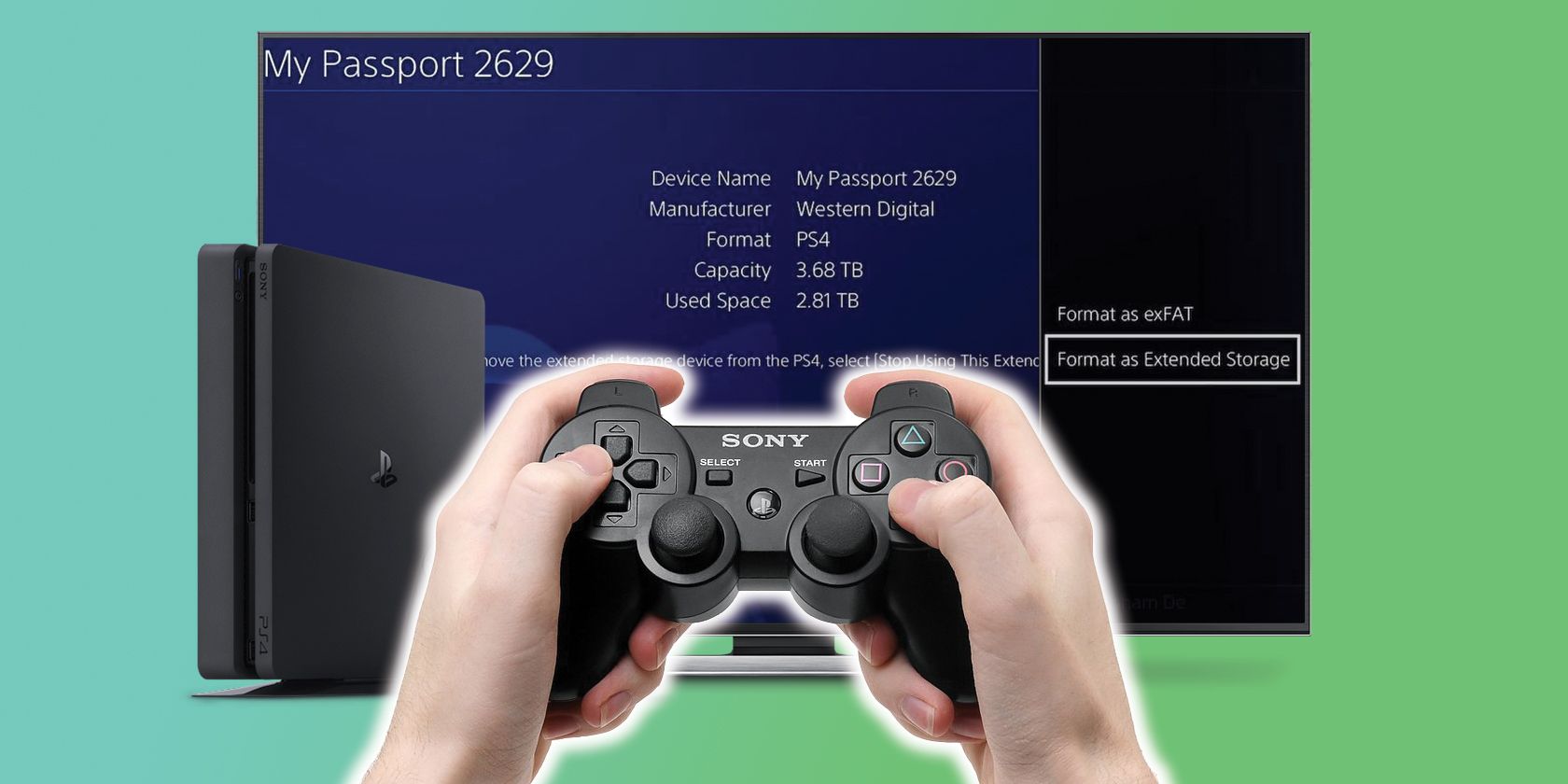
Что нужно для переноса игр между системным и внешним хранилищем
Коротко — проверьте три вещи:
- Консоль PS4 должна быть обновлена до версии 4.50 или выше. Проверьте: Настройки → Система → Сведения о системе (посмотрите System Software).
- Внешний диск должен быть от 250 ГБ до 8 ТБ, с интерфейсом USB 3.0 или выше и разъёмом USB-A.
- На расширенное хранилище можно перемещать игры, DLC и обновления, но нельзя переносить сохранения, видео, скриншоты или темы.
Важно: форматирование диска как расширенного хранилища удалит все данные на нём. Сделайте резервную копию, если на диске уже есть файлы.
Шаг 1 — Форматируйте внешний диск как расширенное хранилище
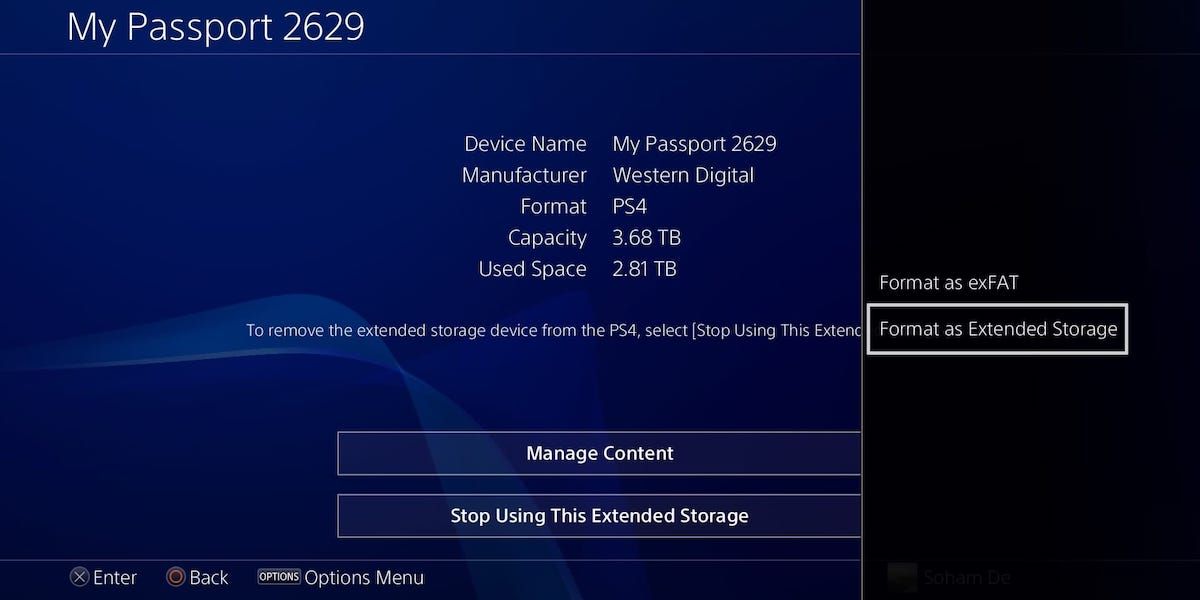
- Подключите USB-накопитель к PS4.
- Откройте: Настройки → Устройства → USB-устройства хранения → выберите ваш USB-накопитель → Форматировать как расширенное хранилище.
- Следуйте подсказкам на экране и подтвердите форматирование.
Если опция не появляется, нажмите кнопку Options на контроллере — пункт должен показаться. После форматирования диск будет готов к использованию как расширенное хранилище.
Шаг 2 — Переносите игры между системным и расширенным хранилищем
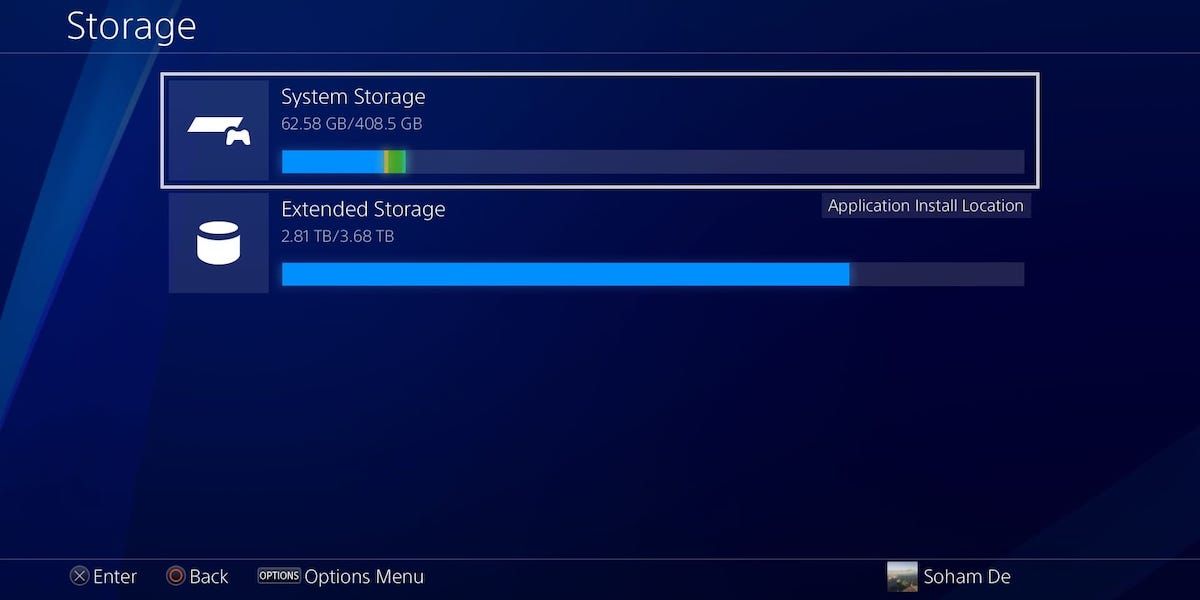
- Откройте: Настройки → Хранилище.
- Для переноса на внешний диск выберите Системное хранилище. Для переноса на внутренний — выберите Расширенное хранилище.
- Выберите Приложения, нажмите кнопку Options на контроллере и выберите «Переместить в расширенное хранилище» или «Переместить в системное хранилище» в зависимости от направления.
- Отметьте игры и приложения, которые хотите переместить. Можно выбрать все сразу или по отдельности.
- Нажмите Переместить → OK. Для отмены процесса нажмите Circle.
Процесс аккуратно переносит игровые файлы, но сохранения остаются в системном хранилище (или в облаке, если включено PS Plus).
Шаг 3 — Установите место установки приложений по умолчанию
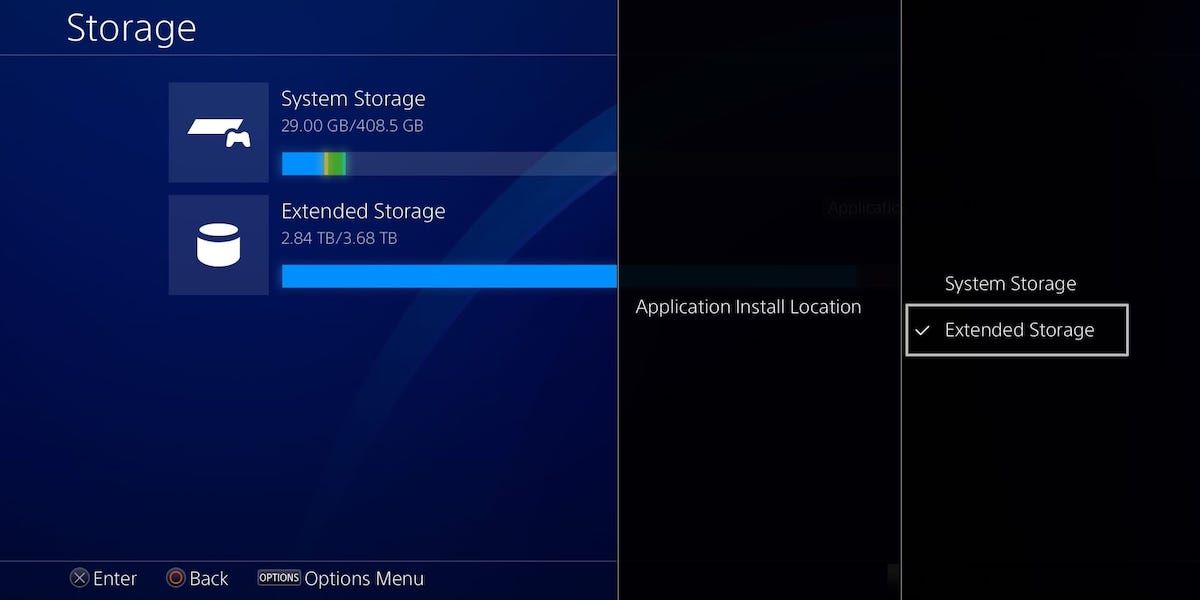
Чтобы не переносить каждую новую игру вручную: Настройки → Хранилище → нажмите Options → Место установки приложений. Выберите Системное хранилище или Расширенное хранилище как место установки по умолчанию.
Практические советы и чек‑лист перед переносом
Чек‑лист перед началом:
- Убедитесь в версии ПО PS4 (4.50+).
- Проверьте объём и интерфейс внешнего диска (250 ГБ–8 ТБ, USB 3.0+).
- Сохраните важные файлы с внешнего диска (форматирование удалит всё).
- Отключите игру перед переносом и закройте все приложения.
- Если хотите переносить сохранения — загрузите их в облако PS Plus или сохраните на USB отдельно.
Короткий быстрый сценарий (cheat sheet):
- Подключить диск → Форматировать как расширенное хранилище → Настройки → Хранилище → Переместить приложения → Установить место установки по умолчанию.
Когда перенос может не сработать
- Диск не определяется: проверьте кабель, порт USB и питание диска (некоторые большие HDD требуют внешнего питания).
- Форматирование недоступно: возможно, диск не совместим по объёму или интерфейсу.
- Ошибка при переносе для конкретной игры: иногда файлы блокируются процессом обновления или игра открыта — закройте её и повторите.
- Сохранения не переносятся: это стандартное ограничение платформы.
Альтернативные подходы
- Внутренний апгрейд HDD/SSD: замена внутреннего накопителя на более ёмкий или быстрый позволит хранить больше игр без зависимости от внешнего USB.
- Хранение резервных копий на ПК: используйте PS4 backup/restore через USB для полного образа системы.
- Облачные сохранения: активируйте PS Plus для автоматической загрузки сохранений, чтобы не терять прогресс при переносах.
Совместимость и советы по миграции
- SSD работает быстрее, но требования те же — USB 3.0+. На PS5 внешний диск с играми PS4 может запускаться напрямую, а игры PS5 нельзя играть с USB-накопителя (исключения для хранения).
- При миграции с одного внешнего диска на другой форматируйте новый диск как расширенное хранилище и выполните перенос через интерфейс PS4.
- Для переносов между консолями: подключите диск к новой консоли, но если диск был отформатирован как расширенное хранилище на другой консоли, PS4 может требовать повторного форматирования (что удалит данные).
Безопасность и резервное копирование
- Всегда делайте резервные копии сохранений (облако PS Plus или USB).
- Не отключайте диск во время переноса — это может привести к повреждению данных.
- Храните диск в безопасном, сухом месте и используйте качественные кабели.
Критерии приёмки
Чтобы считать перенос успешным:
- Игра запускается с целевого хранилища без ошибок.
- Размеры и версия игры совпадают с ожидаемыми.
- Сохранения доступны (локально или в облаке) и не повреждены.
Контроль качества — тестовые сценарии
- Перенести крупную игру (>50 ГБ) и запустить её сразу после переноса.
- Попробовать отменить перенос в процессе и убедиться, что файлы не повреждены.
- Отключить диск во время простоя и проверить, как система реагирует на отсутствие расширенного хранилища.
Частые ошибки и как их исправить
- Ошибка «Не распознан диск»: попробуйте другой USB‑порт, другой кабель или другой диск. Перезагрузите PS4.
- Ошибка форматирования: проверьте, не зашифрован ли диск компьютером, и нет ли разделов, которые мешают PS4.
- Перенос останавливается на 99%: подождите, иногда индексирование занимает время; если зависло надолго — перезапустите систему.
Маленькая методология для регулярного управления библиотекой
- Установите место установки по умолчанию на внешний диск, если у вас много игр.
- Храните в системном хранилище 1–2 игры, которые вы играете чаще всего, для более быстрой загрузки.
- Раз в месяц проверяйте свободное место и переносите редко используемые проекты на внешний диск.
Быстрые рекомендации по выбору диска
Фактбокс:
- Поддерживаемый объём: 250 ГБ–8 ТБ
- Интерфейс: USB 3.0 или выше
- Разъём: USB‑A
SSD даст меньшие времена загрузки, HDD — лучше по цене за гигабайт.
Глоссарий в одну строку
- Расширенное хранилище — внешний USB‑накопитель, отформатированный и используемый PS4 для игр и приложений.
Часто задаваемые вопросы
Можно ли запускать игры PS5 с внешнего USB‑диска?
Нет. PS5 не поддерживает запуск игр PS5 с внешнего USB‑накопителя; внешнее хранение можно использовать только для переноса и хранения, но не для запуска.
Переносятся ли сохранения вместе с игрой?
Нет. Сохранения остаются в системном хранилище или в облаке PS Plus. Если нужно перенести прогресс — используйте облачное хранилище или экспорт сохранений на USB.
Могу ли я использовать один внешний диск на двух PS4?
Технически можно, но при подключении к другой консоли PS4 может предложить повторно форматировать диск как расширенное хранилище, что удалит данные. Делайте резервные копии.
Что делать, если диск не определяется?
Проверьте кабели, попробуйте другой порт или диск. Убедитесь, что диск соответствует требованиям (USB 3.0, 250 ГБ–8 ТБ). Некоторые внешние HDD требуют отдельного питания.
Резюме
- Проверьте совместимость и сделайте резервные копии перед форматированием.
- Форматируйте диск как расширенное хранилище через Настройки → Устройства → USB‑устройства хранения.
- Перемещайте приложения через Настройки → Хранилище → Приложения и установите место установки по умолчанию, чтобы упростить управление библиотекой.
Важно: аккуратно используйте внешний диск и не отключайте его во время операций — это снизит риск потери данных.

Похожие материалы

Несколько аккаунтов Skype: Multi Skype Launcher

Журнал для работы: повысить продуктивность

Персональные звуки уведомлений на Android

Скачивание шоу Hulu для офлайн‑просмотра

Microsoft Start: персонализированная новостная лента
