
Перенос фотографий из Google Photos в Immich
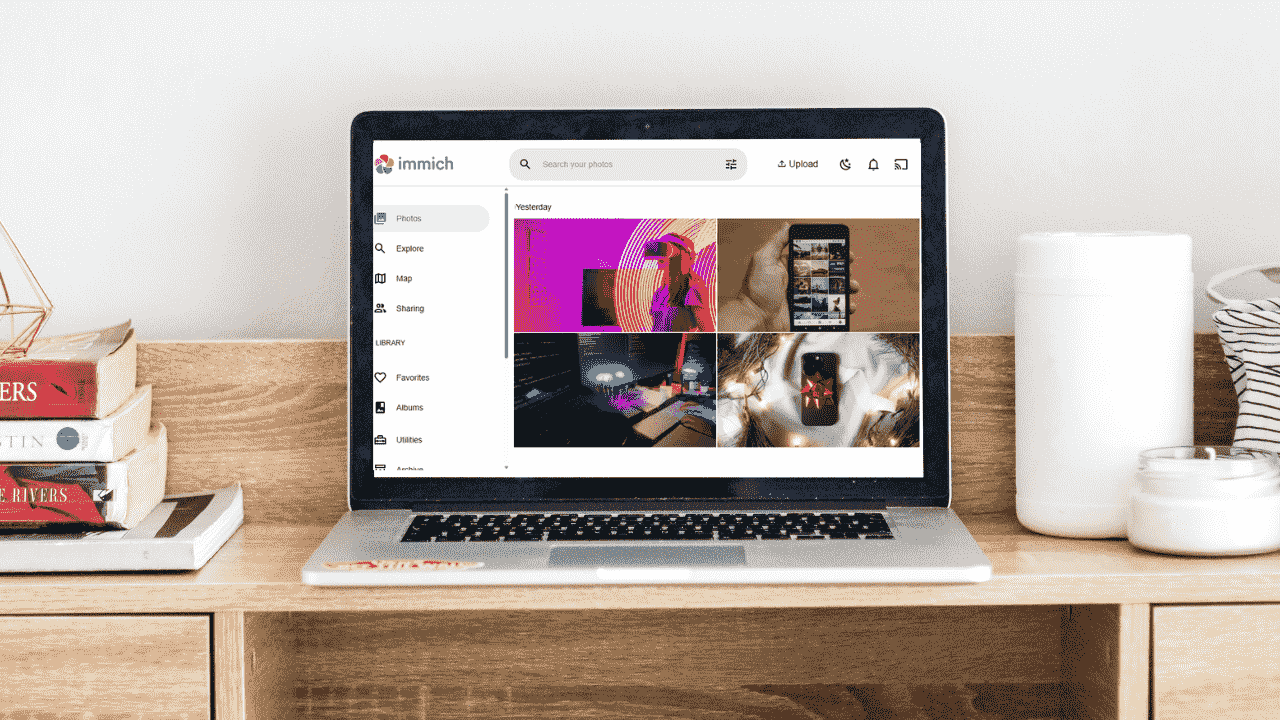
Краткое руководство по безопасному переносу всей вашей медиатеки из Google Photos в самоуправляемый сервис Immich. Это пошаговая инструкция с проверками, списками действий для ролей, альтернативами и планом на случай проблем.
Зачем переходить с Google Photos на Immich
Immich хранит ваши фото на вашем сервере. Это значит: полная конфиденциальность, отсутствие регулярных платежей и гибкость в управлении хранилищем. Вы сохраняете оригинальные файлы без неявной компрессии со стороны провайдера и получаете функции, похожие на Google Photos: карта, поиск и распознавание лиц, но под вашим контролем.
Кратко о преимуществах:
- Полный контроль над данными и доступом.
- Нет платных подписок, пока хватает вашего оборудования.
- Сохранение исходных метаданных и RAW-файлов.
- Локальная или облачная инстанция под ваши требования.
Когда этот метод не подходит
- Если вы хотите простой «облачный» сервис без администрирования — Immich потребует настройки сервера.
- Для очень маленьких библиотек, где достаточно платной подписки Google — миграция может быть лишней работой.
- Если вы не хотите хранить резервных копий локально — нужно планировать бэкапы на стороннем носителе.
Почему нельзя просто загружать файлы из Takeout напрямую
При экспорте Google Takeout метаданные часто остаются в отдельных JSON-файлах и sidecar-файлах. Если просто перетянуть изображения в Immich, даты, координаты и привязки к альбомам могут потеряться. Также возможны дубликаты, когда один и тот же снимок находится в нескольких альбомах или экспортировался несколько раз.
Immich-Go обрабатывает связку изображения + JSON, восстанавливает время создания, GPS и другие поля. Это сохраняет порядок и структуру вашей библиотеки.
Перед миграцией — обязательная подготовка
Выполните эти шаги заранее, чтобы избежать ошибок:
Резервная копия
- Сохраните оригинальные ZIP-файлы Google Takeout в отдельном месте.
- Делайте дополнительные копии на внешний диск или удалённый бэкап.
Проверка сервера Immich
- Свободное место на диске >= объём всех медиа + запас для перекодирования (если применимо).
- RAM и CPU: для больших библиотек лучше больше RAM; импорт можно запускать поэтапно.
- Доступность сети: стабильный интернет для больших объёмов данных.
План загрузки
- Разбейте загрузку на батчи (например, по годам или по 10–50 ГБ).
- Запланируйте запуск в ночное время или часы низкой нагрузки.
Тестовый запуск
- Пробный импорт 100–500 файлов поможет убедиться, что метаданные корректно читаются и что RAW+JPEG обрабатываются как пара.
Что такое Immich-Go и почему мы рекомендуем его
Immich-Go — автономный бинарный инструмент для массового импорта в Immich. Он читает структуру Google Takeout, корректно читает JSON-метаданные, сохраняет EXIF и объединяет пары RAW+JPEG. Работает без Docker или Node.js, доступен для Windows, macOS и Linux.
Преимущества:
- Сохраняет все метаданные (дата, GPS, камера, альбомы).
- Устраняет дубликаты при корректной конфигурации.
- Поддерживает большие библиотеки и RAW-пары.
- Не требует сложной установки.
Скачивание Immich-Go
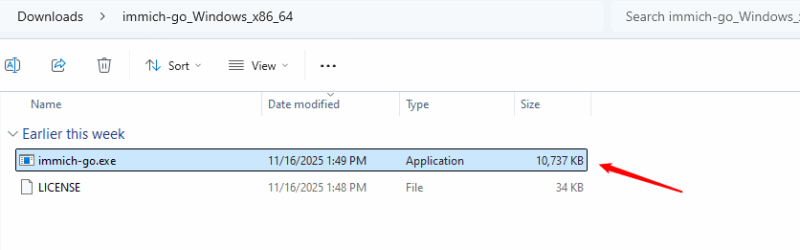
Перейдите на страницу релизов Immich-Go на GitHub и скачайте бинарник, соответствующий вашей ОС. Например, для Windows это может быть “immich-go_Windows_x86_64.zip”. Распакуйте архив и найдите файл immich-go.exe без установки.
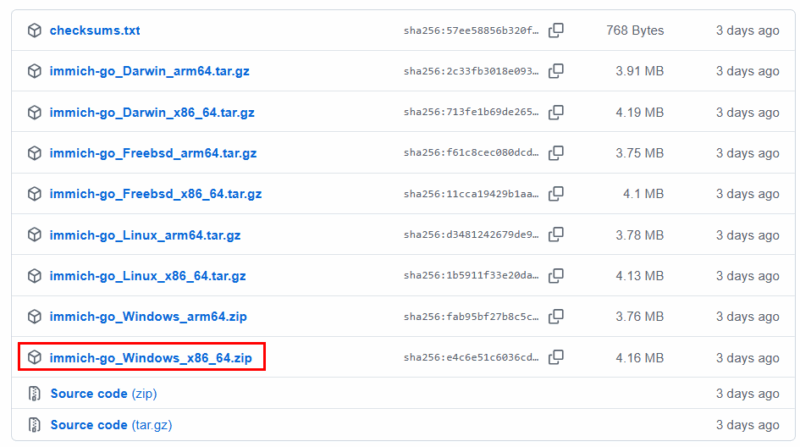
Запускать можно напрямую из командной строки.
Создание API-ключа в Immich
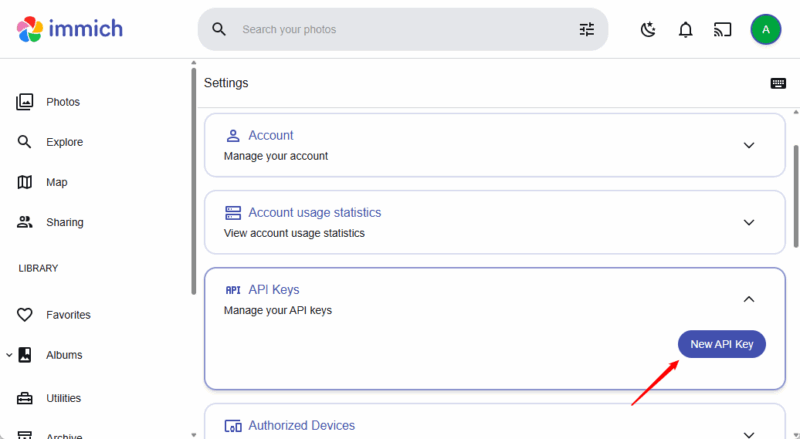
- Откройте веб-панель Immich и перейдите в «Настройки аккаунта».
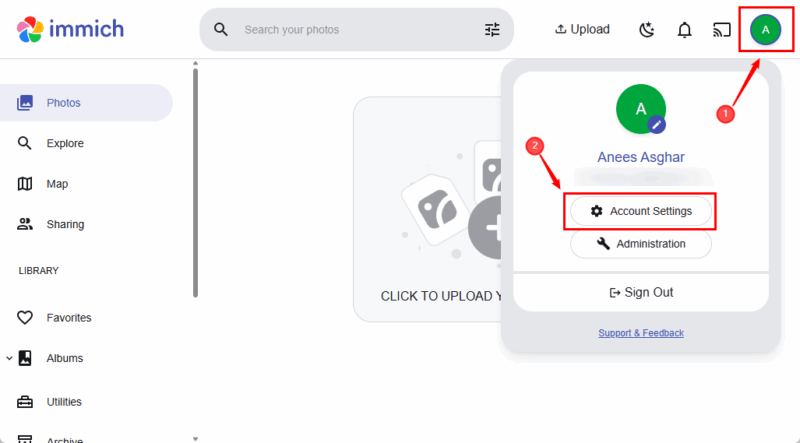
- Выберите «API Keys» и нажмите «New API Key».
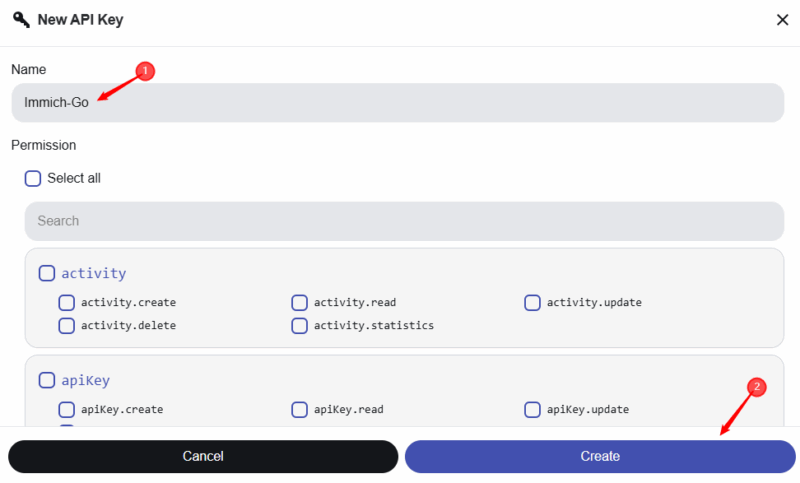
- Дайте ключу имя, например “Immich-Go”, установите нужные права и нажмите «Create».
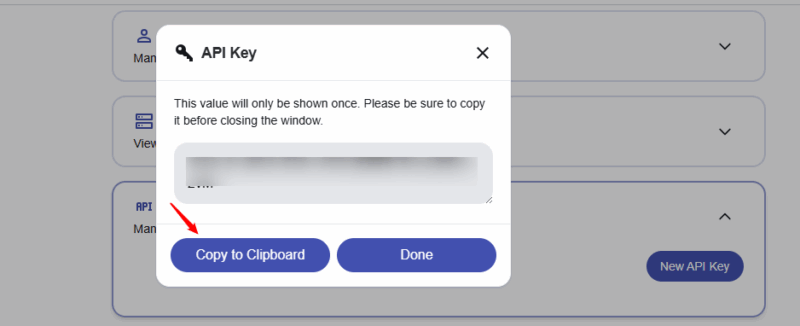
- Скопируйте сгенерированный ключ в безопасное место.
Экспорт фотографий из Google Takeout
Перейдите на страницу Google Takeout и войдите в аккаунт, где хранятся ваши фотографии.
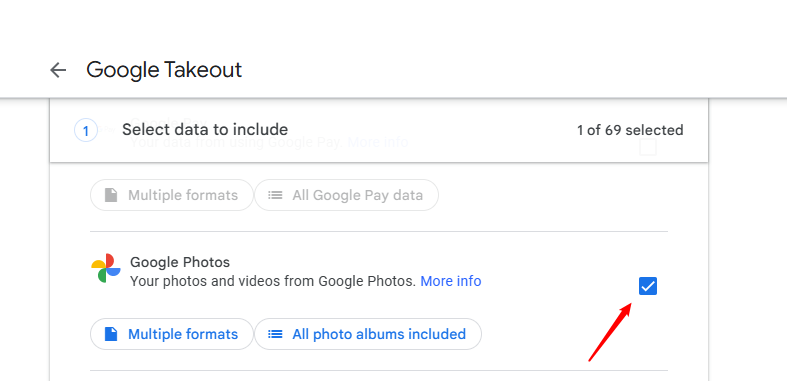
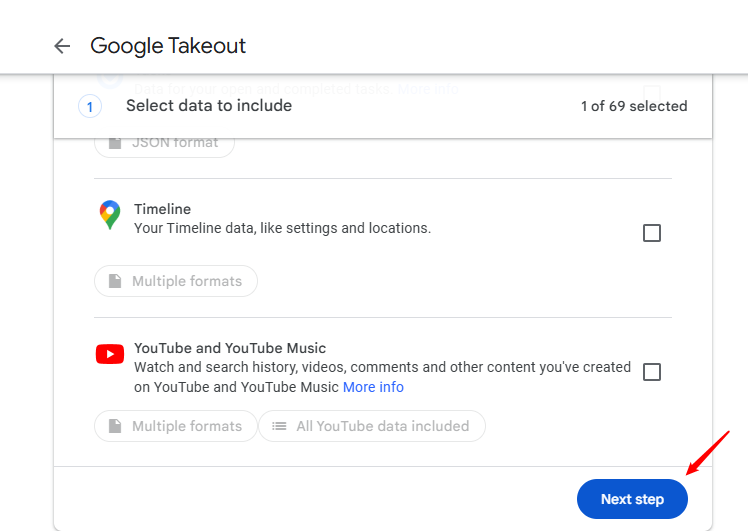
Нажмите «Deselect all», затем отметьте только «Google Photos».
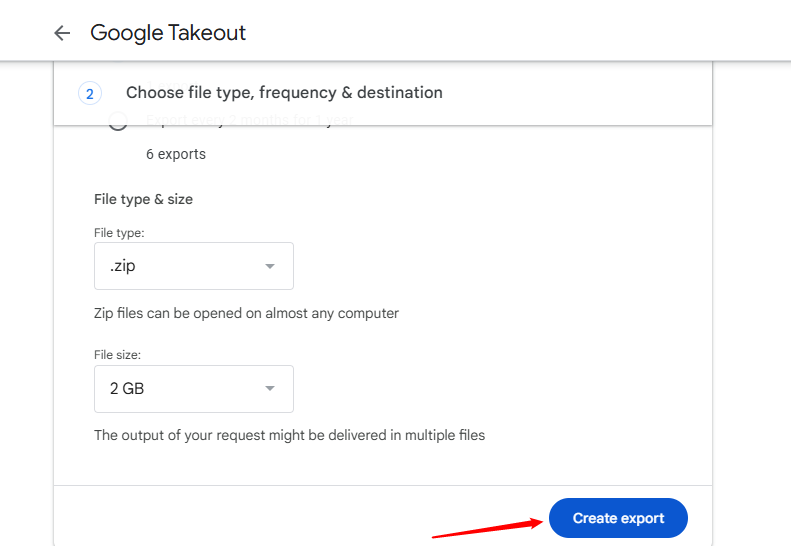
- Нажмите «Next step», выберите способ доставки, формат архива и максимальный размер одного ZIP-файла.
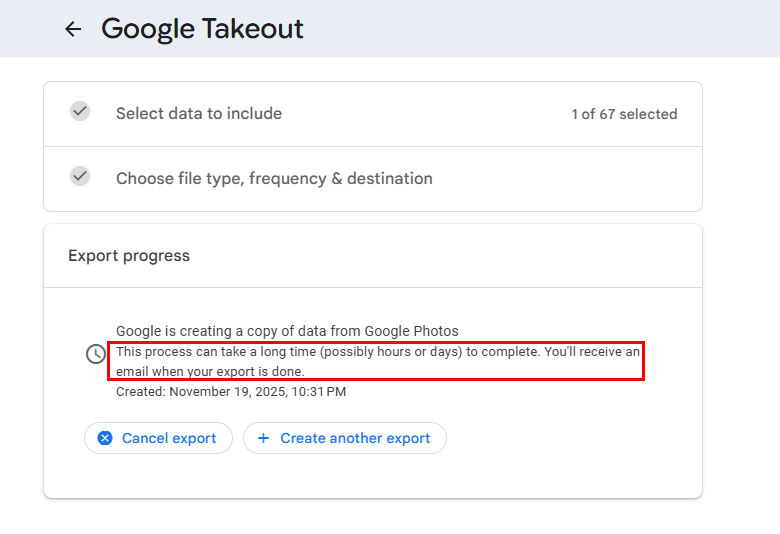
- Нажмите «Create export». Подготовка архива может занять от минут до часов.
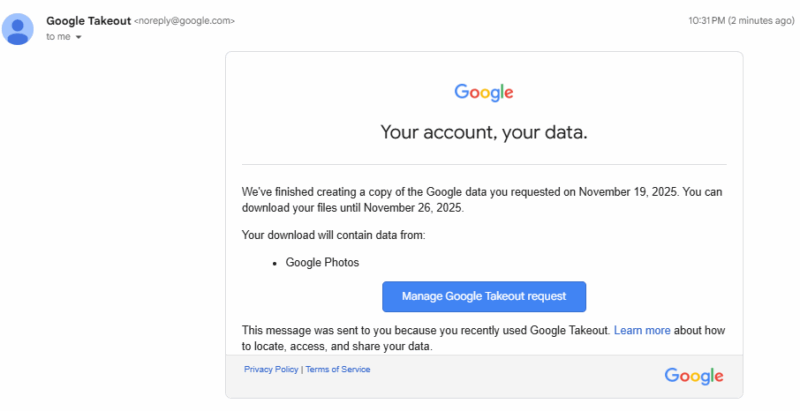
- Когда архив будет готов, скачайте все ZIP-файлы и распакуйте их в одну папку на вашем компьютере.
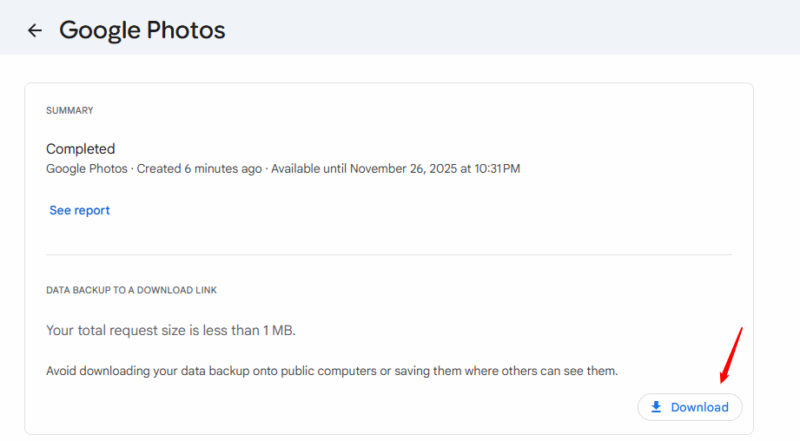
Запуск импорта Immich-Go
Откройте командную строку (CMD, Terminal или PowerShell) в папке с исполняемым файлом immich-go и запустите команду:
immich-go.exe upload from-google-photos --path "C:\path\to\Takeout\Google Photos" --api-key YOUR_API_KEY --server-url http://your-immich-server:2283Замените путь, ключ и URL сервера на ваши значения. Команда начнёт обход папки Takeout, распознает JSON-метаданные и отправит файлы на сервер.
Важно:
- Для больших наборов данных используйте флаги или опции Immich-Go, если хотите ограничить параллельность или размер батча.
- Следите за логами во время загрузки и сохраняйте вывод в файл для последующего анализа.
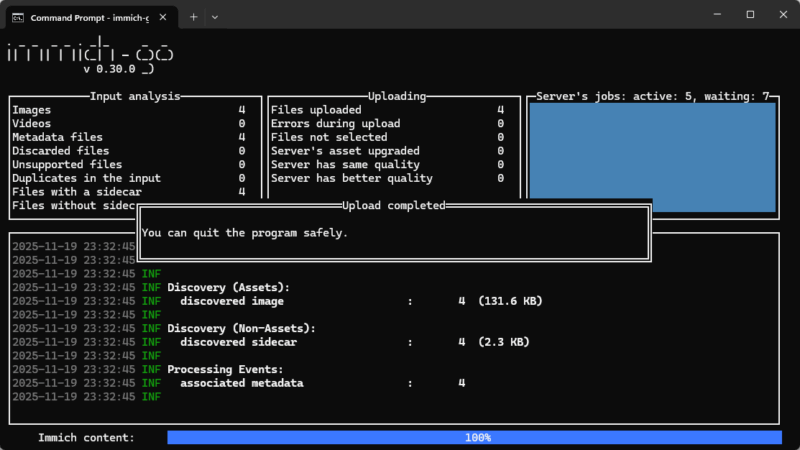
Проверка после импорта
Откройте веб-панель Immich и проверьте:
- Корректность дат и времени на фотографиях.
- Геолокацию на карте для снимков с GPS.
- Наличие альбомов и их содержимого.
- Отсутствие дубликатов и корректное объединение RAW+JPEG пар.
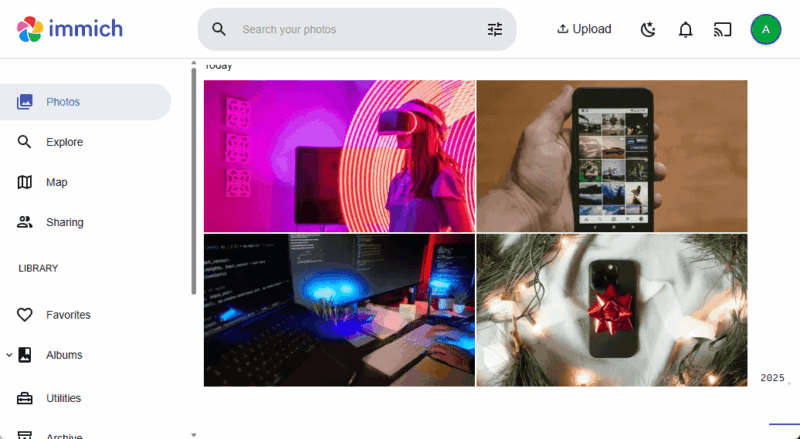
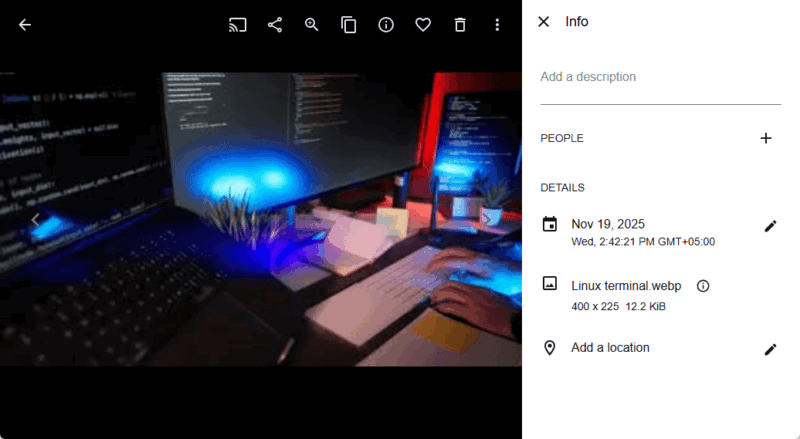
Типичные проблемы и как их решать
Проблема: отсутствуют временные метки или они некорректны.
- Причина: JSON-файлы не сопоставились с изображением или EXIF повреждён.
- Решение: Проверьте структуру папок Takeout. Убедитесь, что файлы .json находятся рядом с соответствующими изображениями. Запустите импорт повторно для проблемной папки.
Проблема: дубликаты фотографий.
- Причина: те же файлы присутствуют в нескольких архивах или альбомах.
- Решение: Используйте опции Immich-Go по устранению дубликатов или перед импортом сделайте проверку хэшей файлов.
Проблема: RAW-файлы не объединяются с JPEG.
- Причина: различающиеся имена или отсутствующие sidecar-файлы.
- Решение: Проверьте совпадение имён файлов; при необходимости скорректируйте структуру до импорта.
Проблема: прерывание загрузки из-за сетевых ошибок.
- Решение: Используйте партийную загрузку и опцию перезапуска Immich-Go. Сохраняйте логи для возобновления.
Альтернативные подходы
- rclone + скрипты: можно синхронизировать файлы с сервером и затем использовать API Immich для импорта, но потребуется собственная логика обработки JSON и метаданных.
- Ручной импорт: подходит только для небольших наборов; метаданные нужно восстанавливать вручную.
- Другие инструменты миграции: проверяйте поддержку JSON-метаданных и RAW.
Мини-методология миграции (пошаговый план)
- Оценка: объем данных, RAW/HEIC/AVI, требуемое место.
- Подготовка: свободное место, бэкапы, тестовая партия.
- Экспорт: Google Takeout, скачивание, распаковка в одну папку.
- Настройка Immich: создать API-ключ, проверить конфигурацию сервера.
- Импорт: запустить Immich-Go в батчах.
- Проверка: визуальный и выборочный контроль метаданных.
- Завершение: финальная проверка, очистка временных файлов и обновление резервных копий.
Ролевые чеклисты
Для администратора сервера:
- Проверить свободное место и сетевые порты.
- Создать и сохранить API-ключ.
- Настроить резервное копирование Immich.
- Мониторить загрузку CPU и диска во время импорта.
Для пользователя/владельца данных:
- Собрать Google Takeout и проверить размер архивов.
- Запустить тестовый импорт и проверить результаты.
- Сообщить администратору об ошибках и несоответствиях.
Критерии приёмки
- Все альбомы доступны и сопоставляются с оригиналом.
- Даты и GPS корректно отображаются для выборки файлов.
- RAW+JPEG пары объединены или помечены корректно.
- Число дубликатов на допустимом уровне (например, не более 0,5% для больших библиотек).
План реагирования на инциденты и откат
Если импорт нарушил библиотеку или появились ошибки:
- Остановите текущий импорт.
- Восстановите состояние базы данных Immich из резервной копии (если была сделана).
- Проанализируйте логи Immich-Go и найдите проблемную папку.
- Исправьте структуру файлов и повторите импорт только для проблемной части.
Матрица рисков и способы снижения
- Потеря метаданных: всегда храните исходные ZIP и делайте тестовый импорт.
- Перегрузка сервера: разбивайте на батчи и отслеживайте метрики.
- Долгая загрузка по сети: используйте локальный перенос (перенос внешнего диска к серверу) или увеличьте пропускную способность.
Примечания о конфиденциальности и соответствие требованиям
Immich хранит данные локально, что упрощает контроль конфиденциальности. Если вы обрабатываете персональные данные третьих лиц, проверьте локальные требования по хранению и передаче данных (GDPR/локальные законы) — Immich упрощает соблюдение, но ответственность за настройку и доступ остаётся за владельцем сервера.
Моменты совместимости и миграционные нюансы
- Форматы: Immich поддерживает JPEG, PNG, HEIC, RAW-форматы, видео. Для редких форматов проверьте поддержку заранее.
- Версии Immich-Go: используйте релиз, соответствующий вашей ОС. Обновляйте инструмент при необходимости.
Быстрый чеклист перед нажатием «Импортировать»
- Скачаны и распакованы все ZIP-файлы Takeout.
- Сохранён API-ключ Immich.
- Выполнен тестовый импорт.
- Есть резервная копия исходных архивов.
- Настроено логирование для Immich-Go.
Шпаргалка команд и примеров
Команда для Windows (пример):
immich-go.exe upload from-google-photos --path "C:\path\to\Takeout\Google Photos" --api-key YOUR_API_KEY --server-url http://your-immich-server:2283Для Linux/macOS, если бинарник называется immich-go:
./immich-go upload from-google-photos --path "/home/user/Takeout/Google Photos" --api-key YOUR_API_KEY --server-url http://your-immich-server:2283Добавляйте флаги управления параллелизмом и журналами согласно документации Immich-Go.
Когда миграция закончена
- Пройдитесь по ключевым событиям и датам.
- Проверьте, что поиск по фото и карта работают корректно.
- Обновите резервные копии Immich теперь, когда библиотека в новом месте.
Краткое резюме
Миграция из Google Photos в Immich даёт вам полный контроль над медиафайлами и метаданными. Самый надёжный путь — экспорт через Google Takeout и импорт с помощью Immich-Go. Подготовьте сервер, сохраните бэкапы, проведите тестовый импорт и следуйте чеклистам. При проблемах используйте пошаговый откат и анализ логов.
Важно: планируйте миграцию и проверяйте результаты по ключевым критериям приёмки, чтобы убедиться, что ваша библиотека цела и доступна в новом месте.
Если хотите, я могу подготовить для вас индивидуальный план миграции по шагам, адаптированный под объём данных или конкретную конфигурацию сервера.

Похожие материалы

Несколько аккаунтов Skype: Multi Skype Launcher

Журнал для работы: повысить продуктивность

Персональные звуки уведомлений на Android

Скачивание шоу Hulu для офлайн‑просмотра

Microsoft Start: персонализированная новостная лента
