
Dual Monitor Tools — управление курсором и настройка нескольких мониторов
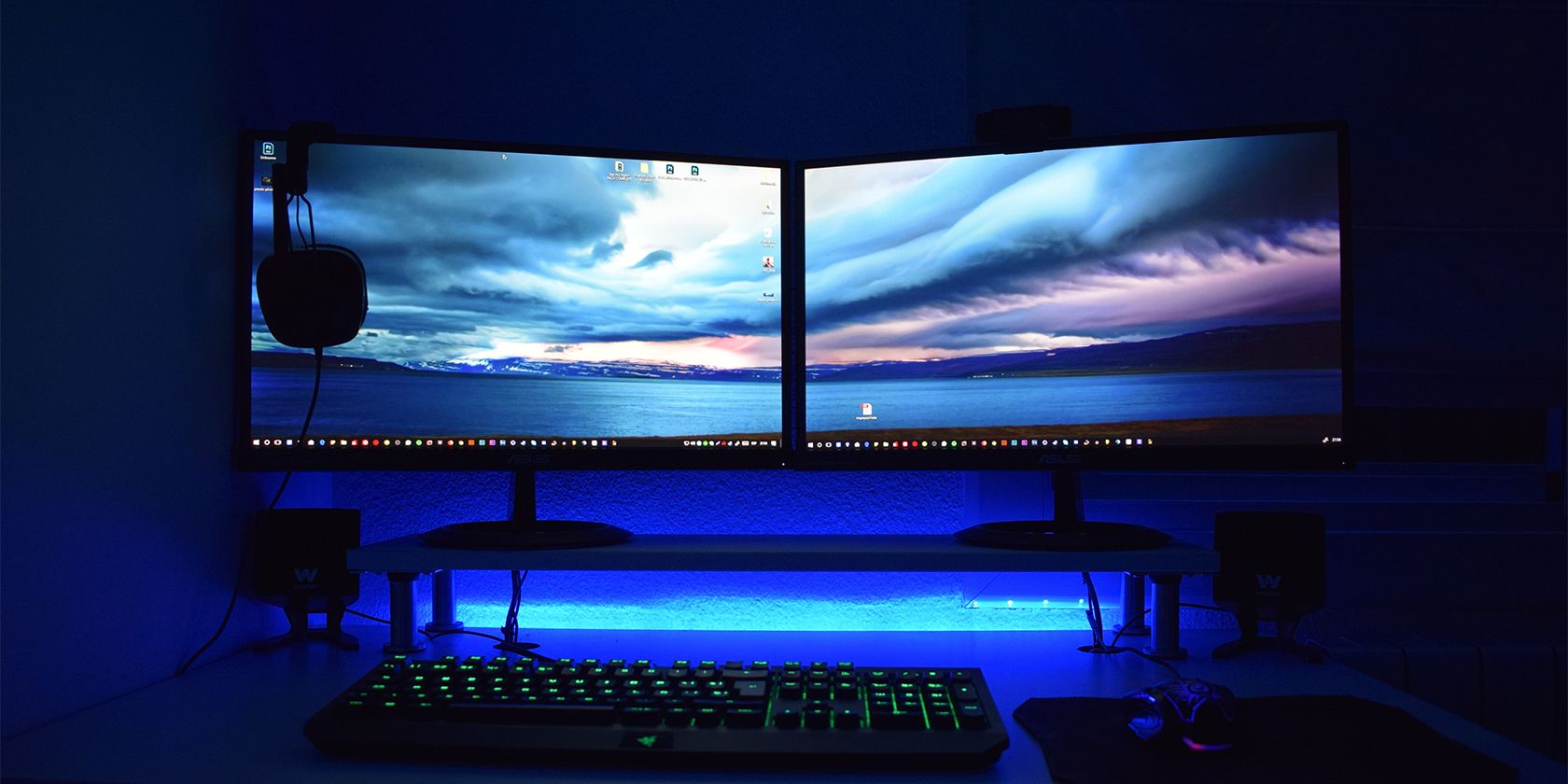
Добавление второго или третьего дисплея расширяет рабочее пространство и помогает повысить продуктивность. Но чем больше экранов, тем больше времени уходит на настройку мониторов и поиск курсора. Если вам нужна программа для управления курсором между экранами, попробуйте Dual Monitor Tools. Это бесплатное открытое ПО умеет не только управлять курсором, но и решать ряд других задач.
Как пользоваться Dual Monitor Tools
Dual Monitor Tools (DMT) — это пакет утилит с открытым исходным кодом, который можно бесплатно скачать. Он работает во всех версиях Windows.
- Откройте приложение Dual Monitor Tools.
- В левой панели выберите раздел Курсор > Общие.
- Если вы запускаете программу впервые, все сочетания клавиш будут помечены как ОТКЛЮЧЕНО. Чтобы задать сочетание, нажмите кнопку Изменить рядом с нужной опцией.
- В открывшемся окне установите флажок Включить это сочетание клавиш и укажите клавиши, входящие в шорткат.
- Повторите для других действий (перемещение на следующий/предыдущий экран, возврат на основной и т. п.).
- Нажмите OK, чтобы сохранить изменения.
Dual Monitor Tools отображает установленные горячие клавиши рядом с опциями движения курсора, поэтому вам не нужно заносить их в заметки. Вы можете зафиксировать курсор на одном экране, вернуть его на основной дисплей или переместить на следующий/предыдущий экран. Также доступна настройка “сопротивления” при переходе между экранами — чем выше значение, тем заметнее препятствие при пересечении границы.
Если вы хотите временно перемещаться без сопротивления, назначьте клавишу или кнопку мыши для свободного перемещения. Либо разрешите свободное перемещение только при возврате на основной экран.
Важно: при работе с несколькими видеокартами или удалённым подключением некоторые функции DMT могут работать не так, как ожидается. Проверяйте поведение на вашем конкретном железе.
Другие инструменты для повышения продуктивности
Dual Monitor Tools включает несколько утилит, которые можно комбинировать для комфортной многомониторной работы:
- DMT Launcher — запускает приложения по горячим клавишам и размещает их в заранее заданном положении на любом мониторе.
- DMT Snap — делает снимки экрана: всего основного дисплея, активного окна и сохраняет скриншоты в PNG.
- DMT Swap Screen — позволяет быстро переключать окна между мониторами с помощью горячих клавиш.
- DMT Wallpaper Changer — периодически меняет обои из указанных источников и управляет их отображением на нескольких экранах.
Эти инструменты полезны тем, кто часто меняет контент на экранах, работает с несколькими рабочими зонами или хочет уменьшить количество мышечных движений.
Когда Dual Monitor Tools не подойдёт
- Если вам нужна корпоративная поддержка, централизованное развёртывание и поддержка рабочего стола как сервиса — рассмотрите коммерческие решения.
- В редких случаях, при необычных драйверах графики или виртуальных рабочих столах, некоторые функции (например, привязка курсора) могут работать нестабильно.
- Для macOS и Linux существуют другие нативные утилиты; DMT заточен под Windows.
Альтернативные подходы
- Встроенные средства Windows: базовые функции управления окнами и множественными мониторами без дополнительных утилит.
- Коммерческие утилиты (с платной поддержкой): предлагают централизованное управление и дополнительные функции рабочего процесса.
- Аппаратные решения: KVM-переключатели и внешние USB-дисплеи (DisplayLink) помогают управлять несколькими машинами или увеличивать количество экранов без программных утилит.
Эвристики и рекомендации
- Если вы часто теряете курсор: установите яркий эффект при поиске курсора и назначьте горячую клавишу для возврата на основной экран.
- Для дизайнеров: сохраняйте предустановки размещения окон с помощью DMT Launcher, чтобы каждый монитор имел предсказуемую роль.
- Для программистов: используйте DMT Swap Screen и горячие клавиши, чтобы переносить терминал, редактор и браузер между экранами.
Матрица совместимости и советы по миграции
| Сценарий | Рекомендация |
|---|---|
| Обычные ноутбуки/ПК с одной видеокартой | Dual Monitor Tools обычно работает без доработок. |
| Многокарточные рабочие станции | Проверьте поведение курсора и привязку окон; тестируйте на рабочем окружении. |
| Удалённый рабочий стол и виртуальные машины | Некоторые функции могут не работать корректно; тестируйте первые 10–15 минут после установки. |
| USB-дисплеи (DisplayLink) | Возможно потребуется обновить драйвер DisplayLink для стабильности. |
Чек-лист по ролям
- Для офисного пользователя:
- Назначить горячую клавишу возврата курсора.
- Включить легкое сопротивление при переходе между экранами.
- Установить автоматическую смену обоев для эстетики.
- Для дизайнера:
- Настроить позиции приложений через DMT Launcher.
- Использовать DMT Snap для быстрого создания PNG-скриншотов.
- Для системного администратора:
- Тестировать на типовых конфигурациях и документировать поддерживаемые драйверы.
- Подготовить инструкции для пользователей по назначению горячих клавиш.
Критерии приёмки
- Горячие клавиши срабатывают без конфликта с системными сочетаниями.
- Курсор возвращается на основной экран по назначенной комбинации.
- Снимки экрана сохраняются в выбранную папку в формате PNG.
- Автоматическая смена обоев корректно применяет настройки на каждом мониторе.
Краткое объявление (100–200 слов)
Dual Monitor Tools — бесплатный набор утилит для управления несколькими мониторами в Windows. Программа позволяет фиксировать курсор на экране, назначать горячие клавиши для перемещения между мониторами, автоматически менять обои и запускать приложения в заранее заданных позициях. DMT полезен для офисных сотрудников, разработчиков и дизайнеров: он снижает число лишних движений мыши, ускоряет переключение контекстов и упрощает создание скриншотов. Пакет распространяется с открытым исходным кодом, легко настраивается и не требует платной подписки. Рекомендуется тестировать DMT на вашей конфигурации видеокарты и при использовании DisplayLink-адаптеров.
Однострочный глоссарий
- Hotkey — сочетание клавиш для быстрого выполнения действия.
- Resistance — параметр, задающий «сопротивление» при движении курсора между экранами.
- Primary screen — основной дисплей, на который по умолчанию возвращается курсор.
Итог
Dual Monitor Tools — простой и гибкий инструмент для улучшения работы с несколькими мониторами. Он удобен, если вы хотите управлять курсором, окнами и обоями без сложных настроек или затрат на коммерческие решения. Тестируйте на своём железе и используйте горячие клавиши для ускорения повседневных задач.
Примечание: перед массовым развёртыванием рекомендуется проверить совместимость с видеодрайверами в вашей организации.

Похожие материалы

Несколько аккаунтов Skype: Multi Skype Launcher

Журнал для работы: повысить продуктивность

Персональные звуки уведомлений на Android

Скачивание шоу Hulu для офлайн‑просмотра

Microsoft Start: персонализированная новостная лента
