
Перенос библиотеки звуков Logic Pro на внешний диск
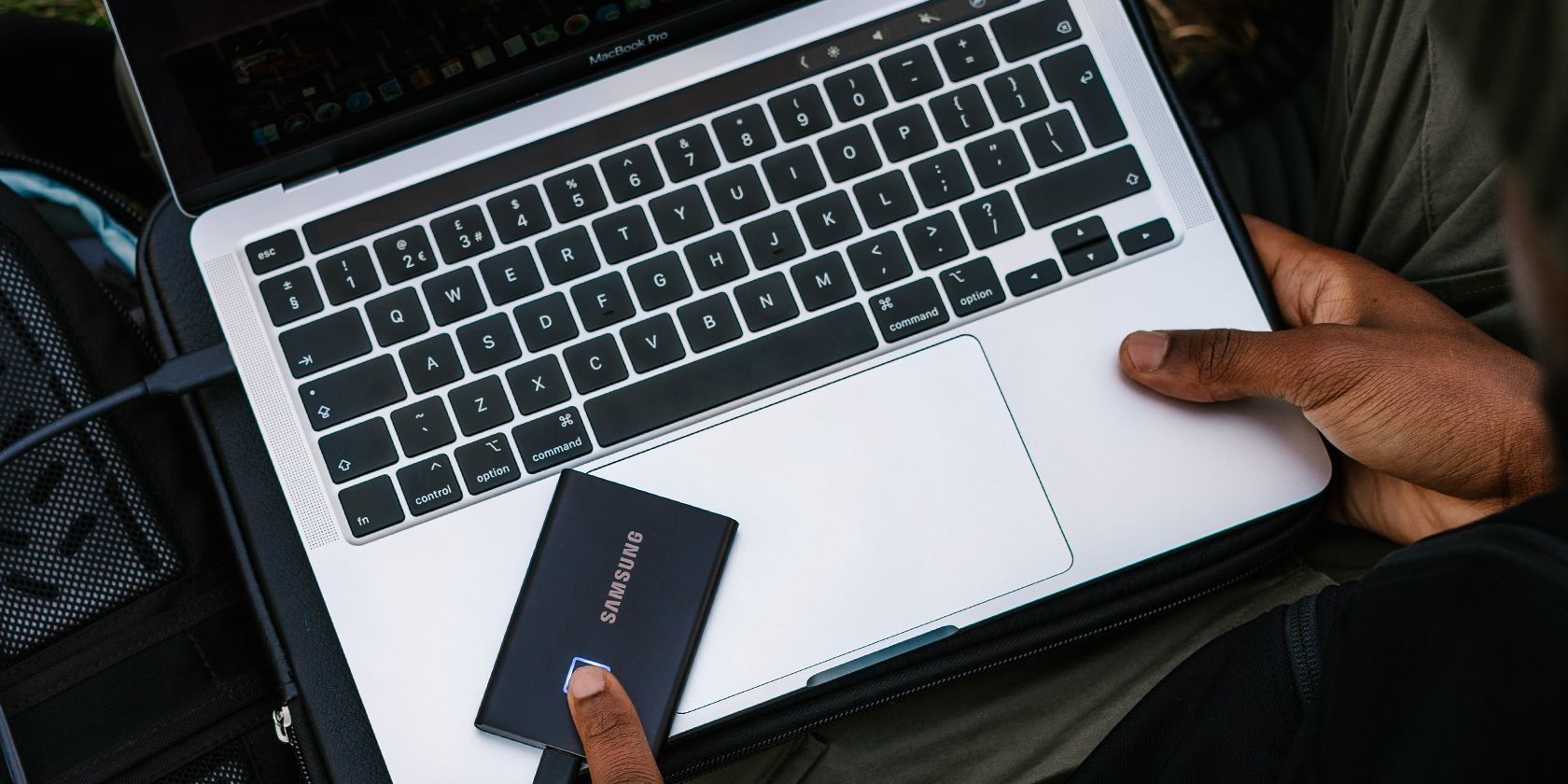
Зачем переносить библиотеку звуков
Большинство пользователей скачивают библиотеку звуков Logic Pro на внутренний диск Mac только при первой установке. Со временем внутреннего хранилища может не хватать: библиотека занимает примерно 73 ГБ и растёт по мере установки дополнительных комплектов. Перемещение на внешний носитель:
- освобождает место на системном диске macOS;
- снижает фрагментацию и нагрузку на внутренний диск при одновременной работе с большими проектами;
- при использовании быстрого SSD может улучшить скорость загрузки звуков.
Важно: библиотека должна быть изначально скачана на компьютер, а затем перемещена через интерфейс Logic Pro. Нельзя просто скопировать папки вручную и ожидать, что Logic их «увидит».
Выбор внешнего накопителя
При выборе накопителя обратите внимание на следующие факторы:
- Свободного места: библиотеке требуется около 73 ГБ; рекомендуется иметь как минимум 80–100 ГБ свободного пространства на целевом диске для будущих обновлений и кэшей.
- Тип носителя: SSD (solid-state drive) обеспечивает лучшую скорость чтения и записи и бо́льшую устойчивость к механическим повреждениям по сравнению с традиционными HDD. Если у вас есть лишь HDD, проверка производительности на практике покажет, насколько комфортно работать.
- Интерфейс: современные Mac оснащены портами USB-C/Thunderbolt — лучше выбирать диск с таким же интерфейсом, чтобы избежать переходников и снизить дополнительную задержку.
- Формат файловой системы: для максимальной совместимости с macOS используйте APFS для SSD и Mac OS Extended (Journaled) для некоторых старых систем. Проверьте требования вашей версии macOS перед форматированием.
- Скорость и надёжность: для живой работы со звуком важны стабильные и предсказуемые скорости чтения; недорогие диски с низкой скоростью могут вызывать прерывания при многодорожечной записи.
Не выбрасывайте старый HDD — если у вас есть запасной диск приличного качества, попробуйте его сначала, прежде чем покупать новый SSD.
Факт-бокс
- Ориентировый объём библиотеки: ~73 ГБ.
- Рекомендуемый минимальный объём диска: 120 ГБ (чтобы оставалось пространство).
- Подходящие интерфейсы: USB-C, Thunderbolt. Старые USB-A возможны с переходником.
- Не используйте диск, ранее применявшийся исключительно для резервных копий Time Machine.
Как переместить библиотеку звуков Logic Pro на внешний диск
Ниже — последовательность действий, соблюдая которые вы минимизируете риски:
- Подключите внешний диск к Mac и убедитесь, что он отображается в Finder.
- Откройте Logic Pro. В верхнем меню выберите Logic Pro > Sound Library > Relocate Sound Library.
- В появившемся окне выберите ваш внешний диск и нажмите Relocate.
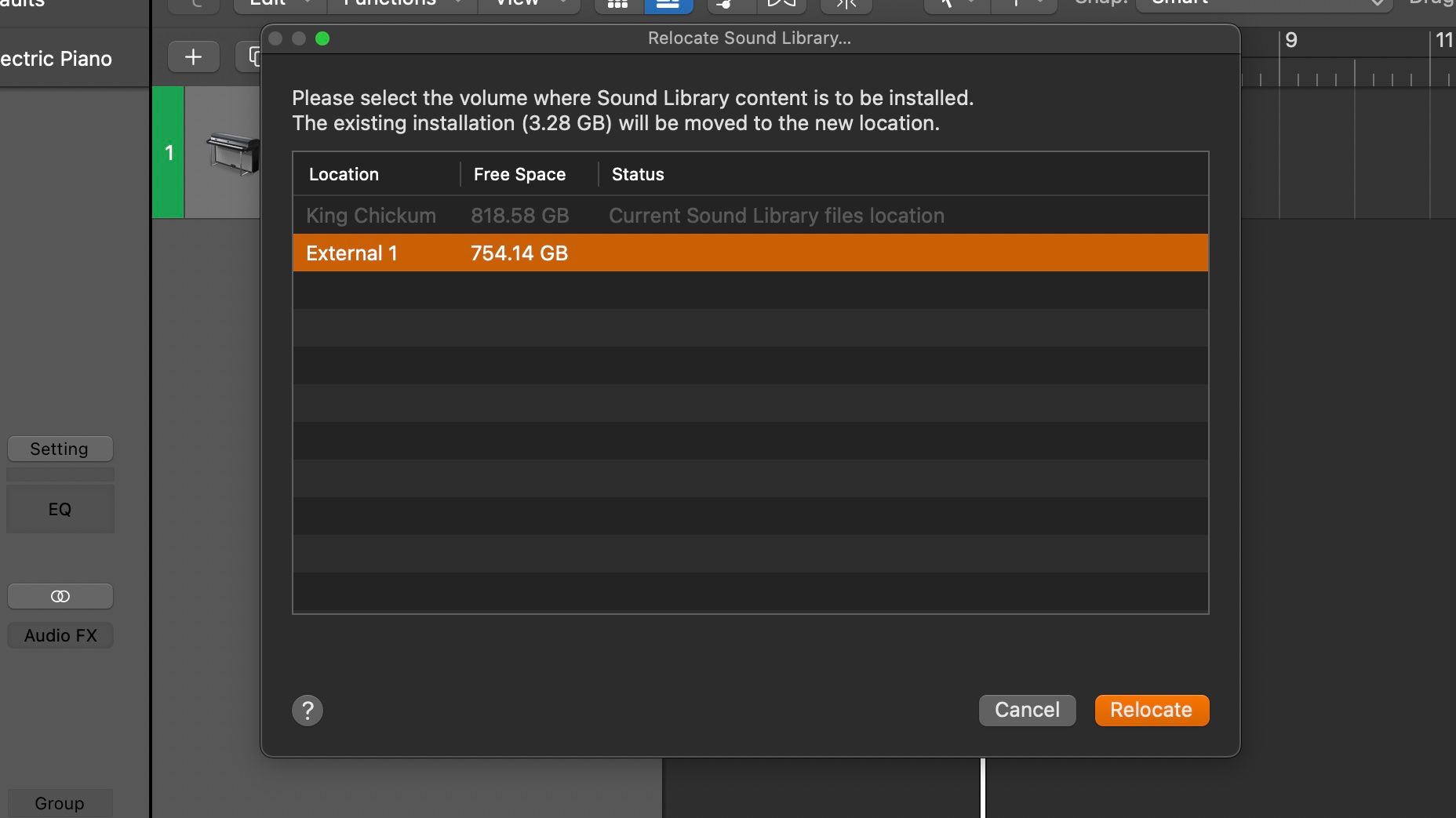
- После операции появится сообщение о завершении. Нажмите OK.
После успешного перемещения всегда подключайте внешний диск перед запуском Logic Pro — приложение автоматически обнаружит библиотеку.
Важно:
- Библиотека должна быть изначально загружена на компьютер перед перемещением. Если вы скачали её напрямую на внешний диск, сначала переместите на внутренний диск, а затем выполните официальную операцию Relocate.
- Нельзя перемещать библиотеку на диск, который использовался как целевой для резервных копий Time Machine без соответствующей очистки и переразметки.
Как вернуть библиотеку на внутренний диск Mac
Перенос обратно выполняется идентично:
- Подключите внешний диск.
- В Logic Pro выберите Logic Pro > Sound Library > Relocate Sound Library.
- Укажите внутренний диск и нажмите Relocate.
Это полезно, если вы собираетесь переименовать внешний диск: сначала возвращаете библиотеку, меняете имя накопителя, затем снова перемещаете библиотеку на диск с новым именем.
Уроки по подготовке (SOP / контрольный список перед переносом)
Перед началом:
- Создайте резервную копию критичных проектов и сэмплов.
- Убедитесь, что на внешнем диске достаточно места (рекомендуется минимум 120 ГБ свободного места).
- Проверьте формат диска (APFS или Mac OS Extended) и совместимость с вашей macOS.
- Закройте все проекты в Logic и завершите работу Logic Pro.
Шаги перемещения: следуйте разделу «Как переместить…» выше.
Проверки после перемещения:
- Откройте несколько проектов, в которых используются разные библиотеки звуков, и проверьте, нет ли пропавших сэмплов.
- Запустите проигрывание нескольких дорожек и следите за стабильностью воспроизведения.
- Отключите и снова подключите внешний диск, чтобы убедиться, что Logic корректно обрабатывает переподключение.
Критерии приёмки
- Logic Pro при запуске не показывает ошибки о недоступной библиотеке.
- Все предустановленные инструменты и Apple Loops доступны и воспроизводятся.
- Заметных замедлений при загрузке инструментов нет при нормальной работе диска.
Альтернативные подходы и когда их применять
- Оставить библиотеку на внутреннем диске: если у вас большой быстрый SSD и мало внешних подключений, удобнее держать всё локально.
- Использовать сетевое хранилище (NAS): можно, но риски — задержки, отказ сети или недостаточная пропускная способность, что не подходит для живой записи.
- Сохранение отдельных библиотек/паков на внешний диск вручную: подходит для опытных пользователей, но требует аккуратной работы с путями и может нарушить интеграцию в Logic.
Контрпример/когда перенос не поможет:
- Если проблема — нехватка оперативной памяти или слабый процессор, перемещение библиотеки на внешний диск не заметно ускорит реальное воспроизведение инструментов.
Расширенная диагностика и устранение неполадок
Ошибка: “The Sound Library directory could not be found”
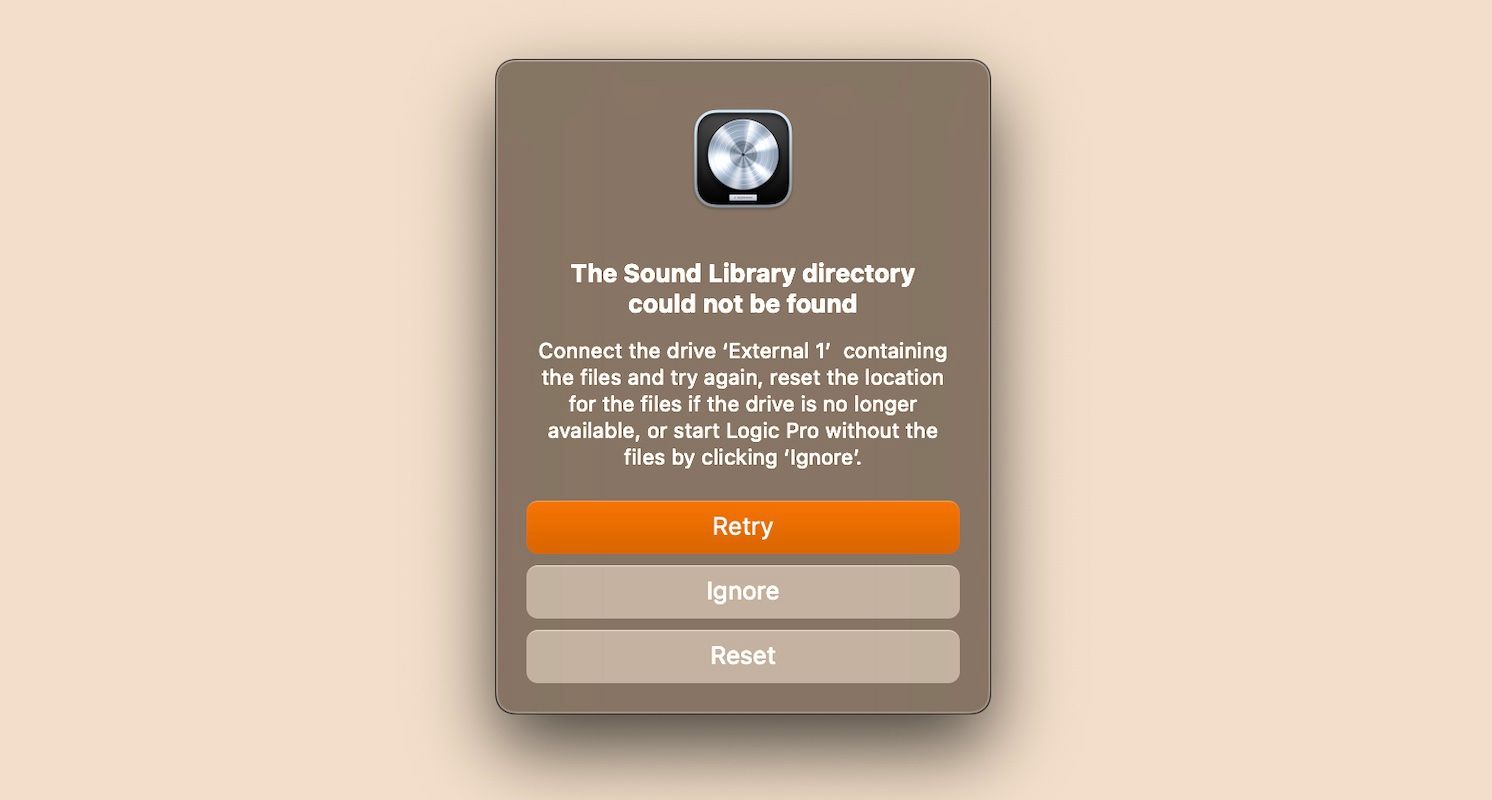
Причины и действия:
- Проверьте физическое подключение диска и кабель. Попробуйте другой порт USB-C/Thunderbolt.
- Убедитесь, что имя диска и имена папок в пути не изменялись. Logic ищет точный путь к библиотеке.
- Если вы скачивали библиотеку сразу на внешний диск — это может вызвать проблему. В таком случае выполните Reset (сброс) в окне ошибки:
- Закройте Logic Pro.
- Отключите все внешние диски.
- Откройте Logic Pro. В появившемся окне нажмите Reset — это переустановит библиотеку на внутренний диск.
- Дойдите до завершения установки, затем снова попробуйте переместить библиотеку через Logic Pro > Sound Library > Relocate Sound Library.
Меню Sound Library недоступно (серое)
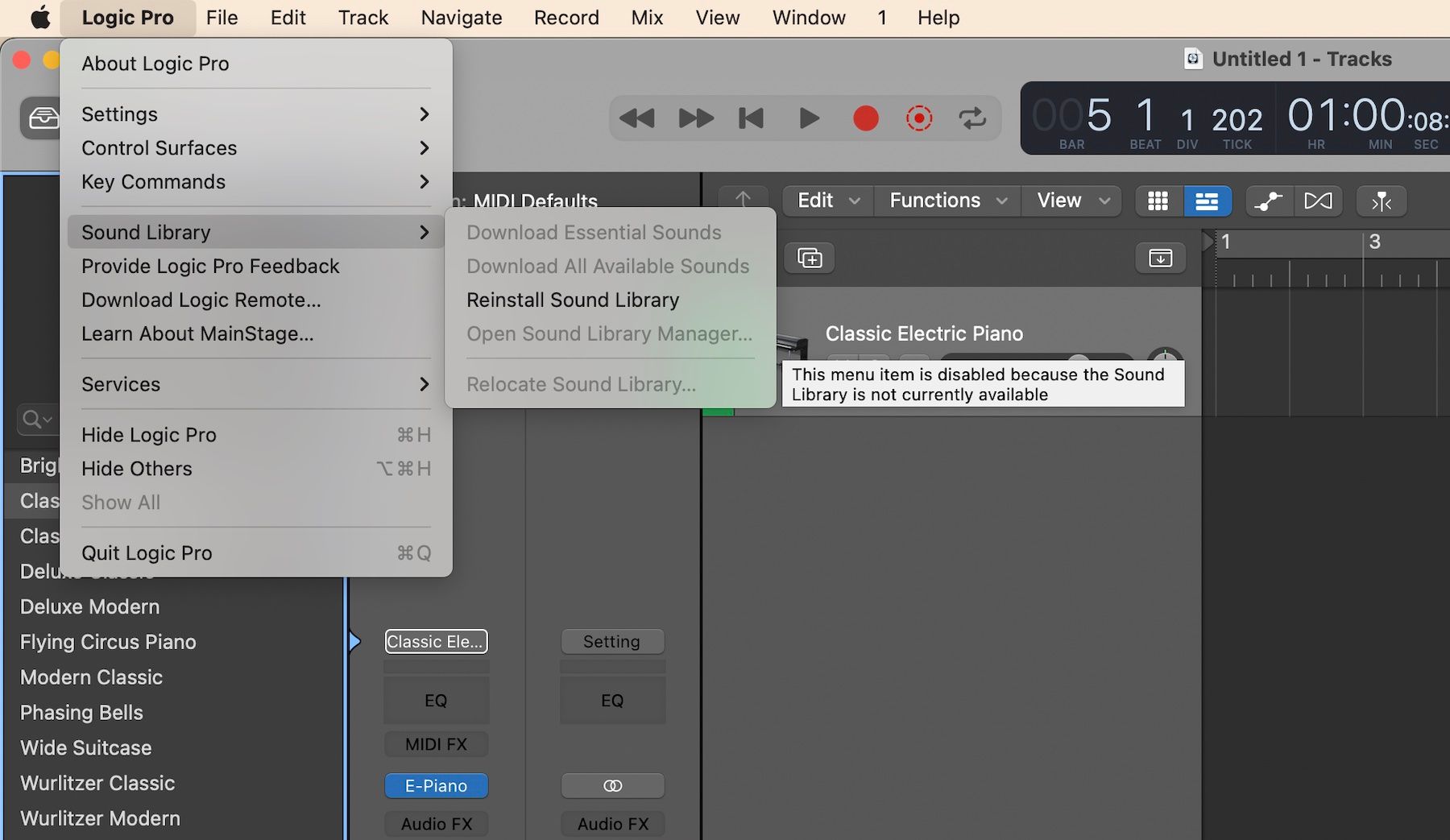
Возможные причины и шаги:
- Имя диска или подпапок изменено — восстановите оригинальные имена (если помните).
- Если вы не помните оригинальное имя, выполните «Reset» по инструкции выше, чтобы сбросить расположение и переустановить библиотеку на внутреннем диске.
- После сброса и успешной переустановки повторите операцию Relocate.
Дополнительные советы по устранению неполадок:
- Проверьте журнал системы (Console) на предмет ошибок ввода-вывода, связанных с выбранным внешним диском.
- Попробуйте другой кабель/порт или другой внешний диск, чтобы исключить аппаратные проблемы.
- Убедитесь, что на диске нет файловой системы, препятствующей записи (например, диск в режиме только для чтения).
Таблица совместимости и советы по форматированию (кратко)
- APFS — оптимален для SSD и современных версий macOS.
- Mac OS Extended (Journaled) — совместим с более старыми версиями macOS и некоторыми инструментами.
- ExFAT — универсален для Windows и macOS, но может давать нюансы с разрешениями и надежностью при интенсивной работе со звуком.
Если вы не уверены, отформатируйте диск как APFS для SSD или Mac OS Extended для HDD и проверьте работу в реальном проекте.
Риски и способы их смягчения
- Риск: потеря доступа к библиотеке при случайном переименовании диска. Смягчение: перед переименованием переместите библиотеку обратно.
- Риск: аппаратный отказ внешнего диска. Смягчение: храните резервные копии наиболее важных проектов и пользовательских наборов звуков.
- Риск: недостаточная скорость диска. Смягчение: тестируйте диск в нескольких проектах и при высоких нагрузках, рассматривайте покупку NVMe/Thunderbolt SSD.
Ролевые чек-листы
Для продюсера (кратко):
- Убедиться, что внешний SSD подключается и доступен в Finder.
- Перенести библиотеку и открыть текущие проекты — проверить доступность пресетов.
- Сделать резервную копию финальных сборок проектов.
Для звукоинженера:
- Проверить время загрузки инструментов и отсутствие щелчков при проигрывании.
- Проверить журнал ошибок ввода-вывода.
- Тестировать перенос в условиях многодорожечной записи.
Для любителя/домашней студии:
- Попробовать старый HDD прежде чем покупать новый SSD.
- Проверить совместимость с компьютером и портами.
- Не менять имена диска без предварительного возврата библиотеки.
Качество и тесты (кейс-чеки)
Тесты, которые стоит выполнить после переноса:
- Открыть 3–5 проектов разной сложности и убедиться, что нет пропущенных сэмплов.
- Сделать простую запись на 8 дорожек одновременно и следить за прерываниями.
- Переподключить диск во время открытого проекта (не рекомендуется в продакшне) и оценить поведение Logic.
1-строчный глоссарий
- Apple Loops — предзаписанные циклы и фразы, оптимизированные для Logic.
- Impulse Response — файл, моделирующий отклик реальных пространств или кабинетов для конволюционных ревербераторов.
- APFS — современная файловая система Apple, оптимальная для SSD.
- Time Machine — встроенная система резервного копирования macOS.
Итог и рекомендации
Перенос библиотеки звуков Logic Pro на внешний диск — простой и действенный способ освободить место на Mac и улучшить рабочий процесс. Для лучшей стабильности используйте быстрый SSD с USB-C/Thunderbolt, следите за именованием диска и не скачивайте библиотеку напрямую на внешний носитель. При возникновении проблем используйте функцию Reset в Logic Pro и проверьте формат и подключение диска.
Короткая памятка:
- Всегда скачивайте библиотеку сначала на внутренний диск.
- Используйте Logic Pro > Sound Library > Relocate Sound Library для переноса.
- Перед переименованием диска верните библиотеку на компьютер.
Если хотите, могу подготовить краткую инструкцию для вашей конкретной модели Mac (укажите модель и версию macOS) или предложить подборку рекомендованных внешних SSD для музыкантов.

Похожие материалы

Несколько аккаунтов Skype: Multi Skype Launcher

Журнал для работы: повысить продуктивность

Персональные звуки уведомлений на Android

Скачивание шоу Hulu для офлайн‑просмотра

Microsoft Start: персонализированная новостная лента
