
Как переместить пользовательские папки (Документы, Музыка и другие) в Windows
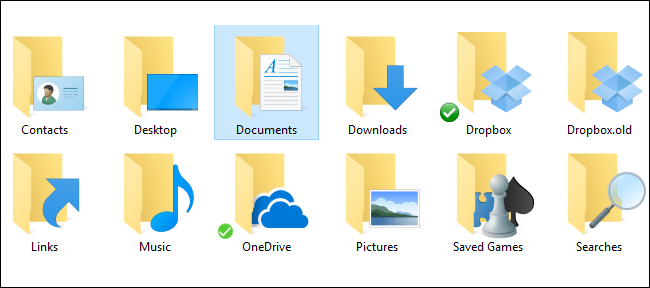
Какие папки можно перемещать
По умолчанию Windows хранит личные папки в каталоге C:\Users. Следующие папки поддерживают официальный перенос через свойства:
- Contacts — Контакты
- Desktop — Рабочий стол
- Documents — Документы
- Downloads — Загрузки
- Favorites — Избранное
- Links — Ссылки
- Music — Музыка
- Pictures — Изображения
- Saved Games — Сохранённые игры
- Searches — Поиски
- Videos — Видео
Важное: системную папку AppData перемещать нельзя. Папки, создаваемые сторонними приложениями (например, папки синхронизации OneDrive или Dropbox), требуют специальных инструкций от этих приложений.
Подготовка перед переносом
- Закройте все приложения. Открытые программы могут блокировать файлы и помешать переносу.
- Сделайте резервную копию важных данных — копия на внешний диск или архив ZIP решит проблемы при ошибках.
- Убедитесь, что новая цель на диске отформатирована и доступна (NTFS рекомендуется для сохранения прав доступа).
- Если переносите на внешний диск, подключите его постоянно или используйте внутренний диск. Перемещение на временный USB-накопитель может привести к потерям при отключении.
Шаги переноса (пошагово)
- Откройте Проводник и перейдите в папку C:\Users\username, где username — имя вашей учётной записи.
C:\\Users\\username- Найдите нужную папку (например, “Документы”).
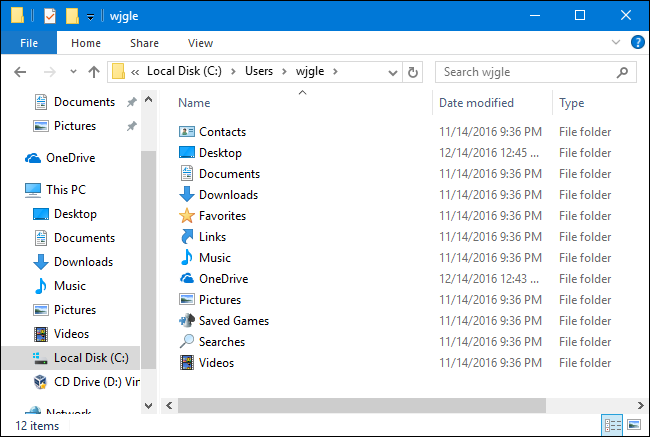
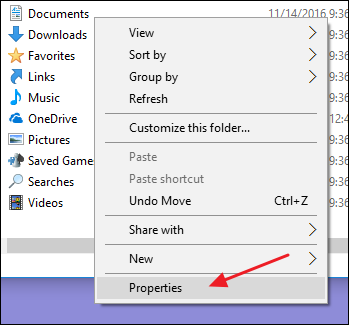
- Щёлкните папку правой кнопкой и выберите ‘Свойства’.
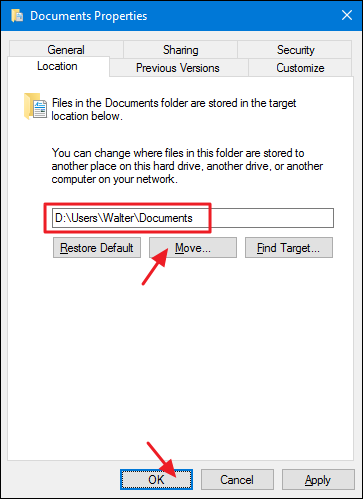
- Откройте вкладку ‘Расположение’. В поле указан текущий путь. Нажмите ‘Переместить’ и укажите новую папку или введите путь вручную. Нажмите ‘ОК’.
- В появившемся окне подтверждения выберите:
- ‘Да’ чтобы создать новую папку, начать её использовать и переместить все файлы в новый путь.
- ‘Нет’ чтобы создать и начать использовать новую папку, но оставить старые файлы на месте.
- ‘Отмена’ чтобы прервать операцию и ничего не менять.
Мы рекомендуем выбрать ‘Да’, чтобы избежать разброса файлов по двум местам.

Проверьте, что папка появилась в новом месте. Windows и приложения начнут использовать новый путь автоматически.
Если нужно вернуть всё обратно, откройте вкладку ‘Расположение’ и нажмите ‘Восстановить по умолчанию’ или укажите старый путь.
Почему стоит использовать именно этот метод
- Windows регистрирует новое местоположение официально. Программы, использующие системные пути, будут автоматически находить файлы.
- Простой и обратимый процесс. Можно вернуть путь по умолчанию без сложных команд.
- Меньше проблем с правами доступа и ссылками, чем при простом перетаскивании.
Альтернативные подходы и когда их применять
- Символьные ссылки (mklink): применимы, когда нужно перенаправить несколько отдельных папок или когда перенос через свойства невозможен. Команда: mklink /J “C:\Users\username\Documents” “D:\Documents”. Подходит для опытных пользователей и администраторов.
- Перенос библиотеки (Libraries): вы можете добавить папку в библиотеку Документы и задать её приоритет. Это не то же самое, что менять официальный путь, но помогает агрегировать содержимое.
- Перенос профиля пользователя: сложная операция и потенциально рискованная. Не рекомендуется без опыта и резервной копии.
- Специальные инструкции для облачных клиентов: OneDrive, Dropbox и т. п. требуют отдельной процедуры (см. руководства этих приложений).
Когда этот метод не подойдёт:
- Если приложение строго ожидает путь C:\Users\username\Documents и не следует системным перемещениям (редкий случай).
- Если файлы активно используются сетевыми или корпоративными политиками (обратитесь к администратору).
Типовые ошибки и способы их решения
- Ошибка доступа (отказано в доступе): запустите Проводник от имени администратора или проверьте права NTFS на исходной и целевой папке.
- Файлы не переместились целиком: проверьте логи и повторите операцию; возможно, какие-то файлы были открыты.
- Приложение не видит файлы после переноса: попробуйте перезапустить приложение; в редких случаях потребуется перенастройка путей в самом приложении.
- Случайное отключение внешнего диска: если вы перенесли системную папку на внешний диск и его отключили, некоторые программы могут потерять доступ. Решение — вернуть папку на внутренний диск или подключить диск постоянно.
Чек-лист перед переносом
Для обычного пользователя:
- Закрыты все программы
- Создана резервная копия
- Новое место доступно и отформатировано в NTFS
- На новом месте достаточно места
Для администратора:
- Проверены политики домена и профили
- Оповещены пользователи о возможной недоступности
- Подготовлен скрипт отката (если требуется массовый перенос)
- Тестирование на 1–2 учётных записях прежде чем масштабировать
Критерии приёмки
- Папка успешно отображается в новом каталоге.
- Системные и пользовательские приложения открывают файлы без ошибок.
- Нет потерянных файлов после сверки исходной и новой папки.
- Права доступа сохранились корректными для пользователя.
Ментальные модели и рекомендации
- Думайте о “официальном местоположении” как о единой точке истины: Windows должен знать только одну действующую директорию для каждой личной папки.
- Символьные ссылки — это обходной путь, как электрический удлинитель: удобно, но требует аккуратности.
- Перенос на SSD полезен для ускорения загрузки приложений; перенос больших коллекций данных (видео, фото) логично держать на HDD.
Мини‑методология для массового переноса (администратору)
- Выберите тестовую учетную запись.
- Перенесите папки вручную и зафиксируйте последовательность действий.
- Напишите скрипт PowerShell, который проверяет наличие диска, создаёт папки и регистрирует пути в реестре (только если требуются дополнительные настройки).
- Выполните тесты на доступ и производительность.
- Разверните пошагово и контролируйте обращения пользователей.
Mermaid: простая схема выбора метода
flowchart TD
  A[Нужно переместить папку?] --> B{Папка поддерживает перенос через свойства?}
  B -->|Да| C[Переместить через свойства → Вкладка 'Расположение']
  B -->|Нет| D{Это облачный или системный каталог?}
  D -->|Облачный| E[Использовать инструкцию OneDrive/Dropbox]
  D -->|Системный| F[Не рекомендуется; рассмотреть mklink или изменение настроек профиля]
  F --> G[Тестирование и резервное копирование]
Риски и рекомендации по снижению
- Риск: потеря доступа при отключении внешнего носителя. Митигирование: не перемещайте критичные папки на ненадёжные USB-носители.
- Риск: приложения не находят файлы. Митигирование: перезапуск и тестирование, резервная копия перед сменой.
- Риск: нарушение корпоративных политик. Митигирование: согласование с ИТ/администратором.
Примечание о конфиденциальности
Перенос папок не изменяет права доступа автоматически, но размещение личных данных на внешнем или сетевом диске может влиять на требования конфиденциальности и соответствие локальным правилам хранения данных. Для корпоративных данных согласуйте действия с отделом безопасности.
Краткое резюме
Перенос личных папок через вкладку “Расположение” в свойствах папки — простой, безопасный и обратимый метод. Он сохраняет совместимость с приложениями и минимизирует риск ошибок по сравнению с простым перетаскиванием. В случаях, когда перенос через свойства невозможен, рассмотрите символьные ссылки или инструкции для конкретных облачных сервисов.
Важное: всегда делайте резервную копию перед началом и тестируйте изменения на одной учётной записи, прежде чем применять их массово.

Похожие материалы

Несколько аккаунтов Skype: Multi Skype Launcher

Журнал для работы: повысить продуктивность

Персональные звуки уведомлений на Android

Скачивание шоу Hulu для офлайн‑просмотра

Microsoft Start: персонализированная новостная лента
