
Как переместить библиотеку Apple Photos в другое место
Быстрые ссылки
- Создание новой системной библиотеки
- Перемещение существующей библиотеки
- Устранение неполадок и рекомендации
Почему и когда стоит перемещать библиотеку
Есть несколько причин переместить или создать новую библиотеку Photos:
- Папка “Изображения” находится в облачном хранилище (Dropbox, OneDrive) и вызывает постоянные изменения и загрузки.
- Файл библиотеки повреждён и вы хотите работать с копией или начать заново.
- Вы хотите держать библиотеку на внешнем диске (например, для экономии пространства на основном диске).
- Разделение личных и рабочих фото в разные библиотеки.
Важно: если вы используете iCloud Photos, библиотека не обязательно должна быть в облачном диске третьей стороны — iCloud уже синхронизирует и хранит копии.
Краткий план действий
- Закройте приложение Фото.
- Откройте Finder и найдите файл Photo Library (.photoslibrary) в папке “Изображения”.
- Перетащите файл в новое место (пользовательская папка, внешний диск или резервная папка).
- Дважды кликните перемещённый файл — Фото откроет библиотеку по новому пути.
- При необходимости сделайте резервную копию или удалите оригинал.
Точное местоположение и проверка
Откройте Фото → Настройки (Command + ,) → вкладка “Основные”. Там указано местоположение вашей библиотеки. Нажмите кнопку “Показать в Finder” или найдите путь вручную.
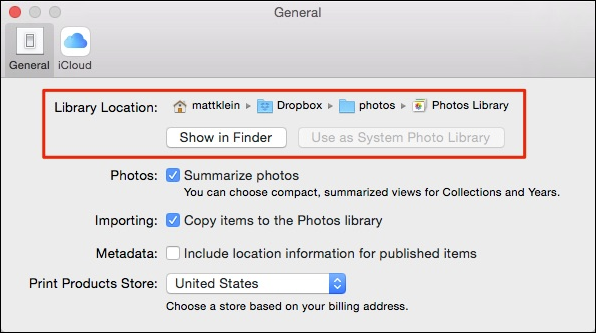
Если вы видите, что библиотека находится в папке, синхронизируемой с Dropbox, и это вызывает фоновые обновления — переместите её в папку пользователя (например, ~/Pictures) или на локальный диск.
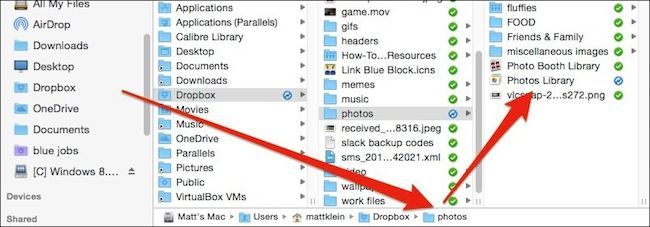
После перетаскивания дважды кликните пакет .photoslibrary — приложение Фото начнёт использовать файл по новому пути.
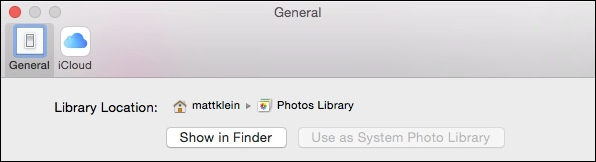
Создание новой системной библиотеки
Когда стоит создавать новую библиотеку:
- Текущая библиотека повреждена и Фото не открывается.
- Вы хотите начать с чистого листа и хранить старую библиотеку как архив.
Пошаговая инструкция:
- Закройте Фото.
- Перейдите в текущее место хранения библиотеки и переместите существующий файл в резервную папку (рекомендуется) или в Корзину, если он не нужен.
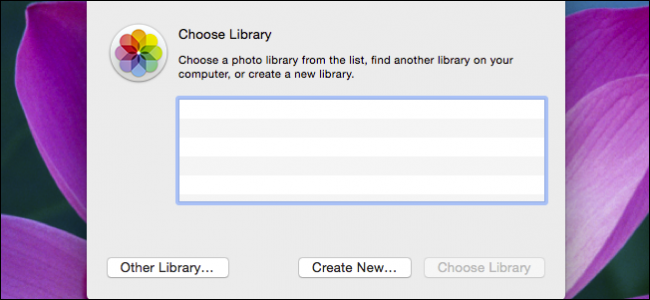
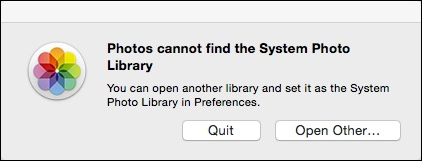
- Откройте Фото — появится диалог с предложением выбрать библиотеку.
- Нажмите “Открыть другую…” (Open Other…) и затем “Создать новую…” (Create New…) или укажите существующую библиотеку.
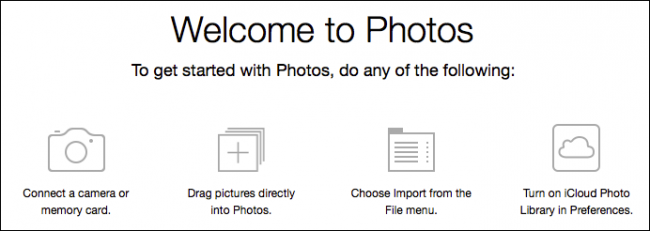
После создания новая библиотека будет пустой. Вы можете добавить фото через импорт, с камеры или просто перетащив файлы в окно приложения.
Чтобы синхронизация с iCloud работала для этой новой библиотеки, её нужно сделать системной:
- Откройте Фото → Настройки → Основные.
- Нажмите “Использовать как системную библиотеку” (Use as System Photo Library).
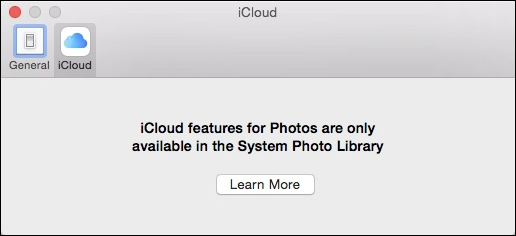
Затем на вкладке iCloud вы увидите статус синхронизации: загрузка и восстановление содержимого из iCloud начнётся автоматически.
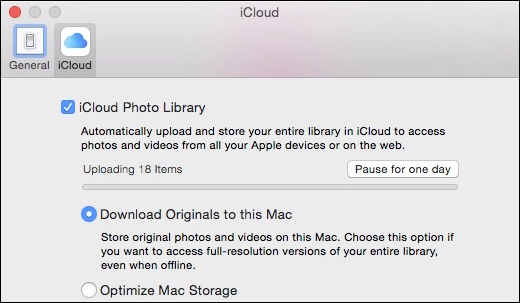
Когда iCloud не обязателен
Вы не обязаны включать iCloud Photos. Если хотите хранить снимки локально или на стороннем облаке (Dropbox, OneDrive), не устанавливайте библиотеку как системную или выключите опцию iCloud.
Возможные проблемы и как их решать
- Фото не открывается после перетаскивания
- Убедитесь, что файл .photoslibrary не перемещён на файловую систему, не поддерживающую пакеты (например, некоторые сетевые ресурсы). Копируйте на локальный APFS/HFS+ диск.
- Внешний диск показывает ошибки
- Используйте диск с надёжной файловой системой и достаточной скоростью; не используйте дешёвые USB‑накопители для постоянной работы.
- Фото не синхронизируются с iCloud после создания новой библиотеки
- Убедитесь, что библиотека установлена как системная и что вы вошли в тот же Apple ID. Проверьте вкладку iCloud в настройках.
- Дублирование или потеря оригиналов
- Перед любыми операциями делайте резервную копию .photoslibrary целиком.
Когда перемещение или создание библиотеки не решат проблему
- Если причина медленной работы — повреждённый индекс внутри библиотеки. В этом случае попробуйте восстановление библиотеки (запуск Photos с нажатой клавишей Option+Command и выбор «Восстановить библиотеку»).
- Если проблема с синхронизацией связана с самим iCloud (сбои на стороне сервиса), перемещение не поможет — проверьте системный статус Apple.
Альтернативные подходы
- Хранить библиотеку на локальном диске и использовать сторонние облака только для копий экспорта (архивной папки). Это снижает риски конфликтов синхронизации.
- Экспортировать ключевые альбомы в отдельные пакеты (.zip) и хранить в облаке, а основную библиотеку держать локально.
- Использовать специализированные менеджеры фото (например, Lightroom) с отдельной библиотекой и синхронизацией.
Практический чеклист перед операцией
- Закрыть приложение Фото на всех устройствах.
- Сделать резервную копию текущего файла .photoslibrary (копировать, не перемещать сразу в корзину).
- Проверить свободное место в целевой папке/диске.
- Убедиться, что целевой диск использует APFS/HFS+ (не FAT32/ExFAT для пакетов библиотеки).
- После перемещения дважды кликнуть библиотеку и проверить внешний вид и синхронизацию.
Пошаговый SOP: перемещение библиотеки (коротко)
- Закройте Фото.
- Finder → ~/Pictures → найдите файл “Photos Library.photoslibrary”.
- Копируйте файл в целевую папку (Cmd+C, Cmd+V) для резервной копии.
- После успешной копии — перетащите оригинал в новое место или удалите старый файл.
- Дважды кликните новый файл, дождитесь открытия в приложении Фото.
- Проверяйте вкладку Настройки → Основные → Местоположение библиотеки.
Роли и ответственность: кто что делает
- Владелец фото (пользователь): создаёт резервную копию, решает, куда перемещать библиотеку.
- Системный администратор: обеспечивает целевой диск доступностью, делает резервное копирование и обеспечивает файловую систему.
- Техподдержка Apple или форум: помогает при повреждении библиотеки и сложных проблемах синхронизации.
Диаграмма решения: куда переместить библиотеку
flowchart TD
  A[Библиотека находится в Dropbox?] -->|Да| B{Нужно ли хранить в облаке?}
  A -->|Нет| C[Оставить локально]
  B -->|Нет| D[Переместить в ~/Pictures или другой локальный диск]
  B -->|Да| E[Оставить в облаке и исключить из автосинхронизации или использовать iCloud Photos]
  D --> F[Проверить права и файловую систему]
  E --> F
  C --> F
  F --> G[Открыть Photos и проверить синхронизацию]
Критерии приёмки
- Фото открываются из новой позиции без ошибок.
- Нет постоянных фоновых обновлений Dropbox/OneDrive, если это было проблемой.
- При включённом iCloud все устройства отображают те же фото после синхронизации.
- Резервная копия .photoslibrary сохранена отдельно.
Мини‑методология резервного плана
Если после перемещения что‑то пошло не так:
- Закройте Фото.
- Верните резервную копию .photoslibrary на исходный путь.
- Дважды кликните резервную копию, чтобы открыть её в Фото.
- Свяжитесь со службой поддержки или используйте функцию восстановления библиотеки.
Заключение
Перемещение или создание новой библиотеки Photos — простая операция, но требующая аккуратности: всегда делайте резервные копии и учитывайте файловую систему целевого носителя. Если вы хотите, чтобы библиотека синхронизировалась через iCloud, не забудьте установить её как системную. Для большинства пользователей лучшая практика — держать рабочую библиотеку локально и использовать iCloud для синхронизации между устройствами, а сторонние облачные диски применять только для резервов или экспорта.
Важно: если у вас остались вопросы или вы столкнулись с редкой ошибкой, поделитесь деталями (версия macOS, место хранения) в обсуждении или на форуме, чтобы получить более точную помощь.

Похожие материалы

Несколько аккаунтов Skype: Multi Skype Launcher

Журнал для работы: повысить продуктивность

Персональные звуки уведомлений на Android

Скачивание шоу Hulu для офлайн‑просмотра

Microsoft Start: персонализированная новостная лента
