
Как перенести ваши проекты Adobe в Affinity — пошаговая инструкция
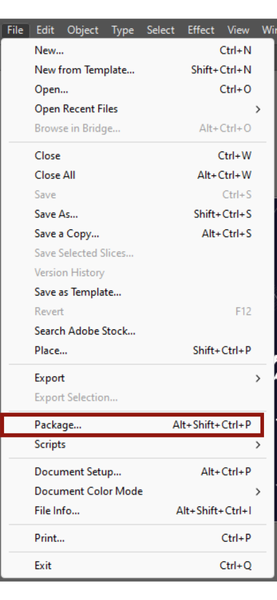
Если вы собираетесь перейти с Adobe на Affinity, не расторгайте подписку сразу. Подготовьте архив: откройте важные файлы в Adobe, упакуйте проекты, повторно свяжите или встраивайте изображения и экспортируйте форклапсы в TIFF/PSD/PDF/IDML. Для PSD используйте Pixel Persona, для AI включайте совместимость с PDF, для INDD экспортируйте в IDML. В конце проверьте цвета, шрифты и сложные стили — и держите резервные файлы на случай расхождений.
Важно
Не отключайте подписку на Adobe до завершения миграции. После истечения срока приложения переходят в ограниченный режим, где нельзя сохранять и экспортировать проекты.
H2 Принципы подготовки архива
- Быстрый список приоритетов. Составьте список файлов, которые обязательно нужно сохранить и перепроверить. Начните с брендовых макетов, активных клиентов и недавних проектов.
- Откройте каждый важный файл в оригинальном приложении хотя бы один раз. Это заставляет загрузиться шрифты, ссылки и вложенные ресурсы. Если файл оставался закрытым долгое время, Affinity может открыть его пустым или сглаженным.
- Упаковка проектов. В Illustrator и InDesign используйте команду «Package» в меню File чтобы автоматически собрать документ и все внешние ресурсы в одну папку.
- Перепривяжите и пере-встройте отсутствующие изображения. Affinity может импортировать только те файлы, которые правильно связаны или встроены. Экспорт в PSD/AI/IDML не исправит сломанные ссылки.
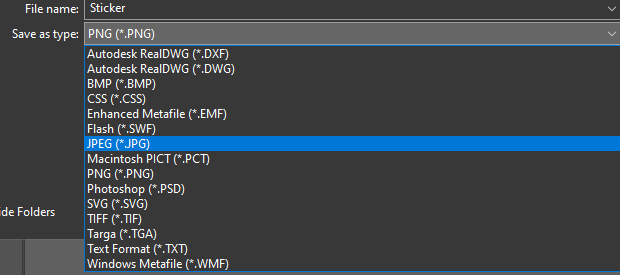
- Экспорт запасных копий. Сделайте запасные версии для визуальной точности и для структуры проекта. Рекомендации:
- PSD -> TIFF (сглаженный) для визуальной точности
- PSD -> PSD (слоистый) для структуры
- AI -> PDF для векторной совместимости
- INDD -> IDML для перехода в InDesign
- Сохраните всё в одной папке Migration вместе с манифестом: список файлов, версия исходного приложения и примечания о шрифтах.
Важно
Adobe Fonts перестанут работать после перехода. Для брендированных решений нужна постоянная лицензия или замена на открытые шрифты, например Google Fonts.
Affinity Pixel Persona хорошо открывает PSD. Большинство слоёв, масок, режимов смешивания и слои корректировок отображаются корректно. Тем не менее есть нюансы:
- Smart Objects импортируются как встроенные слои, поэтому теряется поведение смарт-фильтров, но визуальный результат сохраняется.
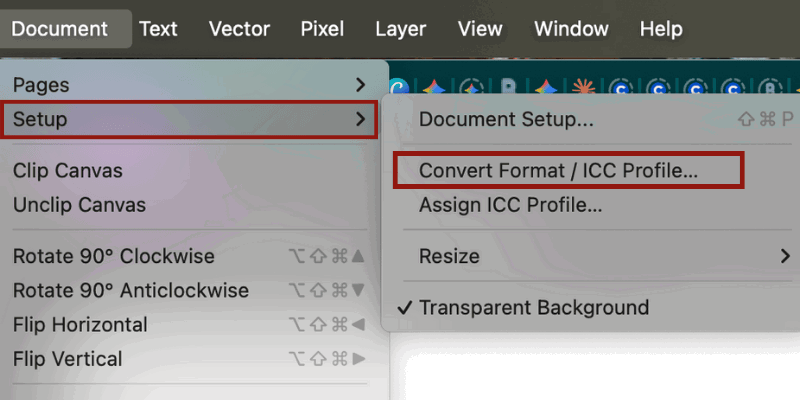
- Профили цвета могут не совпадать между приложениями. Если цвета искажаются, откройте Document -> Setup -> Convert ICC Profile и переключите файл на исходный профиль (например Adobe RGB или ваш CMYK).
Практика для PSD
- Всегда выбирайте Convert, не Assign, при смене профиля цвета.
- Включите предупреждения о профилях в настройках, чтобы ловить рассинхрон заранее.
- Храните две резервные версии: один TIFF для идеального визуального эталона и один слоистый PSD для восстановления структуры.
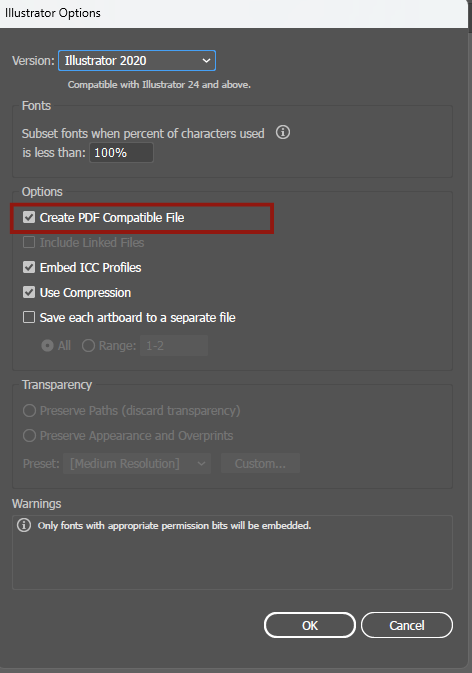
Affinity открывает AI при условии, что при сохранении в Illustrator была включена опция Create PDF Compatible File. Если эта опция не стояла, открыть файл напрямую будет проблематично.
Как подготовить AI
- В Illustrator откройте файл.
- File -> Save As и в параметрах убедитесь, что Create PDF Compatible File включена.
Альтернатива
Сохраните файл в высококачественном PDF. PDF часто импортируется в Affinity с сохранением векторных контуров и форм, даже если AI не открылся напрямую.
Что может не перенестись
- Сложные clipping masks, вложенные маски и текст по сложным путям иногда искажаются.
- Специфические live-эффекты Illustrator могут превратиться в растровые элементы.
InDesign требует наибольшей подготовки. Affinity не открывает INDD напрямую, поэтому экспортируйте в IDML из InDesign.
Как экспортировать в IDML
- Откройте проект в InDesign.
- File -> Export и выберите InDesign Markup (IDML).
Порядок действий после экспорта
- Большинство макетов откроется корректно: страницы, страницы-макеты, связанные изображения и тексты в потоках.
- Тонкости, такие как сложные правила обтекания, GREP-стили и многоуровневые абзацные стили, часто требуют ручной правки после открытия в Affinity.
Совет
При активном использовании сочетаний клавиш Adobe можно переназначить горячие клавиши в Affinity через Preferences, чтобы переход был менее болезненным.
- Тестируйте на 3 типичных проекта: простой, средний и сложный. Это выявит системные проблемы.
- Пакуйте ресурсы и встраивайте критичные шрифты и изображения.
- Переносьте сначала нерабочую копию в Affinity и фиксируйте различия в чек‑листе.
- Завершите перенос, исправьте ошибки и соберите финальные экспортные файлы.
Чек‑лист дизайнера
- Открыл и проверил все ключевые макеты
- Проверил слои, маски и режимы смешивания
- Сохранил TIFF и PSD для каждого важного файла
- Занес примечания о шрифтах и стиле
Чек‑лист менеджера по продакшену
- Подготовил манифест миграции
- Проверил наличие всех внешних активов
- Назначил ответственных за правки после импорта
- Обеспечил резервное копирование архива
Чек‑лист архивариуса
- Сгенерировал индекс файлов и версий
- Сохранил IDML для InDesign, PDF для AI, TIFF/PSD для PSD
- Указал лицензии на шрифты и источники графики
| Исходный формат | Рекомендуемый экспорт для Affinity | Ожидаемая точность | Что проверять после импорта |
|---|---|---|---|
| PSD | PSD слоистый и TIFF сглаженный | Высокая для внешнего вида, бывает потеря smart objects | Слои, маски, режимы смешивания, профили цвета |
| AI | AI с PDF compatible или PDF | Средняя — высокая для простых объектов | Маски, текст на путях, live-эффекты |
| INDD | IDML | Средняя | Обтекания, GREP-стили, многоуровневые абзацы |
| PDF высокого качества | Высокая для отображения, средняя для редактирования | Векторные контуры, текстовые объекты |
Контрпример
Если проект опирается на сложные скрипты Illustrator, на плагины InDesign или на собственные механизмы Adobe для верстки, Affinity не сможет воспроизвести поведение 1 в 1. Такие проекты лучше либо держать в Adobe, либо планировать перевёрстание вручную.
Когда переход проходит гладко
- Логотипы, иконки и простые векторные иллюстрации
- Ретушь фотографий и базовые композитные PSD
- Лэндинги и одностраничные макеты без сложных GREP‑стилей
Критерии приёмки
- Визуальная точность: финальный макет совпадает с контрольным TIFF на 99 процентов по внешнему виду
- Текст: все копии читаемы и не обрезаны
- Изображения: все ресурсы должным образом связаны или встроены
- Цвета: профили совпадают и цвета не меняют смысл бренда
Критерии отклонения
- Значительные смещения в сетке или свёрстанные блоки
- Потеря критичных шрифтов без адекватных замен
- Функциональные элементы, зависящие от скриптов или плагинов
Манифест миграции (пример структуры папки)
- Migration/
- manifest.txt (список файлов, приложения, комментарии)
- PSD/
- project-name.psd
- project-name.tiff
- AI/
- project-name.ai
- project-name.pdf
- INDD/
- project-name.idml
- fonts/
- assets/
Пример содержимого manifest.txt
- project-name.psd | Photoshop CC 2023 | сохранён слоистым и TIFF | шрифты: CustomBrand-Regular.otf (лицензия нужна)
День 1: Инвентаризация и приоритезация проектов День 2: Упаковка и встраивание активов для топ‑10 проектов День 3: Экспорт фондовых форматов (TIFF, PDF, IDML) День 4: Тестовый импорт в Affinity — простые проекты День 5: Тестовый импорт — сложные проекты и проверка профилей цвета День 6: Исправление критичных расхождений и обновление манифеста День 7: Финальное резервное копирование и отключение подписки (после проверки)
- Оставаться в Adobe для критичных проектов и переводить только те, которые просто поддерживать в Affinity
- Использовать другие векторные редакторы как запасной вариант для специфических задач
- Покупать вечные лицензии на ключевые шрифты и плагины, если переход экономически оправдан
Риски
- Потеря лицензий на шрифты
- Непредвиденная ручная переработка сложных макетов
- Несовпадение цветопередачи
Митигаторы
- Заранее подготовить список шрифтов и их лицензий
- Планировать время на ручные правки
- Включить профильную проверку и использовать эталонные TIFF
PSD — формат Photoshop, поддерживает слои AI — формат Adobe Illustrator, может содержать PDF совместимость IDML — InDesign Markup Language, экспорт для совместимости PDF — переносимый документ с вектором и растровыми слоями ICC профиль — описание цветового пространства файла
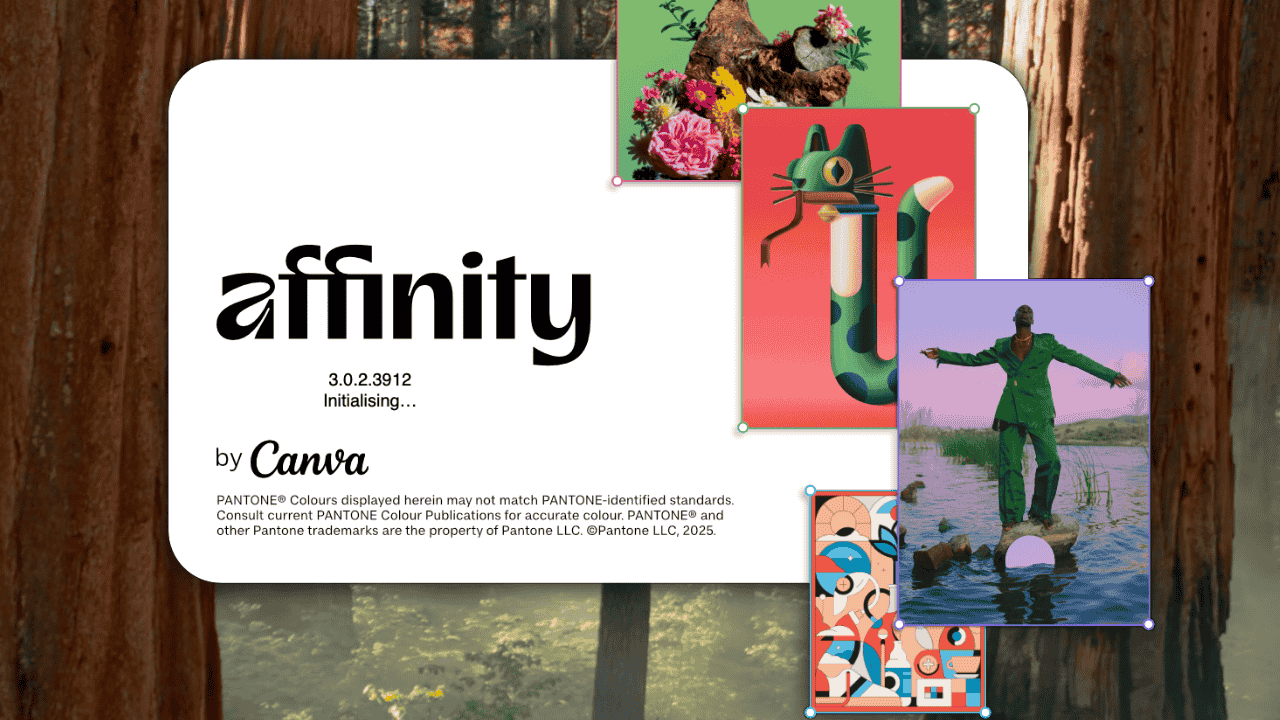
Affinity теперь доступен бесплатно благодаря изменению политики компании. Мы планируем переход части производственных макетов на Affinity, чтобы снизить расходы и вернуть контроль над локальными архивами. В течение недели будет проведена инвентаризация ключевых проектов, после которой начнём поэтапную миграцию. Ваша задача — проверить и отметить файлы, которые критичны и требуют сохранения шрифтов или плагинов. Не отключайте подписки Adobe до уведомления.
Переход с Adobe на Affinity возможен и зачастую оправдан с точки зрения стоимости и владения активами. Успех зависит от подготовки: упакуйте проекты, проверяйте профили цвета, сохраняйте запасные TIFF/PSD и экспортируйте IDML/PDF для сложных макетов. Некоторые вещи придётся править вручную, но планирование и тестирование сведут трудозатраты к минимуму.
Ключевые шаги
- Не отключайте подписку до завершения миграции
- Пакуйте и встраивайте ресурсы
- Экспортируйте запасные форматы
- Тестируйте на репрезентативных проектах

Похожие материалы

Несколько аккаунтов Skype: Multi Skype Launcher

Журнал для работы: повысить продуктивность

Персональные звуки уведомлений на Android

Скачивание шоу Hulu для офлайн‑просмотра

Microsoft Start: персонализированная новостная лента
