
Перенос Windows 10 на SSD: полное руководство
Windows 10 уже загружается быстрее, чем предыдущие версии Windows, но перенос системы с обычного жёсткого диска (HDD) на SSD заметно улучшит время загрузки и общую производительность. Многие пользователи задаются вопросом: можно ли переместить ОС на SSD без потери данных? Ответ — да, можно. В этой статье подробно описаны несколько безопасных и проверенных способов миграции системы на SSD.
Зачем переносить Windows на SSD
- Быстрая загрузка — SSD значительно быстрее по чтению/записи по сравнению с HDD.
- Быстрый запуск приложений — программы на SSD открываются заметно быстрее.
- Лучшая отзывчивость системы — работа с файлами и переключение между приложениями становится плавнее.
- Надёжность — отсутствие механических частей повышает стойкость к физическим повреждениям.
Важно: перед любыми операциями создайте полную резервную копию системы и важных файлов. Это обязательный шаг.
Короткая методология миграции
- Оцените объём используемого пространства на системном разделе. Он должен поместиться на целевом SSD.
- Сохраните резервную копию (образ диска или копию важных папок).
- Выберите метод: клонирование раздела, использование инструмента миграции или чистая установка.
- Выполните перенос и подтвердите успешную загрузку с SSD в BIOS/UEFI.
- Настройте оптимизации для SSD (AHCI, TRIM, выравнивание раздела).
Подготовка перед переносом
- Резервное копирование: выполните образ системы или копирование важных данных на внешний носитель или облако.
- Освобождение места: удалите временные файлы, большие ненужные данные и программы, если SSD меньше по объёму.
- Проверка состояния HDD: убедитесь, что SMART-показатели в норме — это снизит риск ошибок при клонировании.
- Определите режим загрузки: узнайте, используется ли у вас BIOS+MBR или UEFI+GPT — это важно при клонировании и при установке загрузчика.
Важно: если целевой SSD меньше по ёмкости, чем текущий системный раздел, используйте метод, позволяющий уменьшить размер раздела перед клоном.
Варианты переноса (обзор)
- Клонирование раздела/диска — быстрый способ получить точную копию ОС и настроек.
- Использование специализированных приложений миграции (например, Laplink PCMover) — переносит профили, программы и настройки между системами, иногда без клонирования образа диска.
- Чистая установка Windows 10 — самый надёжный способ «с нуля», но требует переустановки программ и восстановления данных.
Ниже — подробные инструкции по каждому варианту и дополнительные советы.
Вариант A — Использование специализированного инструмента (Laplink PCMover)
Laplink PCMover — инструмент для переноса профилей, программ и настроек между компьютерами. Он удобен, если вы хотите сохранить установленные приложения и пользовательские настройки без ручной переустановки.
- Скачайте и установите Laplink PCMover на старый ПК и на новый (SSD или систему, в которую подключён SSD). Скачивание: Скачать Laplink PCMover.
- Подключите SSD к компьютеру на всех этапах процесса (физически или через адаптер).
- Запустите Laplink PCMover на обоих устройствах.
- Выберите метод связи (рекомендуется Wi‑Fi или локальная сеть) и следуйте подсказкам, чтобы инструментарий обнаружил целевую систему (New PC).
- На целевой системе нажмите «Analyze PC» и настройте список данных и программ для переноса.
- Подтвердите перенос и дождитесь завершения операции — процесс может занять несколько часов в зависимости от объёма данных.
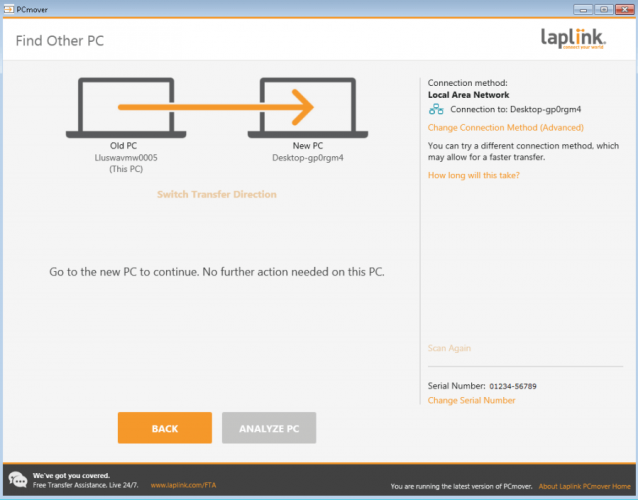
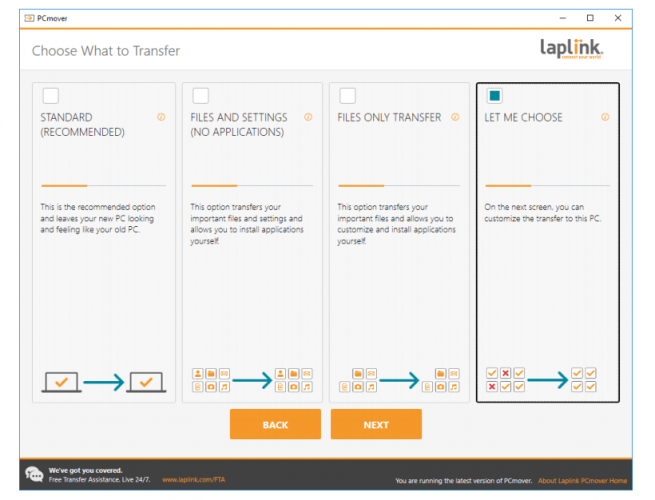
Преимущества: перенос программ и профилей без ручной переустановки. Недостатки: коммерческое ПО, возможны ограничения по совместимости некоторых программ.
Вариант B — Клонирование системного раздела (AOMEI, EaseUS и другие)
Клонирование создаёт побитовую или файловую копию системного раздела на SSD. Подходит, если хотите сохранить точную конфигурацию системы.
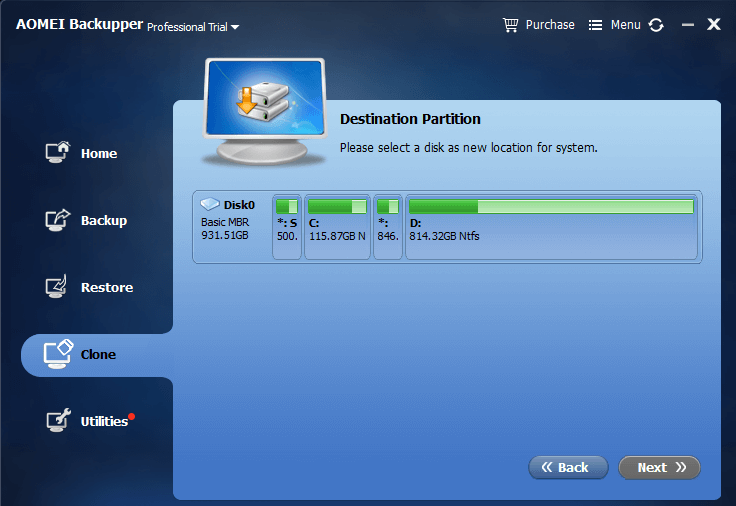
Пример с AOMEI Backupper:
- Установите AOMEI Backupper и подключите SSD.
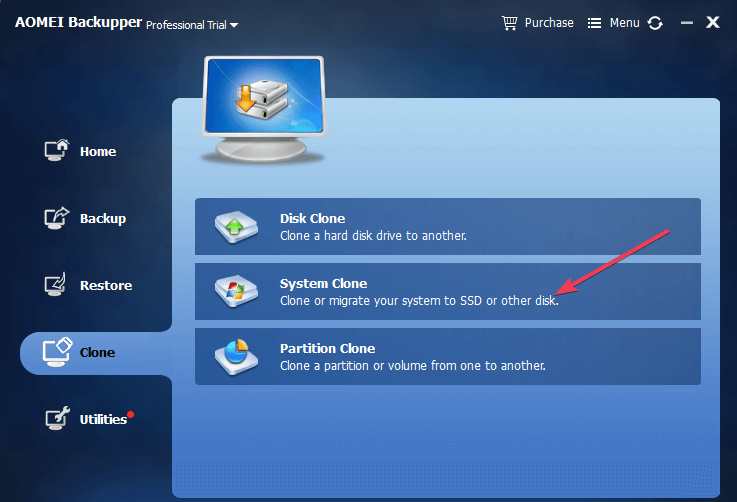
- Откройте AOMEI → раздел Clone → выберите System Clone.
- В качестве места назначения укажите SSD и подтвердите.
- Запустите процесс и дождитесь его окончания.
Пример с EaseUS Todo Backup (перенос только Windows):
- Убедитесь, что SSD виден в системе.
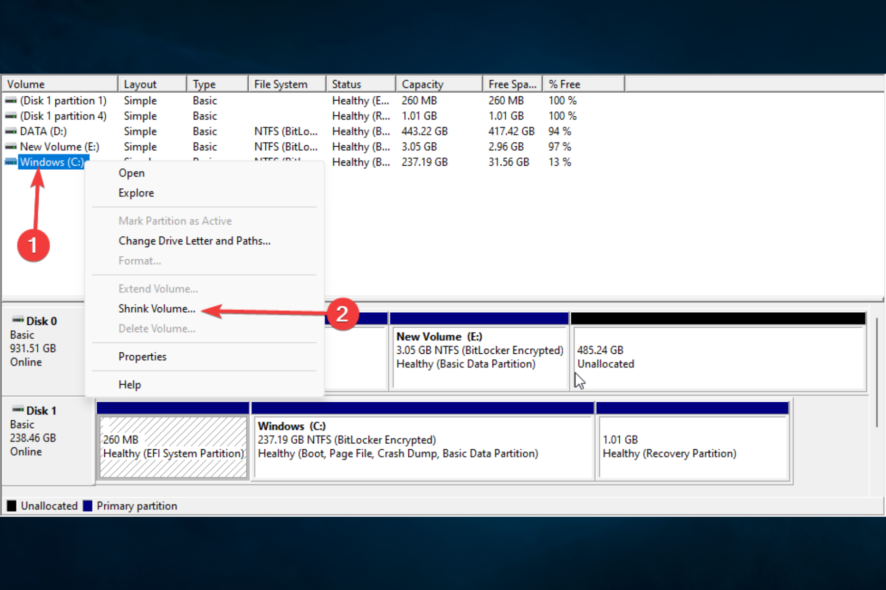
- В «Управлении дисками» уменьшите исходный раздел, если требуется поместиться на SSD.
- Создайте новый раздел на SSD и назначьте букву диска.
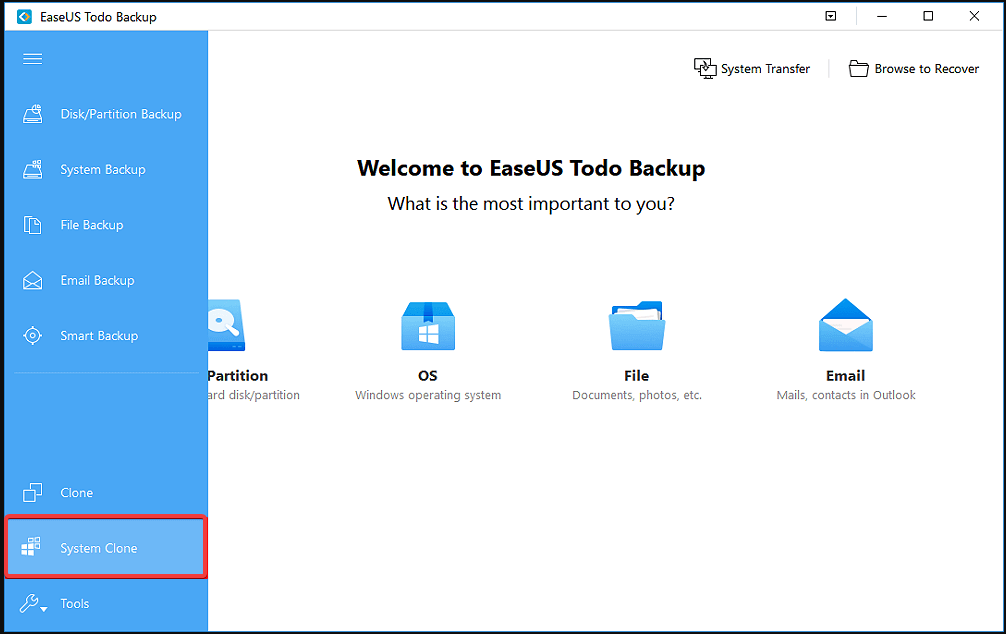
- Запустите EaseUS Todo Backup → System Clone и укажите источник и назначение.
- Запустите клонирование, затем выключите ПК и отключите старый HDD.
- Войдите в BIOS/UEFI и выберите SSD как первичный загрузочный диск, сохраните и перезагрузитесь.
Преимущества клонирования: минимальная ручная настройка, сохранение программ и настроек. Недостатки: возможные проблемы с активацией Windows, если аппаратная конфигурация сильно изменилась; необходимость тщательной проверки разделов (MBR/GPT).
Вариант C — Чистая установка Windows 10 на SSD
Чистая установка гарантирует «чистую» систему без накопившихся ошибок, но потребует переустановки программ и настройки:
- Создайте установочный USB с Media Creation Tool.
- Подключите SSD и загрузитесь с USB.
- При установке выберите SSD как диск для установки, отформатируйте при необходимости.
- Завершите установку, установите драйверы и восстановите данные из резервной копии.
Преимущества: надёжность и чистота системы. Недостатки: время на переустановку и настройку приложений.
Подробные технические нюансы и проверки
BIOS/UEFI и MBR/GPT
- Если исходный диск использует MBR и BIOS, а SSD вы хотите ввести в систему с UEFI и GPT — учтите, что простой побитовый клон может не загрузиться. Преобразуйте разделы или используйте инструменты, поддерживающие конвертацию.
- Проверьте режим загрузки в BIOS/UEFI: если у вас UEFI, убедитесь, что SSD содержит корректный EFI System Partition.
Выравнивание разделов и TRIM
- Проверьте выравнивание разделов после клонирования: неправильное выравнивание уменьшит производительность SSD.
- Включите TRIM: в Windows 10 он обычно активирован по умолчанию. Команда для проверки в PowerShell: fsutil behavior query DisableDeleteNotify (вернёт 0 — TRIM включён).
- Установите контроллер SATA в режим AHCI до установки Windows для лучшей производительности SSD.
Проверка активации Windows
- После клонирования Windows может потребовать повторной активации. Обычно при переносе на тот же ПК проблем не возникает. Если не активируется, используйте средство устранения неполадок активации в Параметрах → Обновление и безопасность → Активация.
Критерии приёмки (как понять, что перенос успешен)
- ПК загружается с SSD без ошибок.
- В «Управлении дисками» виден корректный размер и тип разделов SSD.
- Программы и пользовательские данные целы и запускаются.
- Показатели производительности улучшились: время загрузки уменьшилось, приложения запускаются быстрее.
- TRIM активирован, контроллер AHCI включён.
Тесты и контроль качества после переноса
- Проверьте время холодной загрузки (от нажатия питания до рабочего стола).
- Откройте 5–10 типичных приложений и измерьте время запуска.
- Запустите команду для проверки TRIM.
- Выполните SMART-проверку SSD и убедитесь в отсутствии ошибок.
Частые ошибки и способы их устранения
- Система не загружается после клонирования: убедитесь, что SSD выбран в качестве загрузочного устройства в BIOS/UEFI; проверьте наличие EFI-раздела или корректного загрузчика.
- Windows требует активации: используйте средство устранения неполадок активации или введите ключ, если он у вас есть.
- SSD не виден в системе: проверьте подключение, кабели, режим порта (SATA/PCIe) и наличие питания.
- Падение производительности: проверьте выравнивание разделов, режим AHCI, включён ли TRIM.
Сравнение инструментов — краткая шпаргалка
| Задача | Пcmover | AOMEI Backupper | EaseUS Todo Backup | Чистая установка |
|---|---|---|---|---|
| Перенос программ и профилей | Да | Частично | Частично | Нет |
| Клонирование загрузочной записи | Нет | Да | Да | Нет |
| Необходимость ручной настройки | Низкая | Низкая | Низкая | Высокая |
| Стоимость | Платный | Есть бесплатная версия | Есть бесплатная версия | Бесплатно (но требует времени) |
Что делать, если SSD меньше по объёму
- Очистите системный диск: удалите временные файлы, удалите большие программы, перенесите медиафайлы на внешний диск.
- Уменьшите размер исходного раздела с помощью «Управления дисками» или сторонних утилит перед клоном.
- При возможности выберите SSD с достаточным объёмом.
Решение проблем с драйверами и производительностью
- Установите последние драйверы чипсета с сайта производителя материнской платы.
- Убедитесь, что драйвер NVMe установлен для NVMe SSD.
- Обновите прошивку SSD, если производитель выпустил обновления — это может повысить стабильность и производительность.
Роль‑ориентированные контрольные списки
Домашний пользователь:
- Сделать резервную копию
- Освободить место на системном разделе
- Использовать EaseUS или AOMEI для клонирования
- Проверить загрузку в BIOS
Системный администратор:
- Проверить совместимость приложений
- Настроить политику резервного копирования
- Автоматизировать процесс миграции для нескольких машин
- Тестировать активацию и лицензирование ПО
Мини‑чеклист перед переходом на SSD
- Резервная копия сделана
- SSD подключён и виден в системе
- Размер системного раздела ≤ объёма SSD
- Установлен выбранный инструмент миграции
- BIOS/UEFI настроен на нужный режим загрузки
- После переноса проверено время загрузки и TRIM
Когда имеет смысл выбирать чистую установку вместо клонирования
- Когда на системе накопилось много проблем, ошибок или нежелательных программ.
- Если вы меняете файловую таблицу (MBR → GPT) и хотите чистую конфигурацию UEFI.
- Когда вы готовы потратить время на переустановку программ ради стабильности.
Ментальные модели и решение задач
- Если вы хотите сохранить максимально похожую систему — клонируйте.
- Если приоритет — минимизация времени настройки приложений — используйте инструменты миграции (PCMover).
- Если приоритет — стабильность и чистота системы — делайте чистую установку.
Простая схема принятия решения
flowchart TD
  A[Нужен быстрый перенос с сохранением программ?] -->|Да| B[Использовать Laplink PCMover]
  A -->|Нет| C[Малый объём системного раздела?]
  C -->|Да| D[Уменьшить раздел и клонировать 'AOMEI/EaseUS']
  C -->|Нет| E[Чистая установка Windows 10]
  B --> F[Тест и оптимизация]
  D --> F
  E --> F
Важные примечания по безопасности и конфиденциальности
- При переносе учтите, что переносимые профили и программы могут содержать чувствительные данные — контролируйте, куда вы переносите данные.
- Удаляйте старые данные с HDD безопасными методами (перезапись или программное удаление) перед утилизацией или передачей носителя другому пользователю.
Часто задаваемые вопросы
Можно ли перенести Windows 10 на SSD без покупки дополнительного ПО?
Да. Многие утилиты для клонирования имеют бесплатные версии (AOMEI, EaseUS), и вы можете выполнить чистую установку бесплатно с помощью официального Media Creation Tool.
Не запускается система после клонирования — что делать?
Проверьте порядок загрузки в BIOS/UEFI, наличие EFI System Partition и корректность MBR/GPT. Если проблема сохраняется, восстановите загрузчик или повторите клонирование с корректными настройками.
Нужно ли удалять старый HDD после переноса?
Рекомендуется временно отключить HDD и загрузиться с SSD, чтобы удостовериться в успешности переноса. После этого вы можете оставить HDD как дополнительный диск или отформатировать его для хранения данных.
Критерии приёмки
- ПК стабильно загружается с SSD.
- Все ключевые приложения работают корректно.
- Время загрузки и общая отзывчивость улучшились.
- TRIM и AHCI активны.
Итог
Перенос Windows 10 на SSD — один из самых заметных апгрейдов для повышения производительности. Выбор метода зависит от ваших целей: сохранение установленных программ, желание иметь «чистую» систему или ограничение места на новом диске. Всегда начинайте с резервного копирования и заканчивайте проверкой загрузки и оптимизацией SSD.
Если вы уже перенесли систему, расскажите о своём опыте в комментариях: какие инструменты использовали и какие сложности встретились.
FAQ — для структурированных данных
Что делать, если Windows не активируется после клонирования?
Используйте средство устранения неполадок активации в Параметрах или введите лицензионный ключ. Иногда требуется повторная активация из‑за существенных изменений аппаратной конфигурации.
Нужно ли включать AHCI до установки Windows?
Да, включение AHCI до установки или перед клонированием гарантирует лучшую производительность SSD и совместимость драйверов.
Как проверить, что TRIM работает?
Откройте PowerShell с правами администратора и выполните: fsutil behavior query DisableDeleteNotify. Ответ 0 означает, что TRIM включён.

Похожие материалы

Несколько аккаунтов Skype: Multi Skype Launcher

Журнал для работы: повысить продуктивность

Персональные звуки уведомлений на Android

Скачивание шоу Hulu для офлайн‑просмотра

Microsoft Start: персонализированная новостная лента
