
Перенос Windows на другой диск — простая пошаговая инструкция

Кому будет полезно
- Домашним пользователям, которые хотят заменить HDD на SSD или увеличить объём диска.
- Администраторам и техникам, которым нужно быстро мигрировать систему на новый носитель.
Краткое содержание
- Клонирование диска — это побитовая или секторальная копия диска, включая загрузочные и системные разделы. Опция предпочтительна, когда нужно получить точную копию текущего состояния системы.
- Для клонирования потребуется новое устройство (SSD/HDD) и утилита для миграции: производительский софт или сторонние инструменты вроде Macrium Reflect.
- После завершения клонирования — назначьте новый диск загрузочным в BIOS/UEFI и протестируйте систему.
Важные моменты перед началом
Клонирование — это перенос всех разделов с одного накопителя на другой. В отличие от создания образа и восстановления, клонирование обычно проще и быстрее: вы указываете исходный диск (с Windows) и диск-приёмник, и инструмент делает копию.
Короткие определения:
- Клонирование диска — создание точной копии исходного диска на другом физическом диске.
- Образ диска — файл, в который сохраняется копия диска; затем этот файл можно восстановить на другом носителе.
Что требуется заранее:
- Новый диск физически подключён и виден в «Управлении дисками» (Disk Management).
- На целевом диске не должно быть нужных данных — клонирование обычно удаляет всё на принимающем диске.
- Целевой диск должен иметь не меньше полезного объёма, чем исходный (или поддерживать переразметку во время клонирования).
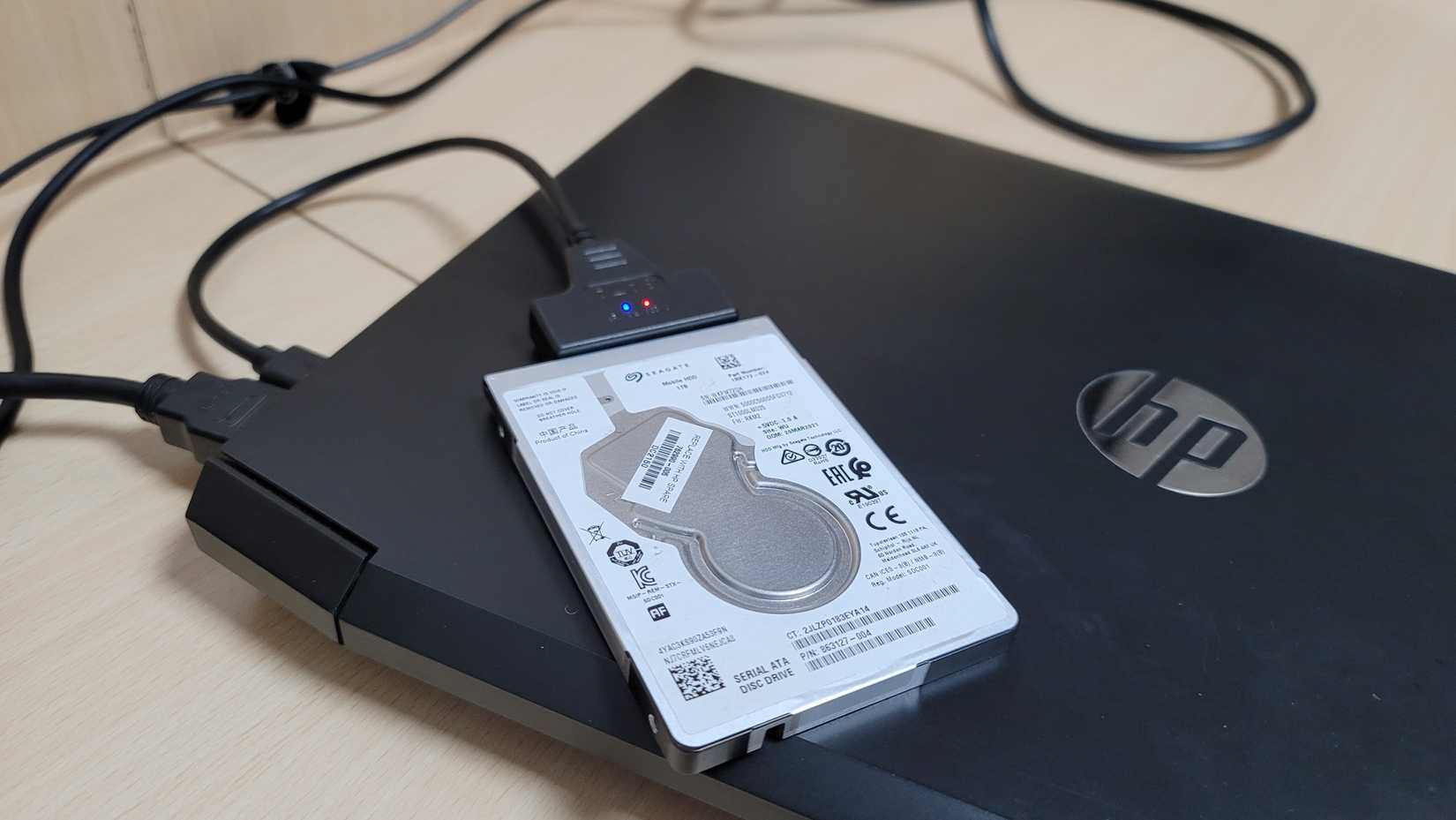
- Для ноутбуков, если вы заменяете SATA HDD на SATA SSD, может потребоваться кабель SATA→USB, чтобы подключить новый диск до замены.
Источник изображения: MakeUseOf
Инструменты для клонирования
- Производительские утилиты (Samsung Magician, Acronis от Crucial и пр.) — часто просты и оптимизированы под конкретные SSD.
- Macrium Reflect — удобный сторонний инструмент для клонирования и создания образов; отличается интуитивным интерфейсом и надёжностью.
- Другие варианты: Acronis True Image, EaseUS Disk Copy, CloneZilla, DiskGenius.
Рекомендация: если нет утилиты от производителя — используйте Macrium Reflect (Home), он даёт хорошее соотношение простоты и контроля.
Подготовка диска: проверка и инициализация
- Подключите новый диск к ПК/ноутбуку (внутренне или через USB-адаптер).
- Откройте «Управление дисками» (Disk Management): нажмите Win+X → «Управление дисками». Если диск не инициализирован — мастер предложит инициализацию. Выберите GPT для современных систем с UEFI; MBR для старых BIOS, если это необходимо.
- Убедитесь, что объём целевого диска достаточен. Если исходный диск содержит неиспользуемые разделы, их можно сжать при клонировании, но рекомендуется, чтобы целевой диск был не меньше по общему объёму используемого пространства.
Важно: клонирование уничтожит все данные на целевом диске. Скопируйте нужные файлы заранее.
Пошаговая инструкция: перенос Windows с помощью Macrium Reflect
Macrium Reflect — популярный инструмент для клонирования. Ниже описаны шаги с пояснениями и скриншотами интерфейса.
Скачайте и установите Macrium Reflect (версию Home или пробную). После покупки/регистрации вы получите ссылку на установщик по электронной почте. Запустите установщик и следуйте подсказкам.
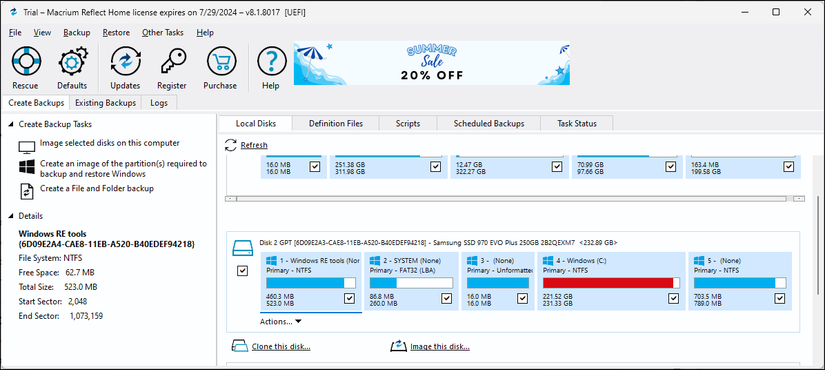
Откройте Macrium Reflect. На вкладке Local Disks найдите свой системный диск (тот, на котором установлена Windows) и выберите опцию Clone this disk.
- В диалоге клонирования убедитесь, что отмечены все разделы исходного диска (EFI, раздел восстановления, системный раздел C: и т.д.). Это важно для корректной загрузки и восстановления всех данных.
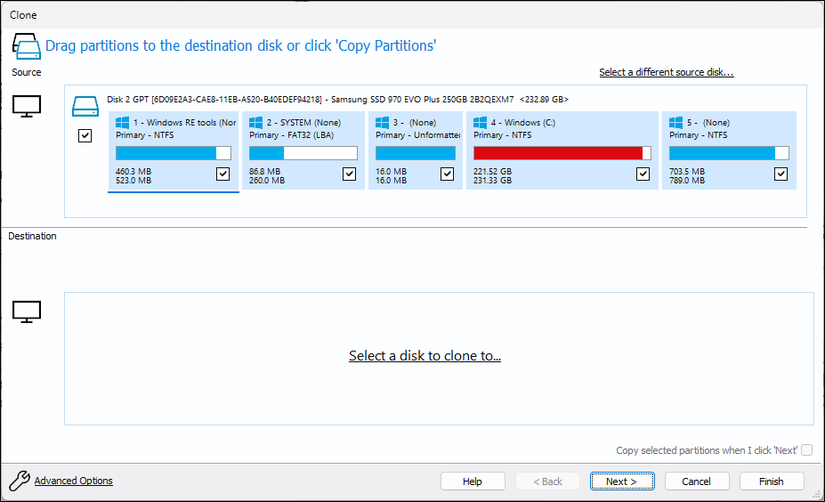
- Нажмите «Select a disk to clone to» и укажите целевой диск в списке.
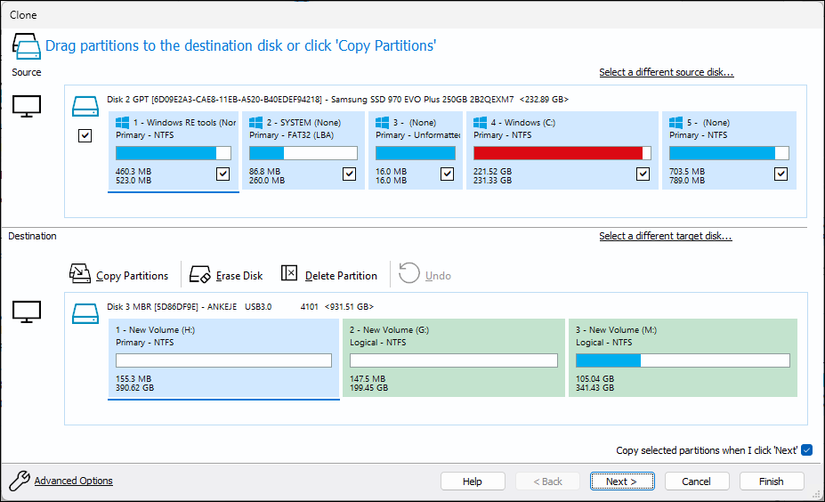
Опция «Erase Disk» позволит очистить все разделы принимающего диска перед клонированием. Подтвердите действие, если на нём нет нужных данных.
Внизу окна отметьте «Copy selected partitions when I click ‘Next’» и нажмите Next.
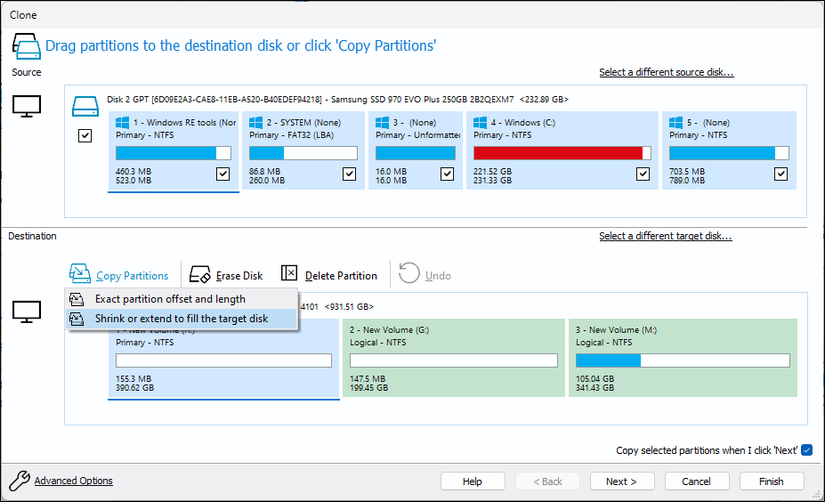
Если появляется ошибка «too many primary partitions, nothing copied», выберите опцию «Copy Partitions» и затем «Shrink or extend to fill the target disk», чтобы автоматически адаптировать разметку под размер нового диска.
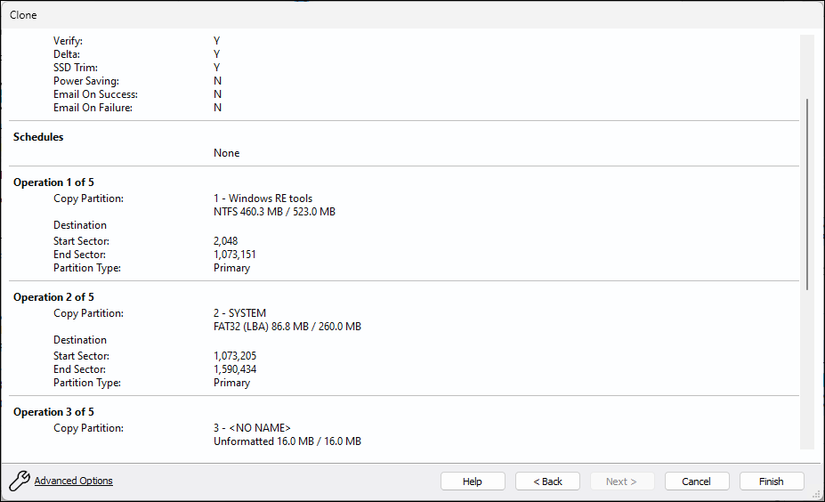
- На следующем экране можно запланировать клонирование. Для немедленного переноса выберите «Next», прочитайте сводку и нажмите Finish.
- В появившемся окне отметьте «Run this backup now» и «Save as a backup definition file», если хотите сохранить профиль клонирования для повторного использования. Подтвердите предупреждения и нажмите OK.
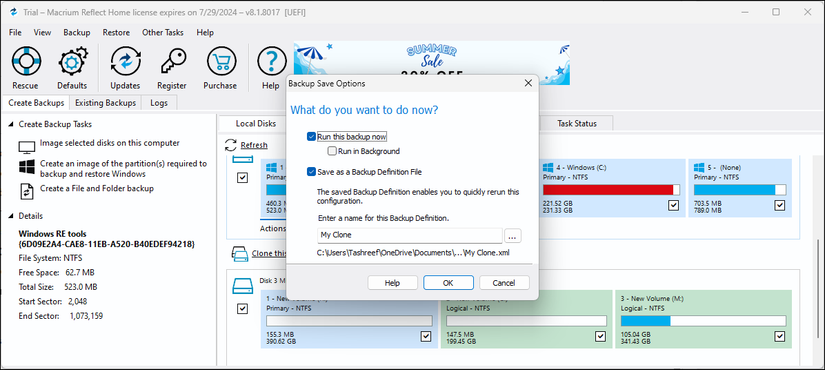
- Дождитесь завершения операции — время зависит от объёма данных и скоростей носителей. По завершении в Macrium Reflect будет отображаться идентичная структура разделов на обоих дисках.
Установка нового диска как загрузочного
После успешного клонирования новый диск нужно сделать первым в порядке загрузки BIOS/UEFI.
- Если вы заменяли физически диск (обычно для ноутбуков): выключите ПК, установите новый диск на место старого.
- Включите компьютер и войдите в BIOS/UEFI. У разных производителей горячие клавиши различаются; часто используются Esc, F2, F10, F12, Del. В примере для ноутбука HP — Esc → F10.
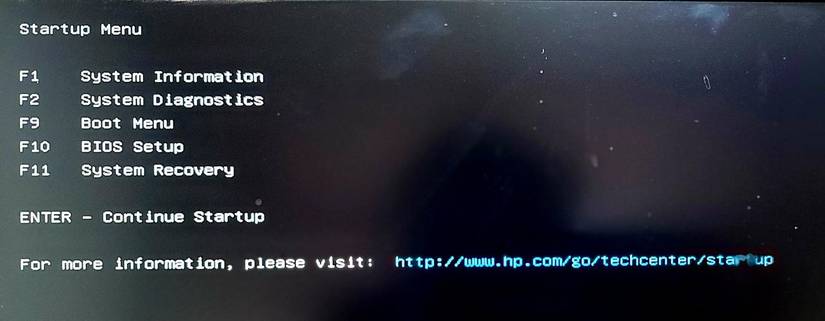
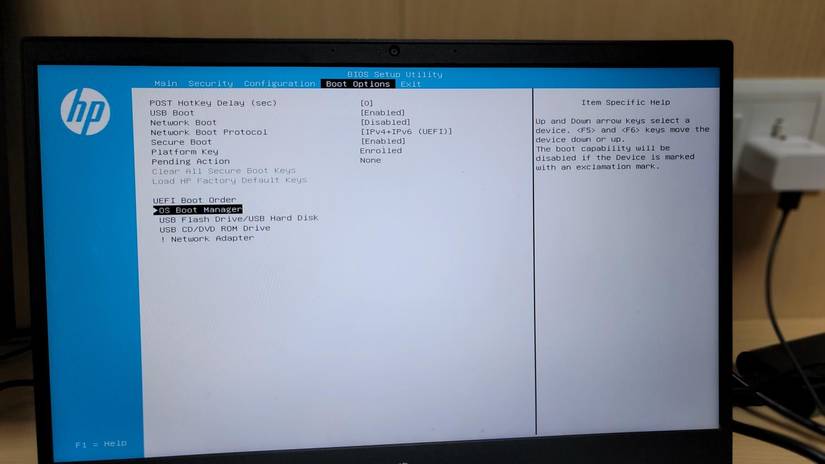
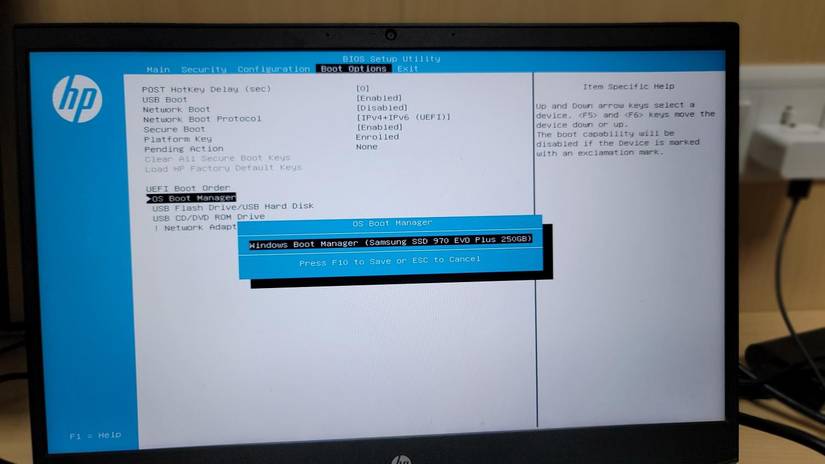
- В BIOS откройте раздел загрузки (Boot Options) и найдите «OS Boot Manager» или список устройств загрузки. Выберите ваш только что клонированный диск как первичный.
- Сохраните изменения и выйдите (Save Changes and Exit). ПК перезагрузится и должен загрузиться с нового диска.
После клонирования: проверка и тесты
- Убедитесь, что Windows загружается нормально и все приложения работают.
- Проверьте, что в «Управлении дисками» видно ожидаемую структуру разделов.
- Запустите chkdsk и SFC, если заметите ошибки файловой системы.
- Если вы клонировали на SSD — включите TRIM и проверьте, что в настройках включён режим AHCI для SATA (в BIOS).
Частые проблемы и способы их решения
- Windows не загружается с клонированного диска: проверьте порядок загрузки в BIOS и наличие системного раздела EFI/BOOT. При необходимости восстановите загрузчик Windows средствами установки Windows (Repair → Startup Repair).
- Проблема активации: в редких случаях Windows может временно потерять активацию; обычно система восстанавливает привязку в течение 24 часов. Если вы переносите диск в другой компьютер — цифровая лицензия, как правило, не переносится.
- Сообщение об ошибке «too many primary partitions»: используйте опции копирования с изменением размеров разделов или предварительно удалите ненужные разделы на целевом диске.
Когда клонирование не подойдёт (контрпримеры)
- Если вы переносите систему на компьютер с другой аппаратной платформой (другая материнская плата, CPU, чипсет) — может появиться несовместимость драйверов и активация Windows. Предпочтительнее чистая установка и перенос документов.
- Если целевой диск значительно меньше по размерам без возможности переразметки — клонирование может не пройти.
- Если у вас специфическая конфигурация шифрования (например, BitLocker без восстановления ключа), убедитесь, что у вас есть ключ восстановления.
Альтернативные подходы
- Образ и восстановление: создать образ исходного диска и восстановить его на новом диске. Подходит для серверных сценариев и когда нужно сохранить историю образов.
- Чистая установка Windows на новый диск + перенос данных: самый совместимый вариант при смене оборудования.
- Использование производительских утилит: часто предлагают оптимизацию SSD и простую миграцию для конкретных моделей.
Ментальные модели и правила-эвристики
- Ментальная модель «бит в бит»: клонирование воспроизводит текущее состояние системы, включая ошибки. Если на исходном диске есть повреждения — они перенесутся.
- Эвристика для успеха: «Проверь, затем клонируй, затем тестируй» — выполните резервную копию важных файлов, проверьте диск на ошибки, затем клонируйте и протестируйте загрузку.
Роли и чек-листы
Чек-лист для домашнего пользователя:
- Сделать резервную копию важных файлов.
- Подключить новый диск и инициализировать (GPT/MBR).
- Скачайте и установите Macrium Reflect или другой инструмент.
- Клонировать диск и установить новый диск загрузочным.
- Протестировать загрузку и приложения.
Чек-лист для техника/администратора:
- Проверить SMART исходного диска.
- Проверить совместимость интерфейсов (SATA vs NVMe).
- Сохранить backup definition для массовых миграций.
- Тестовый запуск ОС и проверка драйверов/активации.
- Обновить документацию и вернуть старый диск заказчику по запросу.
План действий (SOP) для безопасной миграции
- Подготовка: уведомить пользователя, сделать резервную копию, скачать ПО.
- Техническая проверка: инициализация диска, проверка объёма и SMART.
- Клонирование: выполнить клонирование с контролем логов.
- Переключение: заменить диск и настроить загрузку в BIOS/UEFI.
- Валидация: проверка загрузки, запуска приложений, тесты производительности.
- Завершение: удалить старые профили, вернуть старый накопитель по запросу.
Риски и смягчения
| Риск | Воздействие | Смягчение |
|---|---|---|
| Потеря данных на целевом диске | Высокое | Сделать резервную копию заранее |
| Сбой загрузки | Среднее | Проверить разделы EFI, восстановить загрузчик Windows |
| Проблемы с активацией | Низкое/среднее | Привязать ключ к аккаунту Microsoft заранее |
| Несовместимость драйверов при переезде на другое железо | Высокое | Делать чистую установку при смене материнской платы |
Примечания о лицензировании и переносе на другое оборудование
Цифровая лицензия Windows привязана к аппаратной конфигурации, чаще всего к материнской плате. Если вы планируете установить клонированный диск в совершенно другой компьютер, перед переносом рекомендуется связать лицензию с учётной записью Microsoft и иметь под рукой ключ продукта.
Советы по миграции на SSD
- Убедитесь, что в BIOS включён AHCI для SATA SSD.
- Включите TRIM и проверьте, что функция оптимизации диска работает.
- Если меняете только интерфейс (SATA → NVMe), проверьте поддержку загрузки NVMe в вашей материнской плате.
Критерии приёмки
- Система загружается с нового диска без ошибок.
- Все пользовательские данные и приложения присутствуют и работают.
- Время загрузки и отклик системы находятся на ожидаемом уровне (особенно при переходе на SSD).
- При необходимости — активация Windows подтверждена.
Короткий чек-лист для тестирования после миграции
- Запустить Windows: пройти до рабочего стола без ошибок.
- Открыть несколько приложений: проверить функциональность.
- Проверить доступность документов и профилей пользователей.
- Проверить логи событий на предмет критических ошибок.
Короткое резюме
Клонирование — надёжный способ быстро перенести Windows и данные на новый диск. Macrium Reflect — удобный инструмент для этого, но существуют и другие варианты. Всегда делайте резервную копию важных данных и проверяйте порядок загрузки в BIOS/UEFI после замены диска.
Важно: если вы переносите систему на другое аппаратное окружение — рассмотрите чистую установку для лучшей совместимости.
Примечание: если после клонирования появятся специфические ошибки загрузки или активации, используйте средства восстановления Windows или обратитесь к службе поддержки производителя диска.

Похожие материалы

Несколько аккаунтов Skype: Multi Skype Launcher

Журнал для работы: повысить продуктивность

Персональные звуки уведомлений на Android

Скачивание шоу Hulu для офлайн‑просмотра

Microsoft Start: персонализированная новостная лента
