
Как переместить Windows на другой диск с помощью клонирования
- Клонирование диска — самый простой способ перенести установленную Windows и все данные на новый SSD или HDD. Используйте инструменты вроде Macrium Reflect или фирменные утилиты производителей SSD.
- Перед клонированием убедитесь, что новый диск обнаружен в «Управлении дисками», проинициализирован и имеет достаточный объём. Клонирование удалит все данные на целевом диске.
- После завершения клонирования установите новый диск как загрузочный в BIOS/UEFI или физически замените старый диск.
Введение
Если вы обновляете жёсткий диск на ноутбуке или стационарном ПК — например, с HDD на SSD или на диск большего объёма — клонирование диска позволяет быстро перенести текущую установку Windows вместе с программами, настройками и файлами. В этом руководстве показан надёжный поток действий: подготовка, клонирование с помощью Macrium Reflect, смена загрузочного диска и проверка системы после переноса.
Important: Клонирование перезаписывает целевой диск. Сделайте резервную копию важных данных перед началом.
Основные понятия в одной строке
- Клонирование диска: побитная или поблочная копия исходного диска на целевой, включая загрузочные разделы.
- Образ диска: файл-реплика диска, который можно восстановить позже; добавляет шаг с созданием и восстановлением образа.
Важные замечания перед началом
- Проверьте совместимость: некоторые старые ПК требуют отдельной настройки UEFI/Legacy для корректной загрузки с нового носителя.
- Место на диске: целевой диск должен иметь объём не меньше используемого пространства на исходном или поддерживать перенос с автоматическим сжатием/изменением размера разделов.
- Интерфейс подключения: если вы меняете 2.5” SATA HDD на 2.5” SATA SSD в ноутбуке, временно подключите SSD через SATA‑to‑USB кабель для клонирования, а затем физически замените диски.
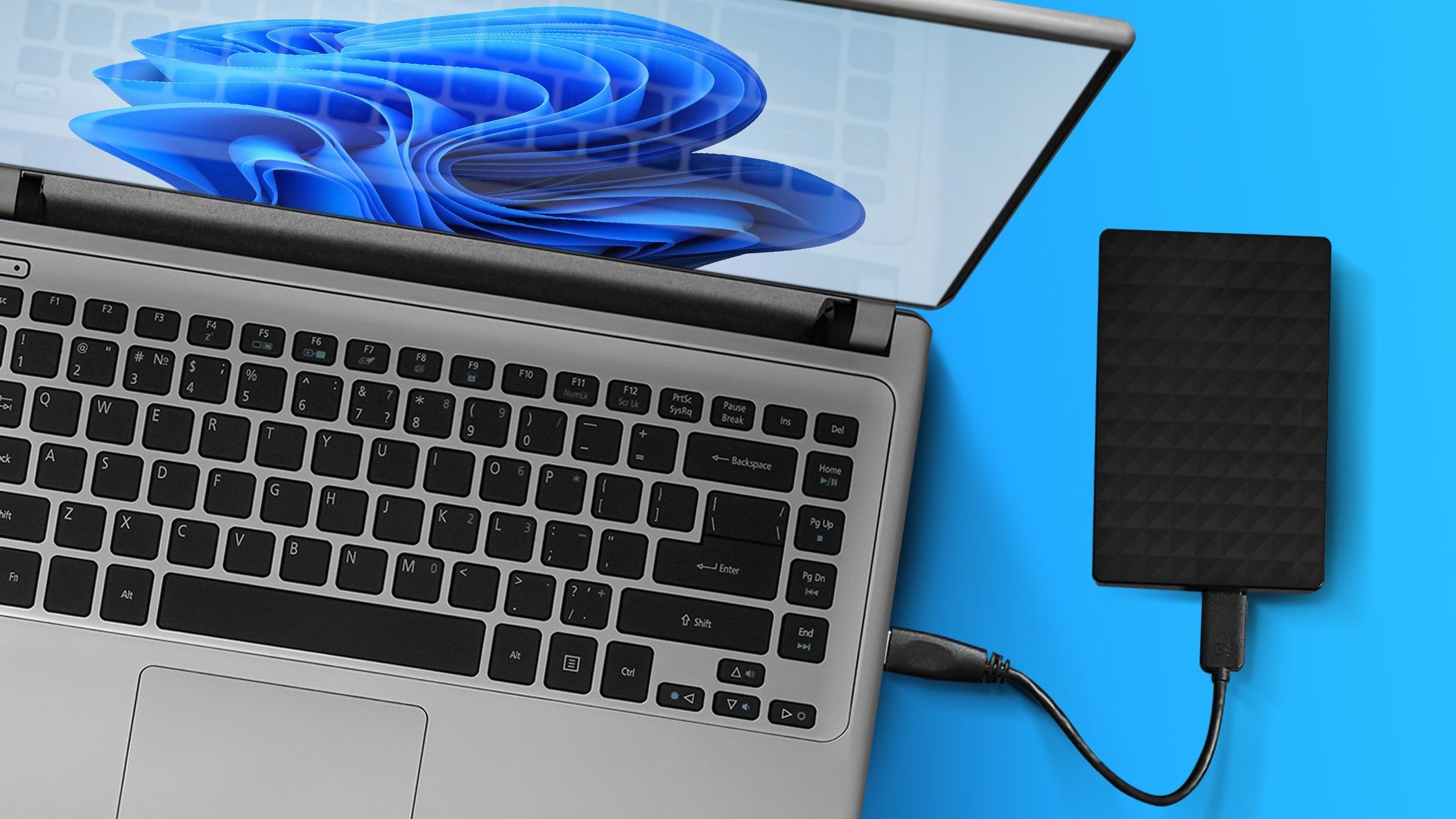
ALT: Внешний жёсткий диск, подключённый к ноутбуку с Windows 11 через USB
Какой софт использовать
Опции:
- Фирменные утилиты производителей SSD (напр., Samsung Magician, Acronis для Crucial). Эти утилиты иногда бесплатны и оптимизированы для конкретного контроллера.
- Macrium Reflect — популярный сторонний инструмент для клонирования и создания образов (есть пробная/домашняя версия).
- Другие варианты: Acronis True Image, EaseUS Disk Copy, CloneZilla, DiskGenius.
Почему часто советуют Macrium Reflect: удобный интерфейс, широкий функционал и поменьше вмешательств в систему во время клонирования.
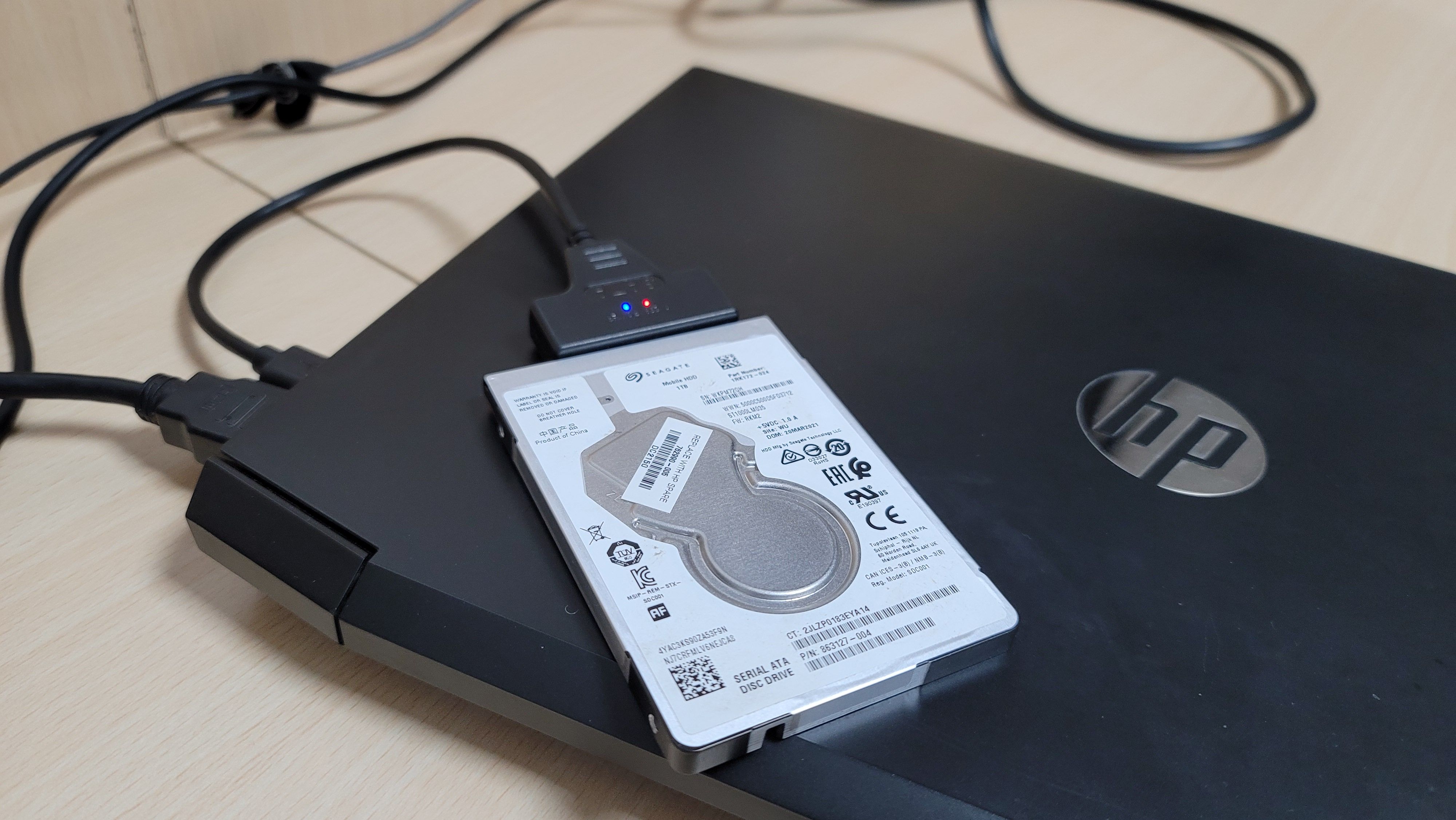
ALT: SATA‑накопитель, подключённый к ноутбуку HP через кабель SATA‑to‑USB
Подготовка нового диска
- Физически подключите SSD/HDD к ПК. Для ноутбука временно используйте адаптер SATA‑to‑USB, если не хотите сразу менять накопитель.
- Откройте «Управление дисками» (diskmgmt.msc) и проверьте, что диск виден. Если он не инициализирован, система предложит инициализацию — выберите GPT для современных ПК с UEFI или MBR для старых систем с Legacy BIOS.
- Если диск предлагает разделы, удалите их, если на целевом диске нет нужных данных: клонирование перетрёт содержимое.
- Убедитесь, что объём целевого диска достаточен. При клонировании Macrium Reflect позволяет уменьшать размер разделов источника при переносе на диск меньшего номинала, но общий используемый объём должен помещаться.
Примечание: Некоторые NVMe‑диски требуют обновлённого BIOS/UEFI для корректного обнаружения.
Пошаговая инструкция: клонирование через Macrium Reflect
Перед началом: скачайте Macrium Reflect с официального сайта и установите версию Home или пробную версию. При установке следуйте мастеру установки.
Запустите Macrium Reflect. Вкладка “Local Disks” показывает доступные диски. Найдите ваш текущий системный диск (источник) и нажмите «Clone this disk».
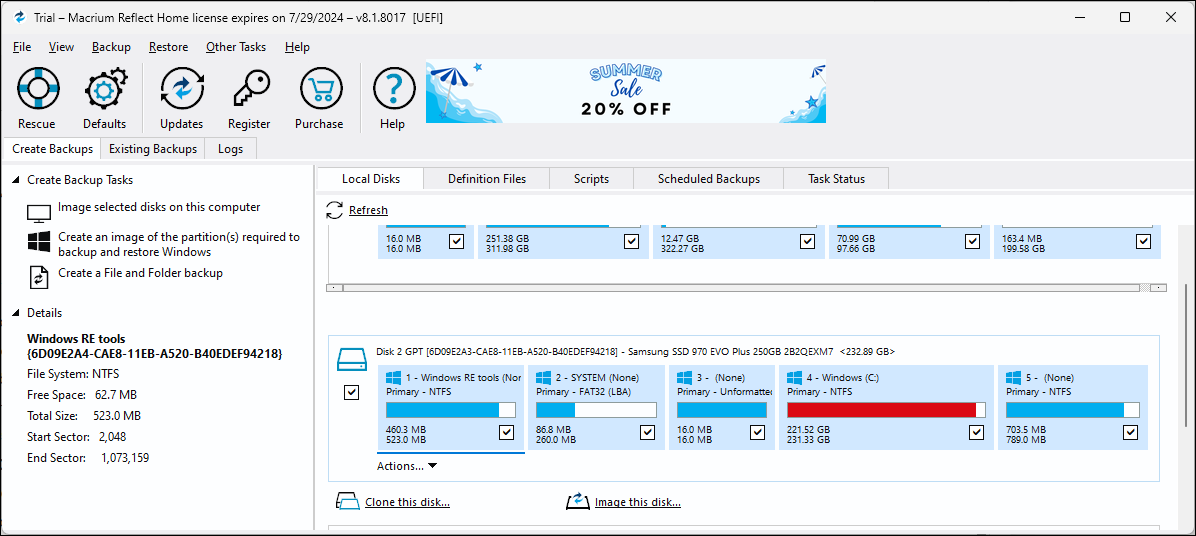
ALT: Окно Macrium Reflect с вкладкой Local Disks, где выбран системный диск
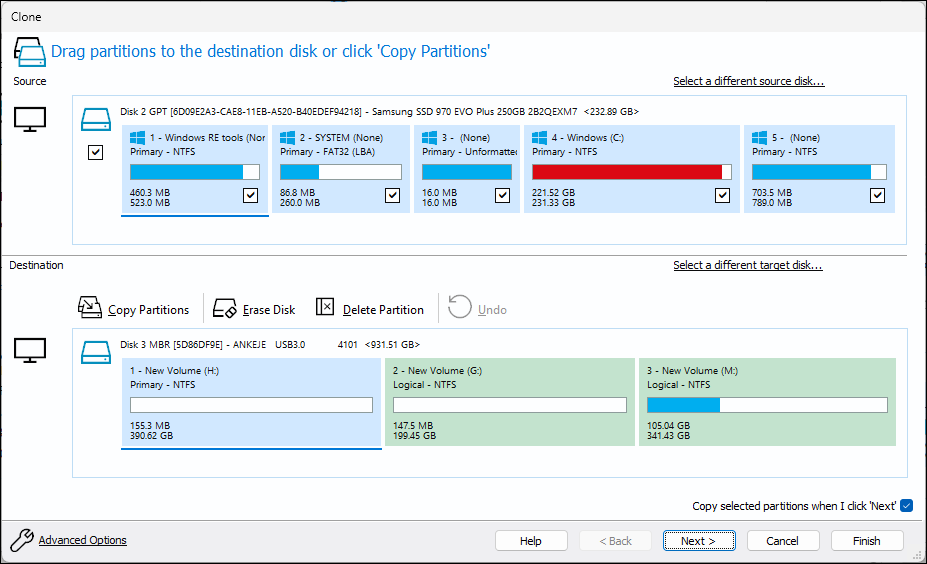
В диалоге Clone проверьте, что все нужные разделы источника отмечены галочками: загрузочный раздел EFI (или System Reserved), основной раздел Windows и дополнительные разделы восстановления.
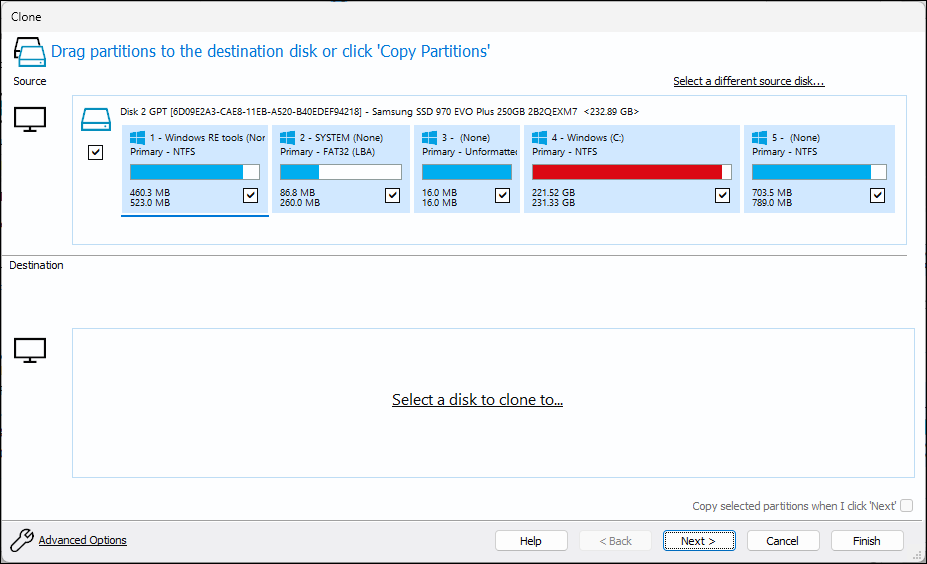
ALT: Окно клонирования Macrium Reflect с отображением исходного и целевого дисков
Нажмите «Select a disk to clone to» и выберите целевой диск из списка. Убедитесь, что выбран правильный диск — все данные на нём будут удалены.
ALT: Диалог выбора диска для клонирования в Macrium Reflect
При необходимости используйте опцию «Erase Disk» на целевом диске, чтобы очистить таблицы разделов и подготовить место для копирования.
Отметьте «Copy selected partitions when I click ‘Next’» в нижнем правом углу и нажмите Next.
Если появится ошибка «too many primary partitions, nothing copied», выберите «Copy Partitions», затем «Shrink or extend to fill the target disk» — это автоматически подстроит размеры разделов под целевой диск.
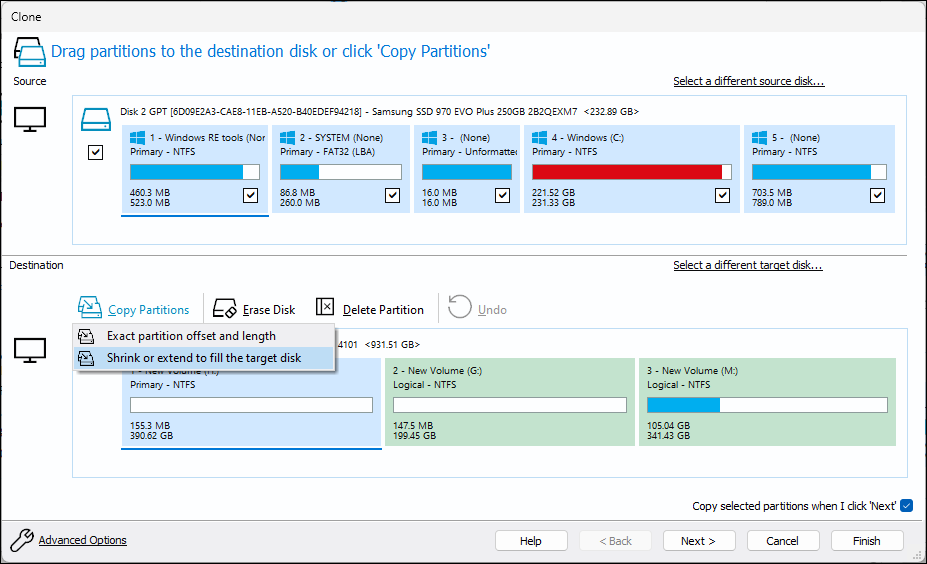
ALT: Опции копирования разделов в Macrium Reflect с выбором изменения размера под целевой диск
На экране планирования оставьте выполнение сразу (если нужно клонировать сейчас) и нажмите Next. Подтвердите итоговое резюме операции и нажмите Finish.
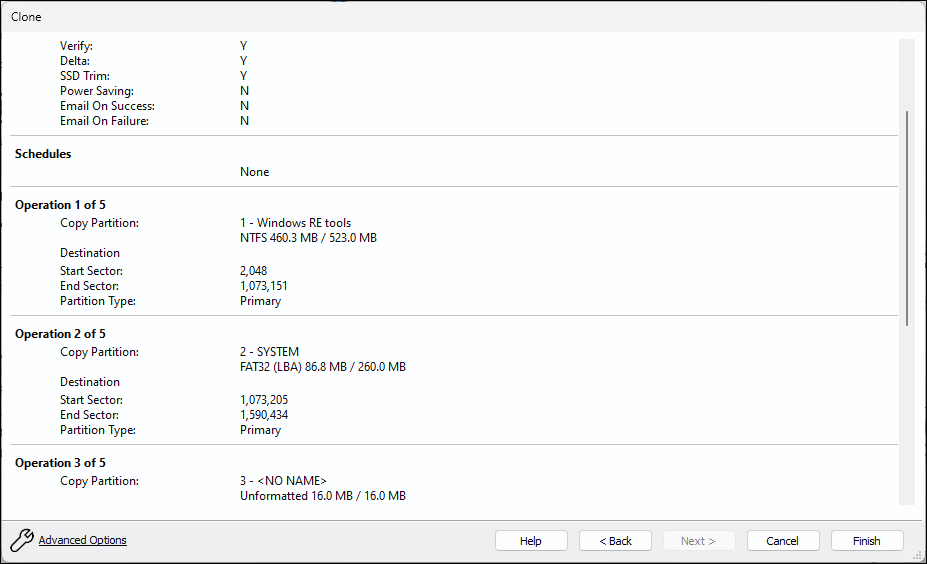
ALT: Резюме операции клонирования в Macrium Reflect перед запуском
В появившемся окне отметьте «Run this backup now» и «Save as a backup definition file», затем OK для запуска операции.
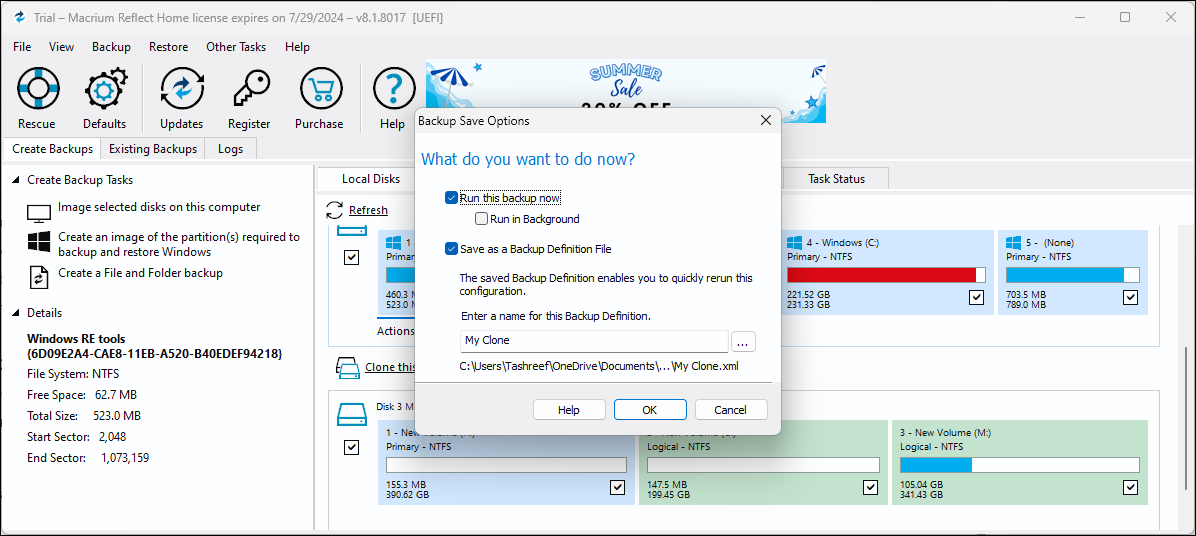
ALT: Окно запуска задания резервного копирования и сохранения определения задания в Macrium Reflect
Ожидайте завершения. Время зависит от объёма данных и скорости интерфейса (USB 3.0, SATA, NVMe). По завершении оба диска будут выглядеть одинаковыми в интерфейсе программы.
Важно: не выключайте питание и не прерывайте процесс клонирования.
Установка нового диска как загрузочного (BIOS/UEFI)
После успешного клонирования вы можете:
- Физически заменить старый диск новым (в ноутбуке вынуть старый и поставить SSD на его место), или
- Просто поменять приоритет загрузки в BIOS/UEFI, если оба диска остаются подключены.
Как войти в BIOS/UEFI на типичных ноутбуках:
Выключите компьютер. Включите и сразу нажимайте клавишу Esc (или другую горячую клавишу производителя). Выберите вход в BIOS/UEFI (на некоторых ноутбуках — F2, F10, Del).
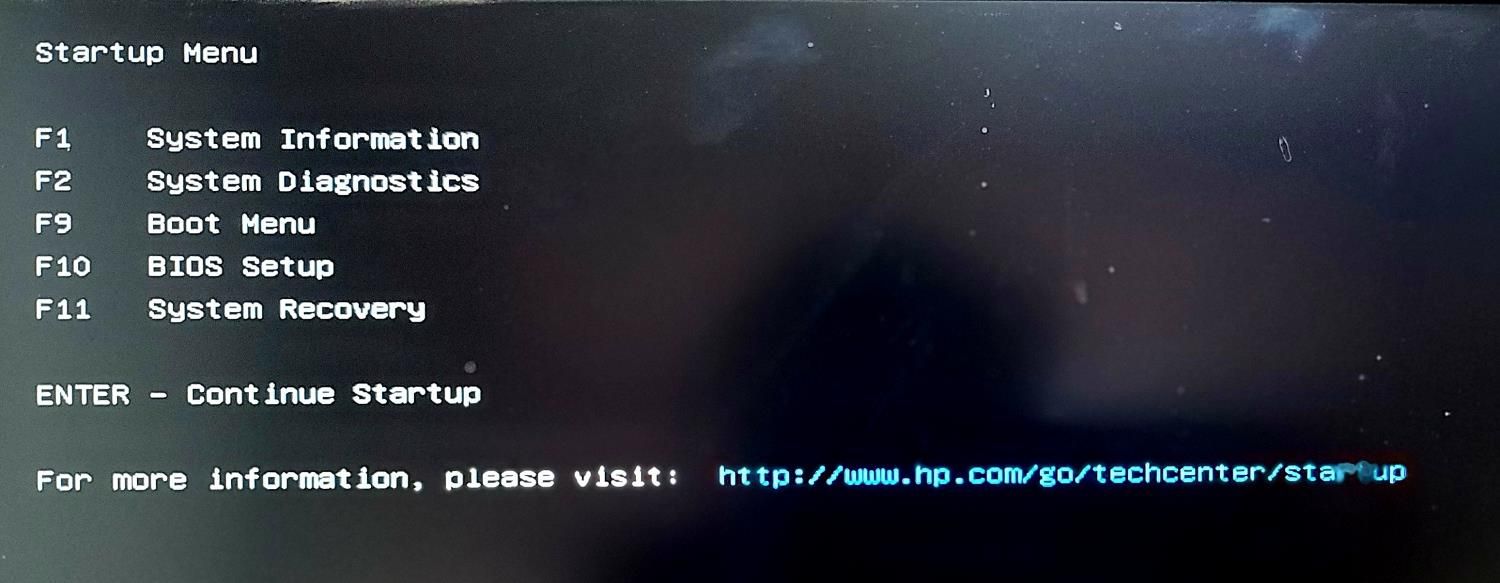
ALT: Меню запуска HP с опциями входа в BIOS и выбором устройства загрузки
Перейдите в раздел Boot Options и найдите список загрузочных устройств.
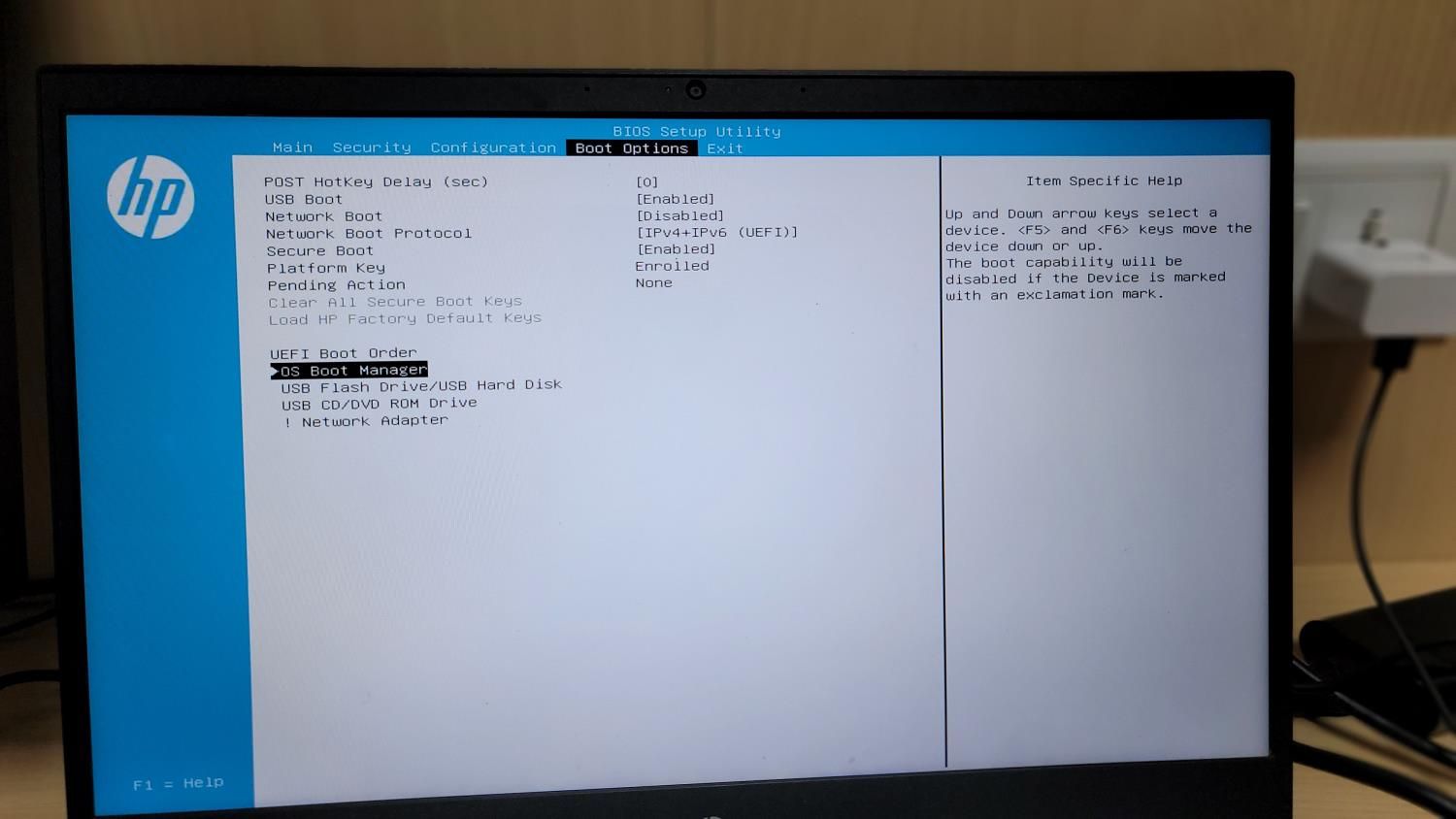
ALT: Экран BIOS с вкладкой Boot Options, где можно установить приоритет загрузки
В OS Boot Manager выберите ваш новый диск как основной и сохраните изменения (обычно F10 для сохранения и выхода).
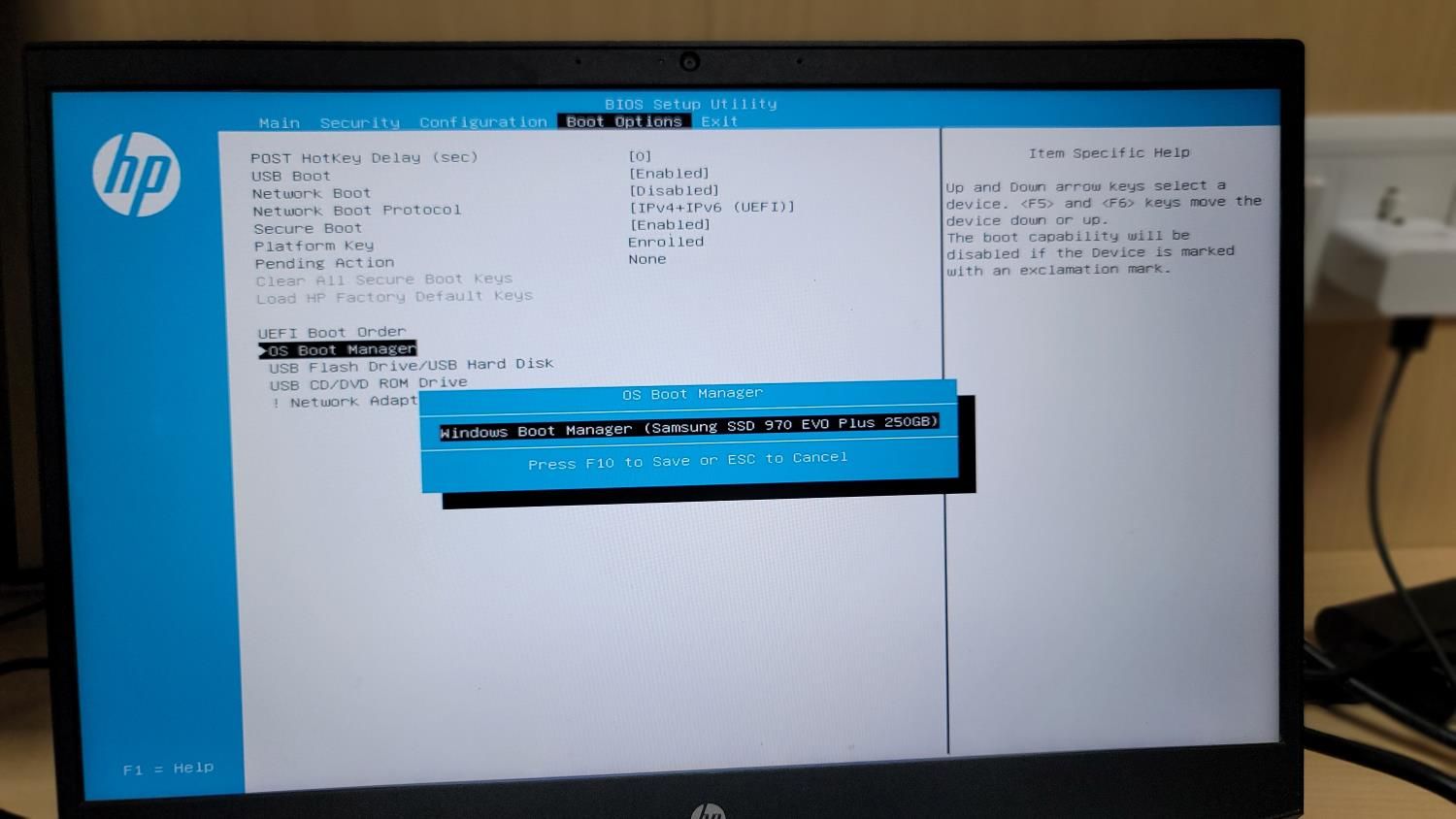
ALT: Утилита BIOS с выделенным пунктом OS Boot Manager и выбранным диском для загрузки
Если система успешно загрузится с нового накопителя — клонирование прошло корректно.
Что делать, если Windows не загружается после клонирования
Частые причины и действия:
- Неправильный порядок загрузки в BIOS/UEFI. Проверьте приоритет загрузки и отключите старый диск временно, чтобы проверить старт.
- Различие режимов: источник был установлен в Legacy, а BIOS переключён в UEFI (или наоборот). Измените режим загрузки в BIOS или повторно клонируйте с корректной разметкой (GPT для UEFI).
- Повреждённые загрузочные записи: используйте среду восстановления Windows (WinRE) и запустите автоматическое восстановление загрузки или команды bootrec (bootrec /fixmbr, /fixboot, /rebuildbcd).
- Проблемы с активацией: в редких случаях Windows может временно показать статус «неактивирована». Обычно активация восстанавливается автоматически в течение 24 часов, если ключ привязан к материнской плате или к учётной записи Microsoft.
Критерии приёмки
- ПК успешно загружается с нового диска без ошибок.
- Все приложения и данные доступны и работают корректно.
- Проверена активация Windows (в разделе «Параметры → Обновление и безопасность → Активация»).
Альтернативные подходы
- Восстановление из образа: создайте образ исходного диска и восстановите его на новом диске. Плюсы: дополнительный образ на случай проблем. Минусы: лишний шаг создания/возврата образа.
- Чистая установка Windows: самый «чистый» вариант, устраняет накопившиеся ошибки, требует переустановки программ и восстановления данных из бэкапа.
- Перенос данных вручную: скопировать только нужные файлы и заново установить приложения. Подходит, если вы хотите «переехать» с чистой системой.
Когда клонирование не подходит
- Установка на другой компьютер с отличным железом — риск проблем с драйверами и активацией.
- Переход между сильно отличающимися архитектурами/режимами загрузки (MBR → GPT) может потребовать дополнительных шагов.
Чеклист перед клонированием (короткий)
- Сделана резервная копия важных файлов вне целевого диска.
- Новый диск подключён и виден в Управлении дисками.
- Целевой диск очищен от ненужных разделов.
- Источник не содержит критических ошибок диска (проверить chkdsk, SMART).
- Доступна версия Macrium Reflect или инструмент производителя.
План отката и инцидент-руководство
Если после клонирования возникли проблемы, выполните следующие шаги:
- Немедленно отключите новый диск и подключите старый (если вы его не заменяли физически). Попытайтесь загрузиться с исходного носителя.
- Если исходный диск не работает, загрузитесь с внешней флешки с WinPE/Macrium Rescue и восстановите образ или используйте средство восстановления Windows.
- Если проблема в загрузочном разделе, выполните восстановление BCD через командную строку WinRE: bootrec /fixmbr, bootrec /fixboot, bootrec /rebuildbcd.
- В крайнем случае выполните чистую установку Windows и восстановите данные из резервной копии.
Роли и чеклисты
Домашний пользователь:
- Установить SSD через SATA‑to‑USB или во внутренний слот.
- Запустить Macrium Reflect и следовать мастеру клонирования.
- Поменять приоритет загрузки в BIOS/UEFI.
ИТ‑специалист:
- Проверить SMART и состояние исходного диска.
- Подготовить WinPE с нужными утилитами (Macrium Rescue, утилиты диагностики).
- Тестировать загрузку и производить тесты производительности после миграции.
Короткий глоссарий
- GPT: современная схема разметки диска, необходима для загрузки в UEFI.
- MBR: устаревшая схема разметки для Legacy BIOS.
- WinRE: среда восстановления Windows.
Частые вопросы
Надо ли форматировать новый диск перед клонированием?
Нет — Macrium Reflect может работать с неинициализированным диском. Рекомендуется проинициализировать диск в нужном стиле (GPT/MBR) в Управлении дисками перед клонированием.
Что делать, если клонирование занимает очень много времени?
Проверьте интерфейс: USB 2.0 будет медленнее, чем USB 3.0/SATA. Также обратите внимание на состояние исходного диска и наличие ошибок SMART.
Активируется ли Windows автоматически на новом диске?
Обычно да, если вы клонируете внутри той же машины. Если переносите диск на другую машину — активация не произойдёт автоматически, если ключ привязан к старому оборудованию.
Заключение
Клонирование диска — быстрый и удобный метод переноса Windows 10/11 и всех программ без переустановки. Подготовьте диски заранее, используйте проверенный инструмент (например, Macrium Reflect), следуйте шагам по клонированию и настройке загрузки в BIOS/UEFI. Держите резервную копию критичных данных, и в случае проблем используйте среду восстановления или откат на исходный диск.
Важно: при переносе диска на другое аппаратное обеспечение потребуется дополнительная проверка драйверов и активации.
FAQ
Как проверить, что система загружается с нового диска?
Зайдите в «Параметры → Система → Хранилище» или в «Управление дисками» и проверьте, что диск содержит системный раздел и что BIOS/UEFI выбрало его как первичный загрузочный.Надо ли привязывать лицензию Windows к учётной записи Microsoft перед переносом на новый компьютер?
Да, если планируете устанавливать диск на другое устройство и переносить лицензию — свяжите ключ с учётной записью Microsoft для упрощённого восстановления активации.

Похожие материалы

Несколько аккаунтов Skype: Multi Skype Launcher

Журнал для работы: повысить продуктивность

Персональные звуки уведомлений на Android

Скачивание шоу Hulu для офлайн‑просмотра

Microsoft Start: персонализированная новостная лента
