
Как переместить временные папки Windows на другой диск
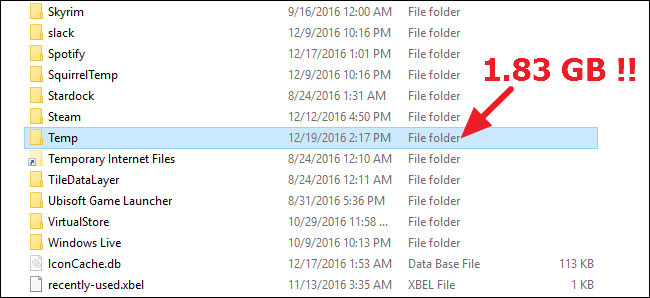
Зачем перемещать временные папки
Временные папки Windows (переменные окружения TEMP и TMP) используются приложениями и системой для временных файлов: установок, кэша, распаковки и т. д. На небольших SSD это может занимать заметное пространство. Перенос временных папок на большой диск поможет освободить место на системном разделе без существенной потери скорости.
Важно: TEMP и TMP обычно являются пользовательскими переменными — изменения нужно вносить для каждой учётной записи. Можно изменить «System variables» (системные переменные), чтобы задать новое место для всех пользователей.
Подготовка
- Выберите диск и создайте папку, например D:\Temp или E:\WindowsTemp. Убедитесь, что диск форматирован в NTFS и имеет достаточное место.
- Убедитесь, что у выбранной папки корректные права доступа: текущий пользователь (или SYSTEM при системных переменных) должен иметь полный доступ.
Пошаговая инструкция (реальный сценарий)
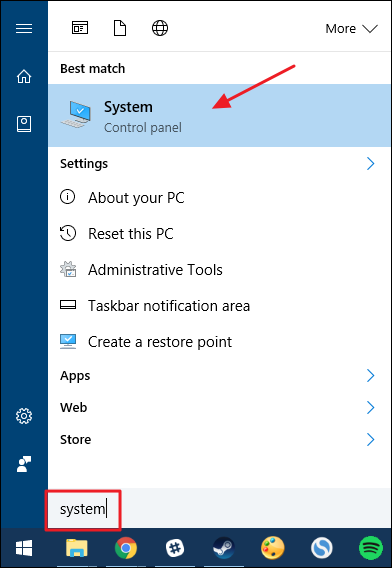
- Нажмите Start, введите “system” и нажмите Enter или выберите результат.
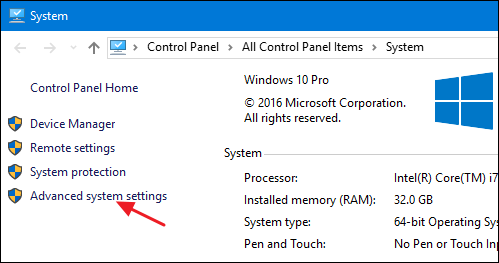
- В окне System нажмите ссылку “Advanced system settings”.
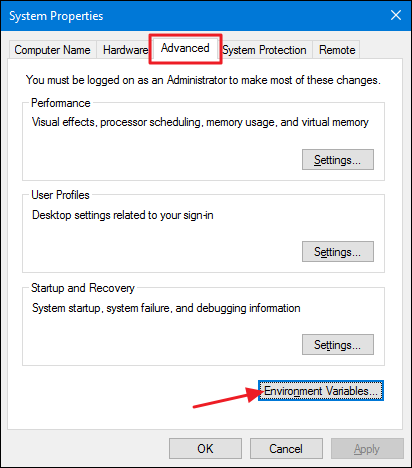
- В окне System Properties на вкладке “Advanced” нажмите кнопку “Environmental Variables”.
- В окне Environmental Variables в верхней части отображаются пользовательские переменные. Выберите переменную TEMP и нажмите “Edit”.
- В окне Edit User Variable введите новый путь в поле “Variable value” либо нажмите “Browse Directory” и укажите созданную ранее папку (например D:\Temp). Нажмите “OK”.
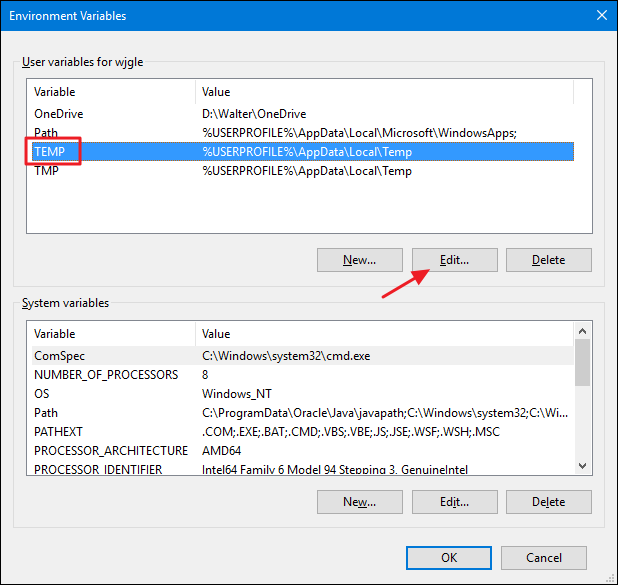
- Повторите те же действия для переменной TMP, чтобы оба указывали на одну и ту же папку.
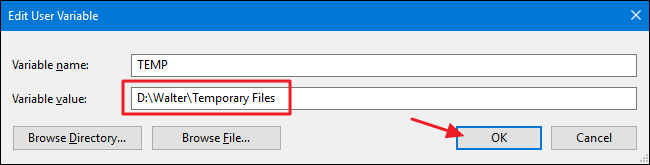
Закройте окна Environmental Variables и System Properties и перезапустите компьютер, чтобы Windows начала использовать новые пути.
Проверьте изменения: вернитесь в Environmental Variables и убедитесь, что новые пути сохранены.
Альтернативный подход: символическая ссылка
Если вы предпочитаете не изменять переменные окружения, можно оставить физический путь на системном диске и создать ссылку (junction) на новую папку:
- Откройте командную строку от имени администратора и выполните:
mklink /J “C:\Users\ИмяПользователя\AppData\Local\Temp” “D:\Temp”
Преимущества: приложения, жёстко ожидающие старого пути, продолжат работу. Недостаток: исходная папка C:\ всё равно «связан» с новым местом — это не освобождает место в смысле удаления папки, а лишь переносит данные.
Когда перенос не подходит
- Не рекомендуется перемещать TEMP на сетевой ресурс (UNC) — многие приложения и служебные процессы ожидают локальной файловой системы.
- Не перемещайте TEMP на внешний USB-диск, который можно отключить — это приведёт к ошибкам при записи.
- Если папка находится на медленном HDD, некоторые операции установки или работа приложений, активно использующих временные файлы, могут стать медленнее.
Проверка и откат изменений
- Проверка: откройте Environmental Variables и убедитесь, что переменные указывают на новый путь; создайте тестовый файл в %TEMP% и убедитесь, что он появляется в новой папке.
- Откат: верните прежние значения переменных (обычно C:\Users\Имя\AppData\Local\Temp) и перезапустите ПК.
Рекомендации для администраторов и многопользовательских машин
Checklist для администратора:
- Создать общую структуру папок на целевом диске (например D:\UsersTemp\%USERNAME%).
- Настроить Group Policy или скрипт при логине, который устанавливает переменные TEMP/TMP индивидуально для пользователя.
- Убедиться в правильности прав NTFS: пользователь должен иметь право на создание и удаление файлов.
- Проверить приложения, критичные к местоположению временных файлов.
Пример простого PowerShell-скрипта для настройки текущего пользователя:
$env:TEMP = ‘D:\Temp’ $env:TMP = ‘D:\Temp’ [Environment]::SetEnvironmentVariable(‘TEMP’,’D:\Temp’,’User’) [Environment]::SetEnvironmentVariable(‘TMP’,’D:\Temp’,’User’)
(Этот скрипт меняет переменные для текущей учётной записи.)
Нюансы безопасности и права доступа
- Убедитесь, что в новой папке нет лишних пользователей с доступом — временные файлы могут содержать чувствительные данные.
- Для системных переменных используйте права администратора и проверьте доступ для учётной записи SYSTEM.
Критерии приёмки
- Новые пути TEMP и TMP указаны в Environmental Variables для целевых учётных записей.
- После перезагрузки приложения успешно создают и удаляют временные файлы в новой папке.
- Свободное пространство на системном диске увеличено на ожидаемую величину.
- Нет ошибок при установке ПО и при запуске приложений в логах системы.
Часто задаваемые вопросы
Переместится ли TEMP автоматически для других пользователей?
Нет. По умолчанию изменения в разделе “User variables” применяются только к текущей учётной записи. Чтобы изменить для всех, отредактируйте “System variables” или используйте политику/скрипт развёртывания.
Можно ли переместить TEMP на сетевой диск?
Не рекомендуется: многие программы и системные процессы требуют локальной файловой системы и могут выдать ошибки при работе с сетевыми путями.
Краткое резюме
Перемещение временных папок — простой и эффективный способ освободить место на системном диске. Для безопасного переноса создайте заранее папку на другом диске, настройте переменные TEMP и TMP (для каждого пользователя или на уровне системы), проверьте права и перезагрузите компьютер.
Важно: всегда делайте перенос на локальный, надёжный диск с корректными правами доступа. Если нужно — используйте символические ссылки как альтернативу.
FAQ
- Вопрос: Как вернуть всё обратно? Ответ: Откройте Environmental Variables и верните прежние значения TEMP/TMP, затем перезапустите систему.
- Вопрос: Нужно ли очищать старую папку? Ответ: После успешной проверки и отката всех приложений можно удалить содержимое старой папки, но сначала убедитесь, что в ней нет нужных файлов.

Похожие материалы

Несколько аккаунтов Skype: Multi Skype Launcher

Журнал для работы: повысить продуктивность

Персональные звуки уведомлений на Android

Скачивание шоу Hulu для офлайн‑просмотра

Microsoft Start: персонализированная новостная лента
