
Как переместить программы Windows на другой диск

О чём эта инструкция
Коротко: описаны четыре практичных способа перемещения программ на другой диск — через Параметры, переустановка с изменением места установки, создание junction (симлинка) и сторонние утилиты. Включены проверки работоспособности, откат и рекомендации по безопасности.
В этом руководстве используются термины:
- Системный диск — диск с установленной Windows (обычно C:).
- Junction (точечное соединение) — тип символической ссылки NTFS, позволяющий «обмануть» программы, думающие, что файлы на старом пути.
Почему стоит перемещать программы
- Освободить место на системном диске — это часто помогает уменьшить фрагментацию и увеличить скорость отклика.
- Хранение тяжёлых игр и редакторов на отдельном SSD ускоряет загрузку и снижает нагрузку на системный диск.
Important: перед любыми операциями сделайте резервную копию важных данных и запишите лицензионные ключи и настройки приложений.
1. Перемещение через «Параметры» Windows (самый простой способ)
Этот способ подходит для многих универсальных приложений и некоторых десктопных программ, установленных как приложения Windows. Он не требует удаления и переустановки.
Шаги:
- Нажмите Win + I, чтобы открыть Параметры.
- Выберите “Приложения”.
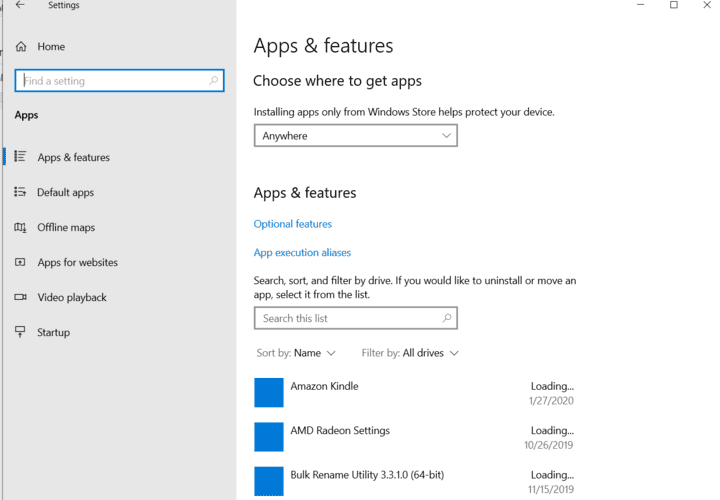
- Пролистайте список и найдите приложение, которое хотите перенести.
- Нажмите на приложение и выберите Переместить.
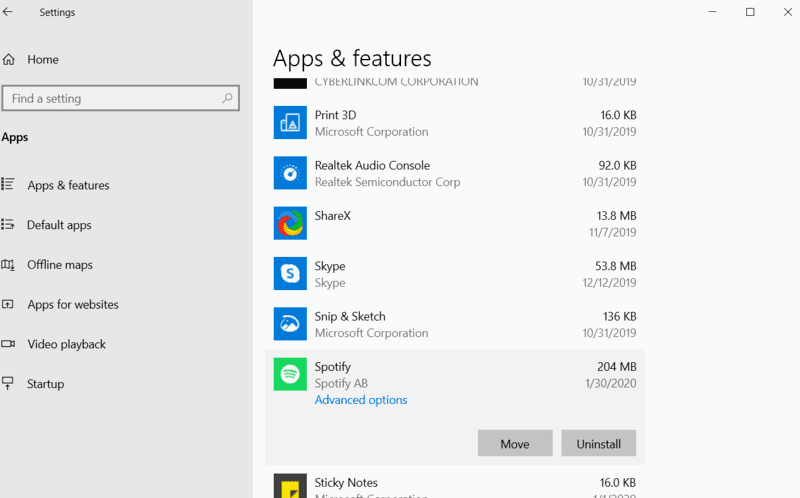
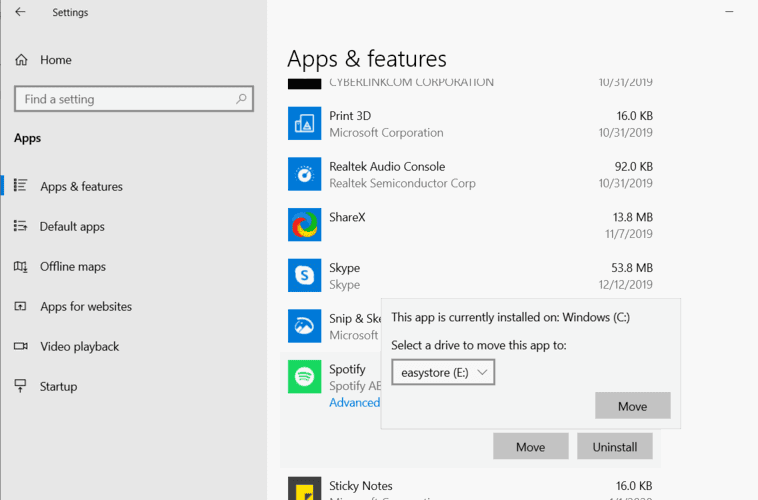
- Выберите диск назначения и нажмите Переместить ещё раз.
Notes:
- Если кнопка «Переместить» недоступна — приложение нельзя переместить таким способом (часто это системные или классические Win32-программы).
- После перемещения проверьте работу приложения и его обновлений.
2. Переустановка в новую папку (надежно для любых программ)
Когда приложение нельзя переместить простым способом, безопаснее всего удалить его и переустановить, указав новую папку установки.
Подготовка:
- Сохраните настройки и экспортируйте профили, если это важно.
- Убедитесь, что у вас есть установочный файл и/или лицензия.
Установка новой папки по умолчанию для новых приложений:
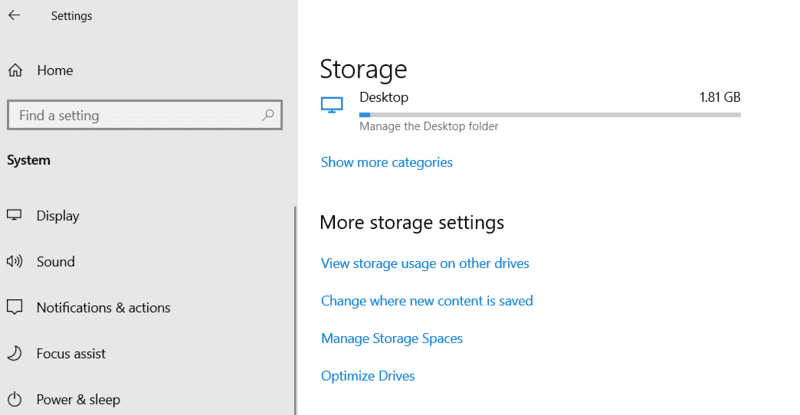
- Нажмите Win + I и откройте Система.
- Выберите Хранилище.
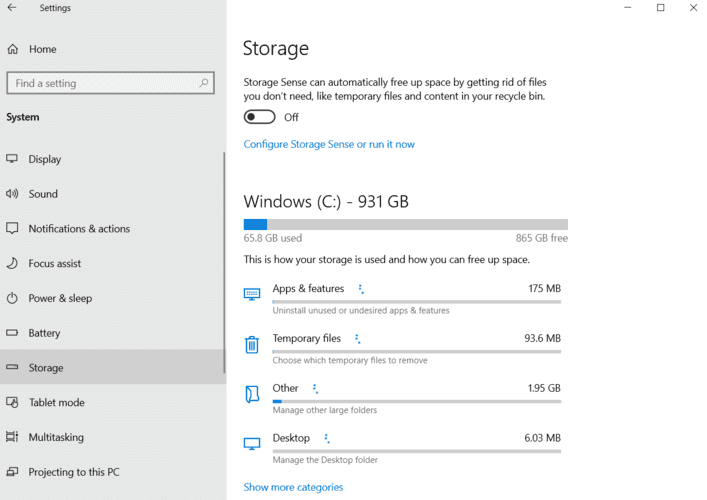
- Пролистайте и нажмите Изменить место сохранения нового контента.
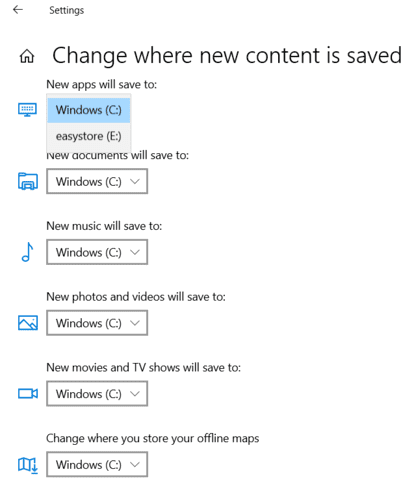
- В пункте “Новые приложения будут сохраняться в:” выберите диск, на который хотите устанавливать новые программы, и нажмите Применить.
Процесс:
- Удалите приложение: Win + I → Приложения → выберите приложение → Удалить.
- Переустановите, выбрав при установке пользовательскую директорию на новом диске.
Когда не подходит:
- Для приложений, которые хранят компоненты в нескольких местах и зависят от путей в реестре, переустановка — самый чистый вариант, но требует времени.
Плюсы:
- Самый безопасный метод — минимальный риск поломки. Минусы:
- Требует загрузки/создания установщика и повторной настройки приложения.
3. Перемещение с помощью junction (симлинка)
Junctions подходят, если вы хотите быстро переместить установленную программу без полной переустановки и при этом сохранить рабочие пути. Метод требует прав администратора.
Основная идея:
- Переместите (вырежьте/вставьте) папку программы на новый диск.
- Создайте junction в старом месте, указывающий на новый путь. Тогда Windows и программы будут думать, что файлы на старом пути, а фактически они на другом диске.
Пошагово:
- Закройте приложение и остановите связанные службы (если есть).
- Перенесите папку, например из C:\Program Files\MyApp в D:\Apps\MyApp.
- Запустите Командную строку от имени администратора (нажмите Start, введите cmd, правой кнопкой — Запуск от имени администратора).
- Создайте junction с командой mklink /J “<старый путь>” “<новый путь>”.
Пример корректной команды:
mklink /J "C:\Program Files\MSI Afterburner" "D:\Programs\MSI Afterburner"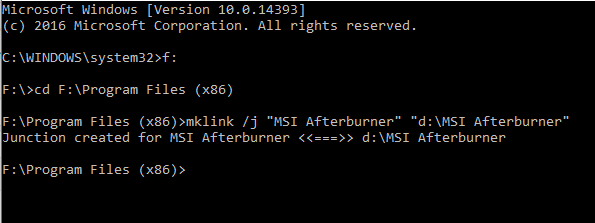
Если всё прошло успешно, появится сообщение “Junction created for …” и в старом месте будет виден специальный ярлык-папка.
Критерии приёмки:
- Программа запускается без ошибок.
- Все ярлыки и обновления работают как прежде.
- Диск C: освободил прогнозируемый объём места.
Откат:
- Удалите junction командой rmdir “C:\Program Files\MSI Afterburner” (только junction, не содержимое в D:).
- Верните папку с D: обратно на C: при необходимости.
Риски и как их минимизировать:
- Неправильное удаление junction может привести к потере доступа. Всегда проверяйте, что вы удаляете именно junction, а не саму целевую папку.
- Для приложений с драйверами и системными сервисами junction может не сработать; в этом случае используйте переустановку.
4. Сторонние программы для переноса приложений
Если перенос многих приложений вручную неудобен, существуют утилиты, автоматизирующие процесс.
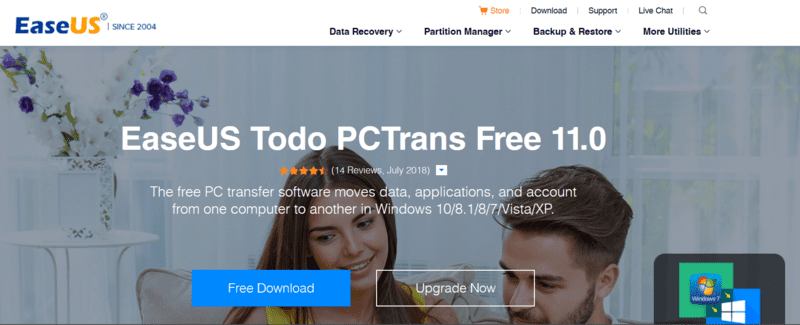
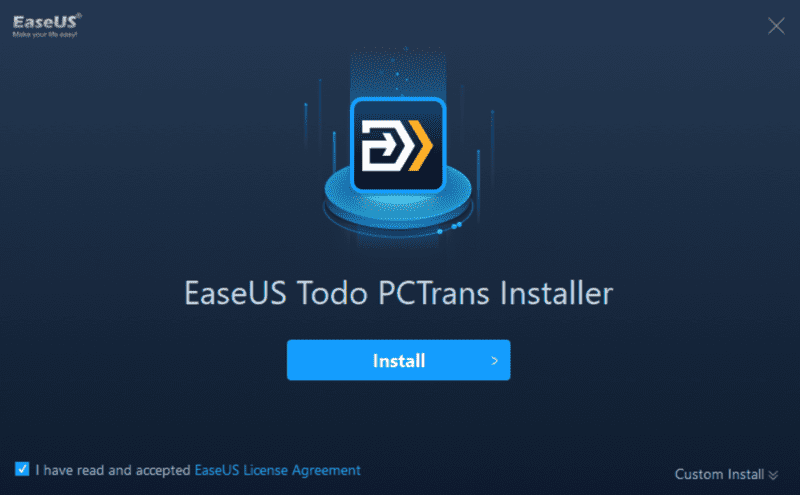
Пример: EaseUS Todo PCTrans — общая последовательность действий:
- Скачайте программу с сайта EaseUS.
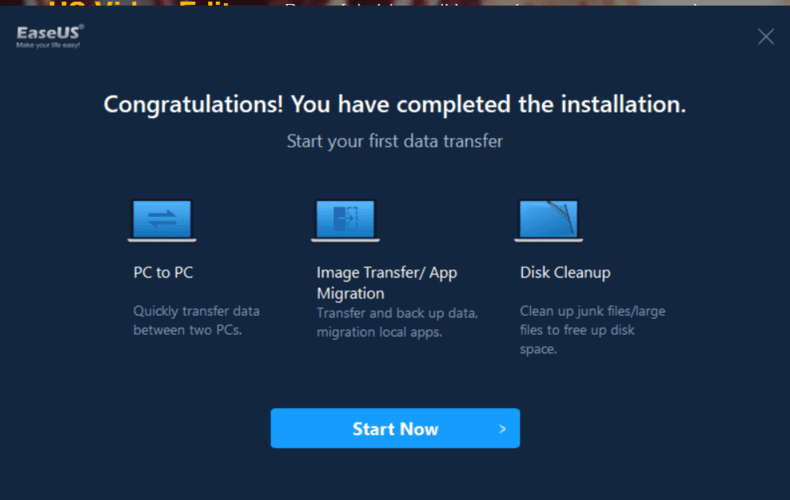
- Установите и запустите приложение, согласившись на изменения в системе.
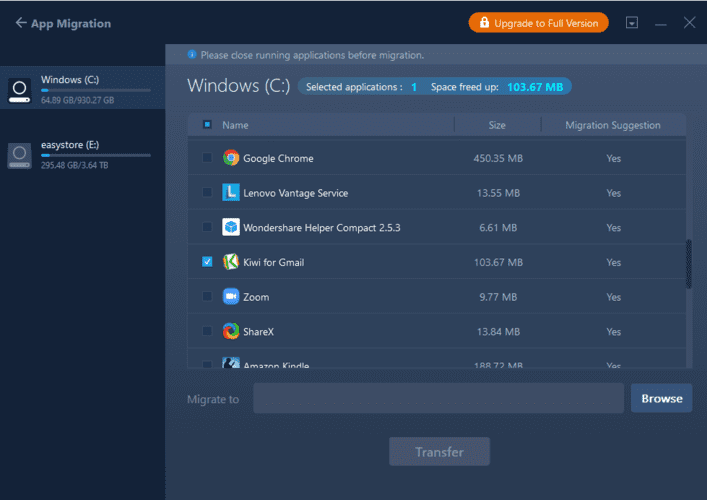
- Выберите режим App Migration (перенос приложений).
- Отметьте программы для переноса, укажите папку назначения и запустите перенос.
Альтернативы:
- Steam Mover — полезен для игр и некоторых приложений.
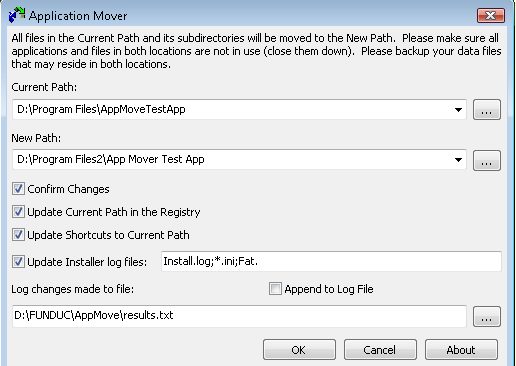
- Application Mover — аналогичный инструмент.
Плюсы:
- Автоматизируют создание junction/перенос файлов и правку ярлыков/реестра. Минусы:
- Некоторые утилиты платные или имеют ограничения в бесплатной версии.
- Всегда читайте отзывы и делайте резервную копию перед массовым переносом.
Сравнение методов: краткая матрица
- Простота: Параметры > Сторонние утилиты > Переустановка > Junction (требует аккуратности).
- Совместимость: Переустановка > Junction > Сторонние утилиты > Параметры.
- Риск потери настроек: Параметры (низкий) < Сторонние утилиты < Junction < Переустановка (высок при неправильном сохранении настроек).
Чек-лист перед началом (роль: пользователь)
- Скопируйте важные файлы и экспортируйте настройки приложений.
- Запишите лицензионные ключи.
- Убедитесь, что на диске назначения достаточно свободного места.
- Завершите процесс приложения и связанные службы.
- Выполните точку восстановления Windows или резервную копию.
Чек-лист для администратора:
- Проверьте требования к совместимости ПО (службы, драйверы).
- Подготовьте скрипты для массового переноса (если нужно).
- Планируйте окно обслуживания и уведомите пользователей.
Критерии приёмки и тесты
Критерии приёмки:
- Приложение запускается в штатном режиме.
- Сохранённые профили и настройки доступны.
- Обновления приложения применяются корректно.
- На исходном диске освобожден ожидаемый объём.
Минимальные тесты:
- Запуск программы через ярлык и через исполняемый файл.
- Проверка доступа к конфигурационным файлам (чтение/запись).
- Запуск встроенного обновления приложения.
- Перезагрузка системы и проверка повторного запуска.
Откат и аварийный план
- Если приложение не запускается, восстановите папку из резервной копии.
- Если использовался junction, удалите его: rmdir “<старый путь>” и верните папку из D: назад в C:.
- При серьёзных сбоях — используйте точку восстановления Windows.
Когда не стоит перемещать программу
- Драйверы, антивирусы и системные утилиты: их перемещение может нарушить работу системы.
- Программы с аппаратной привязкой лицензии — лучше следовать инструкции разработчика.
Безопасность и конфиденциальность
- Сторонние утилиты требуют прав администратора; используйте только проверенный софт с официальных сайтов.
- При переносе приложений, обрабатывающих личные данные, убедитесь, что на целевом диске соблюдаются те же политики шифрования и резервного копирования.
Быстрый шаблон действий для типичной ситуации
- Проверка: свободное место, резервные копии, ключи лицензий.
- Попробовать метод «Параметры» для быстрых приложений.
- Для крупных приложений: либо переустановка, либо junction.
- Проверка работоспособности и обновлений.
- Откат при ошибках.
Decision flowchart
flowchart TD
  A[Нужен перенос программы?] --> B{Можно переместить через Параметры?}
  B -- Да --> C[Использовать Параметры и проверить работу]
  B -- Нет --> D{Есть установщик и время?}
  D -- Да --> E[Удалить и переустановить в новое место]
  D -- Нет --> F{Требуется быстро и без переустановки?}
  F -- Да --> G[Сделать junction]
  F -- Нет --> H[Использовать стороннюю утилиту]
  C --> I[Тест и приёмка]
  E --> I
  G --> I
  H --> I
Краткая глоссарий в одну строку
- Junction: NTFS-сочленение, перенаправляющее старый путь на новый каталог.
- Симлинк: символьная ссылка; схожая концепция, но применяется иначе.
- Переустановка: полное удаление и инсталляция приложения в новое место.
Заключение
Перемещение программ с системного диска — эффективный способ освободить место и повысить производительность. Для простых приложений используйте встроенные параметры Windows. Для максимальной надёжности — переустановка. Junction и сторонние утилиты экономят время, но требуют осторожности и резервного копирования. Выберите метод по уровню риска, времени и необходимости сохранить настройки.

Похожие материалы

Несколько аккаунтов Skype: Multi Skype Launcher

Журнал для работы: повысить продуктивность

Персональные звуки уведомлений на Android

Скачивание шоу Hulu для офлайн‑просмотра

Microsoft Start: персонализированная новостная лента
