
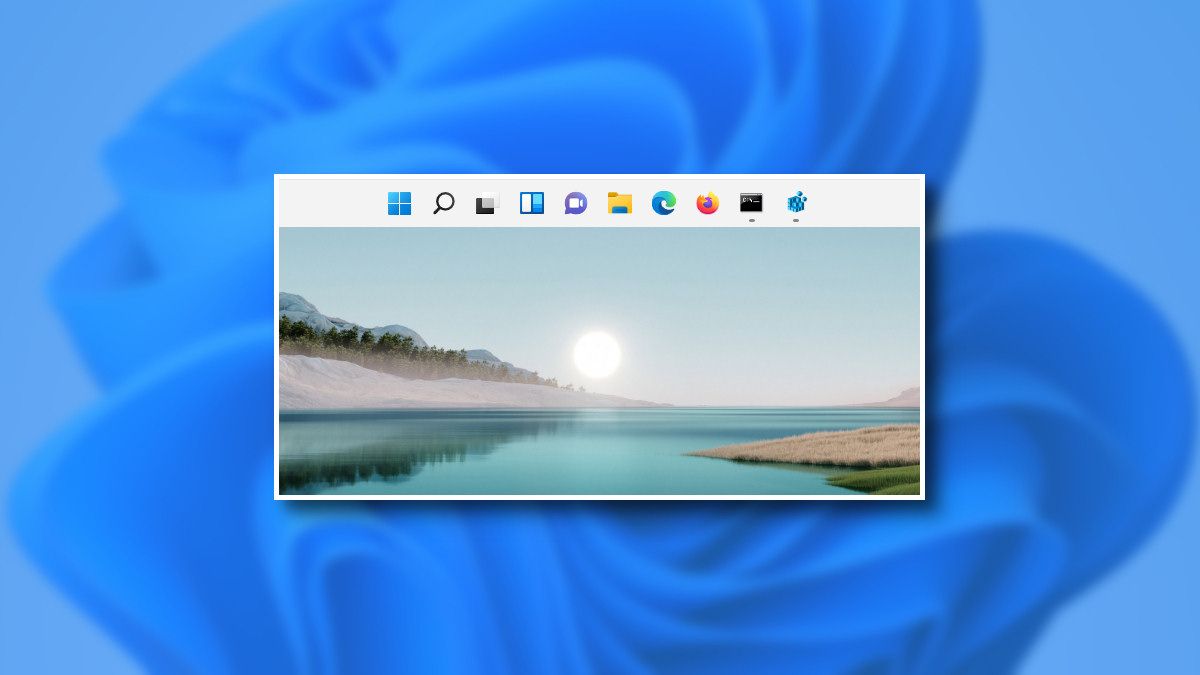
Как переместить панель задач Windows 11 наверх
Краткие ссылки
- Оглавление
- Редактирование реестра вручную
- Скачивание готового REG-файла
Оглавление
- Редактирование реестра вручную
- Скачивание готового REG-файла
- Когда метод не работает
- Альтернативные подходы
- Чек-листы по ролям
- Проверка и откат
- Матрица рисков и смягчения
- Краткий глоссарий
- Итог и рекомендации
Редактирование реестра вручную
Если вы предпочитаете делать всё сами, следуйте этим шагам. Процесс простой, но требует аккуратности.
Важно: Неправильная правка реестра может сделать систему нестабильной. Создайте резервную копию реестра и точки восстановления перед изменениями.
Шаги:
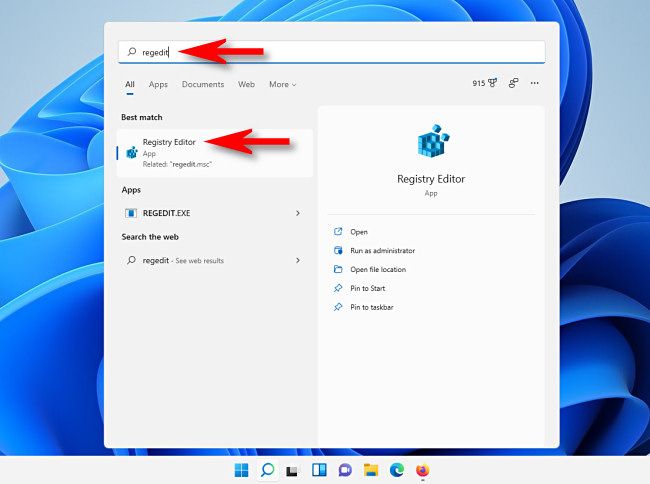
- Откройте Редактор реестра: нажмите кнопку Пуск, введите regedit и выберите Редактор реестра.
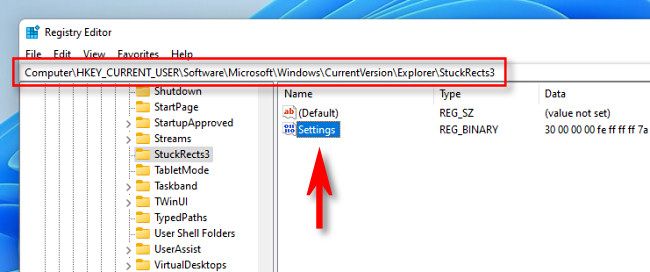
- Перейдите по ключу либо с помощью боковой панели, либо вставив путь в адресную строку Редактора реестра:
Computer\HKEY_CURRENT_USER\Software\Microsoft\Windows\CurrentVersion\Explorer\StuckRects3- Внутри ключа StuckRects3 откройте параметр с именем Settings (двойной клик).
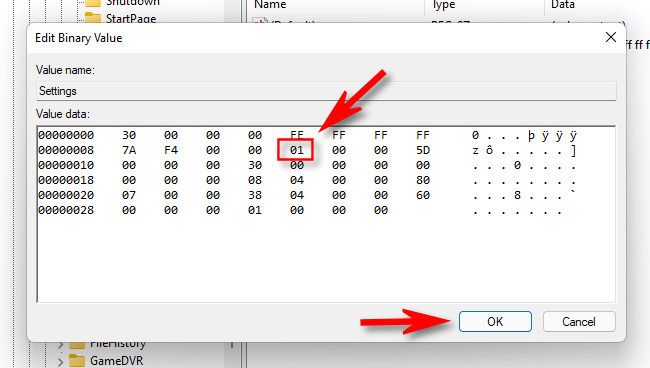
- В окне “Изменение двоичного значения” найдите вторую строку сверху, затем пятый байт слева. По умолчанию там стоит значение 03, которое означает расположение панели внизу. Поставьте курсор справа от 03, удалите один символ Backspace, затем введите 01.
Замените 03 на 01Пример: вы заменяете “03” (ниже) на “01” (вверху). Нажмите OK.
- Закройте Редактор реестра и перезапустите Проводник Windows (Explorer). Это важно: простая перезагрузка сессии или выход/вход пользователя часто не применяет изменение.
Перезапуск Explorer:
- Нажмите Ctrl+Shift+Esc, чтобы открыть Диспетчер задач.
- Если видна упрощённая версия, нажмите “Подробнее”.
- На вкладке Процессы найдите “Проводник Windows” (Windows Explorer), кликните правой кнопкой и выберите “Перезапустить”.
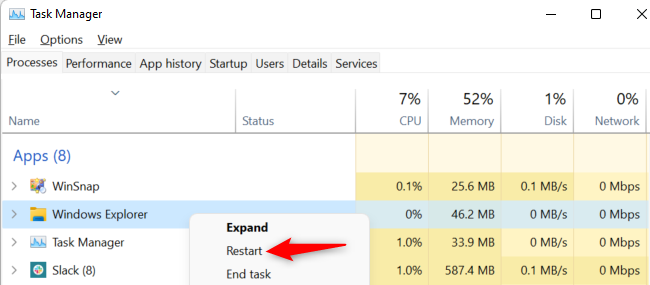
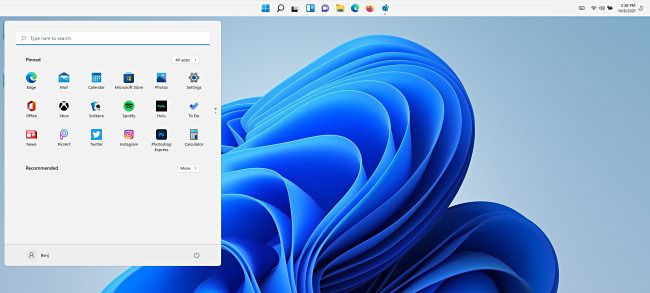
- После перезапуска панель задач появится вверху. Обратите внимание: если у вас центрированные значки, при нажатии Пуск меню откроется по левому краю экрана, а не по центру.
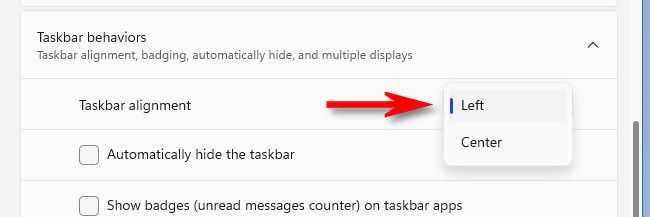
- Чтобы сдвинуть кнопку Пуск влево, откройте Параметры (Windows+i) → Персонализация → Панель задач → Поведение панели задач и установите “Выравнивание панели задач” на “Слева”.
Если вы хотите вернуть панель внизу, повторите операцию и замените 01 обратно на 03.
Также можно установить значение 00 для левого края или 02 для правого края, но в текущей версии Windows 11 это делает панель практически непригодной: значки могут не отображаться корректно.
Скачивание готового REG-файла
Если вы не хотите редактировать реестр вручную, можно воспользоваться готовыми REG-файлами. В архиве вы найдёте два файла: для верхнего и нижнего расположения панели.
Файлы в архиве:
- win11_taskbar_top.reg — ставит панель наверх.
- win11_taskbar_bottom.reg — возвращает панель вниз.
Обычно не стоит бездумно доверять REG-файлам из интернета. Мы рекомендуем перед применением открыть файл в Блокноте и просмотреть содержимое.
Применение файла:
- Разархивируйте ZIP в удобную папку.
- Правый клик по нужному REG-файлу и выберите Открыть или Дублировать (в зависимости от версии Проводника — сначала “Показать дополнительные параметры”, затем “Изменить”). Проверьте содержимое.
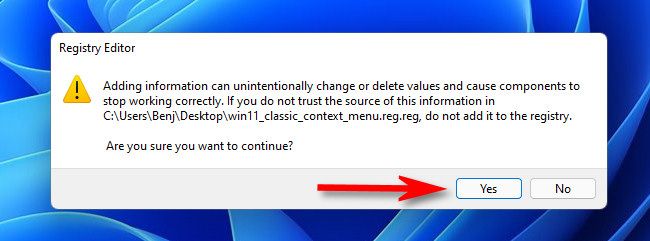
- Двойной клик по REG-файлу, подтвердите добавление в реестр кнопкой Да, затем OK.
- Перезапустите Проводник Windows, как описано выше.
Учтите, что это неофициальный способ: Microsoft не поддерживает такую правку и в будущем обновление ОС может изменить поведение или сделать правку невозможной.
Когда этот метод не работает
- Обновления Windows 11: Microsoft может изменить структуру ключей или формат данных, и правка перестанет работать.
- Корпоративные политики: в средах с групповыми политиками (GPO) изменение параметров реестра может блокироваться.
- Тема/лаунчер стороннего производителя: модификации оболочки или темы могут конфликтовать с настройкой.
- Если вы заметили некорректное отображение значков или зависание Проводника, немедленно откатите изменения.
Альтернативные подходы
- Сторонние утилиты для модификации интерфейса: есть программы, которые меняют поведение панели задач и меню Пуск без правки реестра. Они удобны, но добавляют сторонний код в систему.
- Использование панели задач в режиме автоскрытия и Dock-заменители: для некоторых пользователей автоскрытие и кастомные доки решают задачу без вмешательства в реестр.
- Виртуальные рабочие столы и сочетания клавиш: перестройка рабочего процесса может снизить потребность в изменении расположения панели.
Когда стоит выбирать альтернативы:
- Если вы находитесь в корпоративной среде с жесткими политиками.
- Если вам нужен временный эффект без долгосрочных изменений реестра.
Чек-листы по ролям
Чек-лист для обычного пользователя:
- Создать точку восстановления системы.
- Сделать экспорт нужного ключа реестра (экспорт StuckRects3).
- Применить изменение (вручную или REG-файлом).
- Перезапустить Проводник и проверить поведение.
- Если проблемы — откатить экспортированный файл.
Чек-лист для администратора ИТ:
- Проверить политику безопасности и отключения импорта REG-файлов.
- Тестировать на отлаженной виртуальной машине с образами и SNAPSHOT.
- Разработать инструкцию и шаги отката для пользователей.
- Мониторить обновления Windows и аудит событий для ключей реестра.
Проверка и откат
Проверка:
- После перезапуска Explorer убедитесь, что панель и значки работают.
- Откройте несколько приложений и проверьте, корректно ли отображаются индикаторы задач и уведомления.
Откат вручную:
- Откройте Редактор реестра и верните байт обратно: замените 01 на 03.
- Перезапустите Проводник.
Откат из экспортированного файла:
- Двойной клик по ранее экспортированному .reg файлу, подтвердите слияние и перезапустите Проводник.
Критерии приёмки
- Панель задач расположена наверху и реагирует на клики.
- Меню Пуск открывается в ожидаемом месте (слева при выравнивании).
- Значки приложений видимы и работают нормально.
- Нет повторных сбоев Проводника.
Матрица рисков и смягчения
- Риск: Сбой Проводника или зависание. Смягчение: открыть Диспетчер задач и перезапустить Explorer, иметь точку восстановления.
- Риск: Обновление Windows удалит правку. Смягчение: сохранять копию REG-файла и проверять поведение после обновлений.
- Риск: Конфликт с сторонними темами. Смягчение: временно отключить темы и проверить.
Факты и числа
- Версия Windows: метод работал на Windows 11 по состоянию на октябрь 2021.
- Основной ключ: HKEY_CURRENT_USER\Software\Microsoft\Windows\CurrentVersion\Explorer\StuckRects3
- Байты для положения: 00 — слева, 01 — сверху, 02 — справа, 03 — снизу.
Краткий глоссарий
- Редактор реестра: встроенный инструмент Windows для просмотра и правки конфигурационных ключей.
- REG-файл: текстовый файл, который при подтверждении вносит изменения в реестр.
- Проводник (Explorer): процесс оболочки Windows, отвечающий за панель задач и проводник файлов.
Совместимость и обновления
- Тестируйте изменение на клоне системы или виртуальной машине перед развёртыванием на основной рабочей станции.
- После крупных обновлений Windows проверяйте ключ StuckRects3 — Microsoft может изменить структуру данных.
- В средах с управляемыми обновлениями согласуйте изменения с командой поддержки.
Пример правила принятия решения (Mermaid)
flowchart TD
  A[Нужна панель наверху?] -->|Да| B{Есть права администратора?}
  B -->|Да| C[Создать точку восстановления]
  B -->|Нет| D[Использовать стороннюю утилиту или отказаться]
  C --> E[Сделать экспорт StuckRects3]
  E --> F[Применить изменение вручную или REG]
  F --> G[Перезапустить Explorer]
  G --> H{Панель работает?}
  H -->|Да| I[Готово]
  H -->|Нет| J[Откат через экспорт и повторная проверка]
Примеры типовых проблем и их устранение
- Проблема: После правки панель не сдвинулась. Решение: убедитесь, что вы заменили правильно байт, а затем перезапустите Проводник.
- Проблема: Значки не отображаются. Решение: откатите изменение, проверьте сторонние расширения и перезапустите систему.
- Проблема: REG-файл не применился из-за политик. Решение: обратитесь в ИТ или примените изменение вручную с экспортом/импортом.
Итог и рекомендации
Этот способ — рабочее решение для тех, кто привык к панели задач в верхней части экрана. Он прост, если вы осторожны: всегда делайте резервные копии, проверяйте содержимое REG-файлов и перезапускайте Проводник для применения изменений. Учтите, что метод не является официально поддерживаемым Microsoft и может перестать работать после обновлений.
Важно: если вы не уверены в своих действиях, выполните тесты в виртуальной машине или проконсультируйтесь с ИТ-администратором.
Короткое объявление для распространения (100–200 слов):
Переместить панель задач Windows 11 наверх можно через простую правку реестра или готовый REG-файл. Метод основан на замене одного байта в ключе StuckRects3 и требует перезапуска Проводника для вступления изменений в силу. Перед началом обязательно создайте точку восстановления и экспортируйте ключ реестра. Способ неофициальный — Microsoft может изменить поведение в будущих обновлениях. Для корпоративных сред рекомендуется тестирование и согласование с ИТ.
Сводка: если нужна панель задач наверху сейчас — правка реестра или подготовленные файлы решают задачу. Делайте резервные копии и тестируйте изменения.

Похожие материалы

Несколько аккаунтов Skype: Multi Skype Launcher

Журнал для работы: повысить продуктивность

Персональные звуки уведомлений на Android

Скачивание шоу Hulu для офлайн‑просмотра

Microsoft Start: персонализированная новостная лента
