
Как перенести универсальные приложения Windows 10 на другой раздел диска
Почему это полезно
Универсальные (UWP/Store) приложения могут занимать значительное место на системном разделе. Перенос новых установок на другой раздел или внешний диск помогает освободить диск C: и продлить срок службы SSD, не трогая системные файлы.
Быстрая инструкция — изменить папку установки для новых приложений
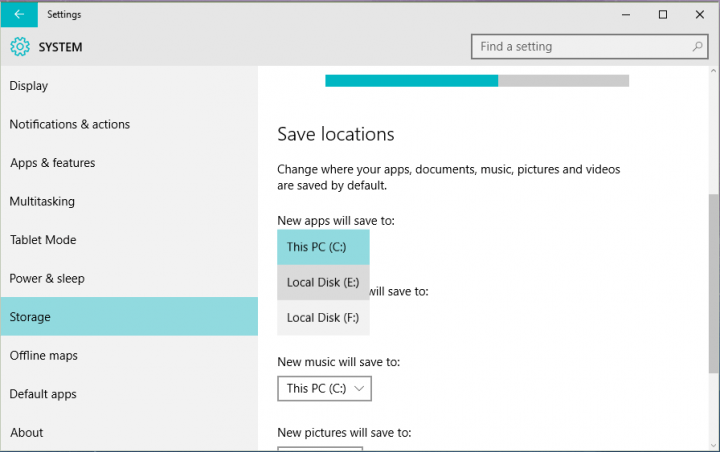
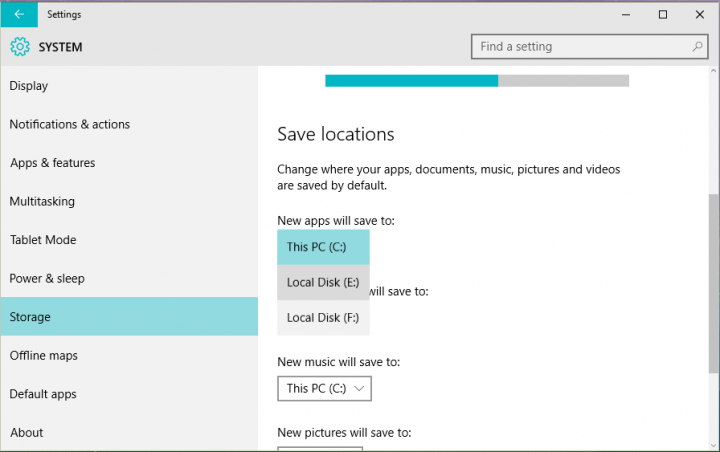
- Откройте меню Пуск и перейдите в Параметры.
- Выберите Система, затем Хранилище.
- Найдите раздел «Сохранение новых приложений» (Save locations) и в поле «Новые приложения будут сохраняться в» выберите нужный раздел или подключённый внешний диск.
После этого все новые универсальные приложения, которые вы установите из Microsoft Store, будут сохраняться в выбранном месте.
Что эта настройка НЕ делает
- Она не перемещает приложения, уже установленные ранее.
- Если вы выберете внешний диск и затем отключите его, приложения, установленные на этом диске, перестанут работать до повторного подключения.
Как переместить уже установленные приложения
Есть три основных подхода:
1) Переустановка приложений на новый диск
- Удалите приложение (правой кнопкой по приложению в меню Пуск → Удалить).
- Убедитесь, что в Параметры → Система → Хранилище указана нужная папка для новых приложений.
- Заново установите приложение из Microsoft Store.
Плюсы: надёжно и поддерживается системой. Минусы: нужно заново настраивать приложения и восстановить данные, если они не синхронизируются.
2) Использовать перенос через параметры приложений (если доступно)
Некоторые UWP-приложения в Параметры → Приложения → Приложения и возможности позволяют выбрать «Переместить» и указать другой диск. Это зависит от разработчика приложения.
3) Символические ссылки и junction (продвинутый способ)
Можно переместить папку приложения вручную и создать символическую ссылку (mklink /J) с прежнего местоположения на новое. Это работает, но рискованно:
- Требует прав администратора.
- Нарушение целостности может привести к ошибкам обновления или работе Центра обновления.
Используйте только если понимаете последствия и умеете откатывать изменения.
Ограничения и когда это не сработает
- Классические настольные (Win32) программы обычно устанавливаются в Program Files и не перемещаются такими методами.
- Встроенные системные приложения или компоненты часто нельзя переместить.
- Некоторые приложения сохраняют данные в реестре или в профильных папках, и простого перемещения файлов может быть недостаточно.
Важно: если приложение перестаёт запускаться после перемещения, откатите изменения или переустановите приложение в исходное положение.
Пошаговый чеклист для обычного пользователя
- Освободите резервное место для копий данных.
- Откройте Параметры → Система → Хранилище и выберите новый диск.
- Удалите приложение, если хотите перенести уже установленное.
- Переустановите приложение из Microsoft Store.
- Проверьте работоспособность и сохранность данных.
Чеклист для администратора или ИТ‑специалиста
- Оцените, какие приложения можно переносить без потери данных.
- Подготовьте инструкцию для конечных пользователей и резервное копирование.
- При массовом переносе рассмотрите сценарий групповой политики для управления дисками по умолчанию.
- Тестируйте перенос на образцах перед развёртыванием.
Критерии приёмки
- Выбрано новое расположение в Параметры → Система → Хранилище.
- Новые установки идут в указанную папку.
- Переустановленные приложения запускаются и синхронизируют данные (если предусмотрено).
- При использовании внешнего диска приложения возобновляют работу после повторного подключения диска.
Проверка и тесты (упрощённые сценарии)
- Установка нового приложения: приложение появляется на выбранном диске.
- Переустановка: удалите и переустановите — проверьте, что приложение установлено на новом разделе.
- Отключение внешнего диска: приложение перестаёт работать; при подключении — работает снова.
Альтернативные подходы и рекомендации
- Храните большие мультимедиа и документы на отдельном разделе или внешнем диске, освободив системный диск для программ.
- Используйте облачные хранилища для данных приложений, чтобы при переустановке сохранять настройки.
- Для продвинутых пользователей: используйте mklink осторожно и только с полной резервной копией.
Совместимость и нюансы по версиям Windows
- Описанные настройки доступны в Windows 10 (creators update и новее) и в большинстве сборок 2016–2020 годов. Названия пунктов в интерфейсе могут немного отличаться в локализованных сборках.
Риски и меры предосторожности
- Откат: всегда имейте резервную копию важных данных перед удалением или перемещением приложений.
- Внешние диски: помните о том, что при отключении внешних носителей приложения станут недоступны.
- Обновления: некоторые методы перемещения (символьные ссылки) могут нарушить обновления из Microsoft Store.
Короткое резюме
Перенос новых универсальных приложений в Windows 10 выполняется через Параметры → Система → Хранилище. Уже установленные приложения нужно переустановить или применять продвинутые приёмы. Для большинства пользователей рекомендуется переустановка из Microsoft Store после смены места установки.
Важно: перед любыми операциями выполняйте резервное копирование и проверяйте работоспособность приложений после переноса.
Дополнительные ресурсы и советы:
- Если приложение не подключается к интернету после переустановки, проверьте настройки брандмауэра и сетевого профиля.
- Рассмотрите хранение больших игр и программ на отдельном диске, сохраняя SSD для системы и часто используемых программ.

Похожие материалы

Несколько аккаунтов Skype: Multi Skype Launcher

Журнал для работы: повысить продуктивность

Персональные звуки уведомлений на Android

Скачивание шоу Hulu для офлайн‑просмотра

Microsoft Start: персонализированная новостная лента
