
Как переместить панель Dock в Ubuntu
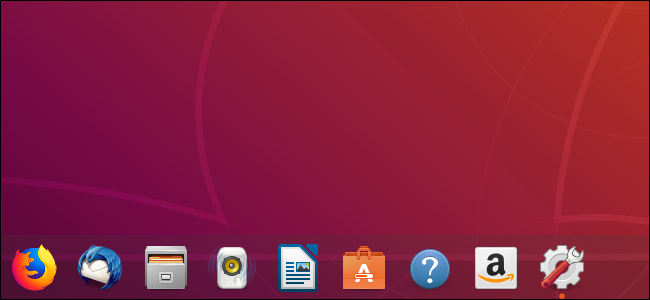
Кратко
- Вы можете переместить док Ubuntu с левой стороны экрана внизу или вправо через приложение «Настройки» за пару кликов. Параметры также позволяют автоматически скрыть док и изменить размер значков.
- Если у вас другой рабочий стол или администратор отключил настройки, доступны альтернативы через GNOME Tweaks или gsettings.
Быстрые ссылки
- Переместить док в Ubuntu
Резюме
- Чтобы изменить расположение дока: откройте системные иконки в правом верхнем углу → Настройки → раздел «Ubuntu» → опция «Расположение на экране». Выберите «Внизу» или «Справа».
- В том же окне можно включить автоматическое скрытие и изменить размер значков.
Переместить док в Ubuntu
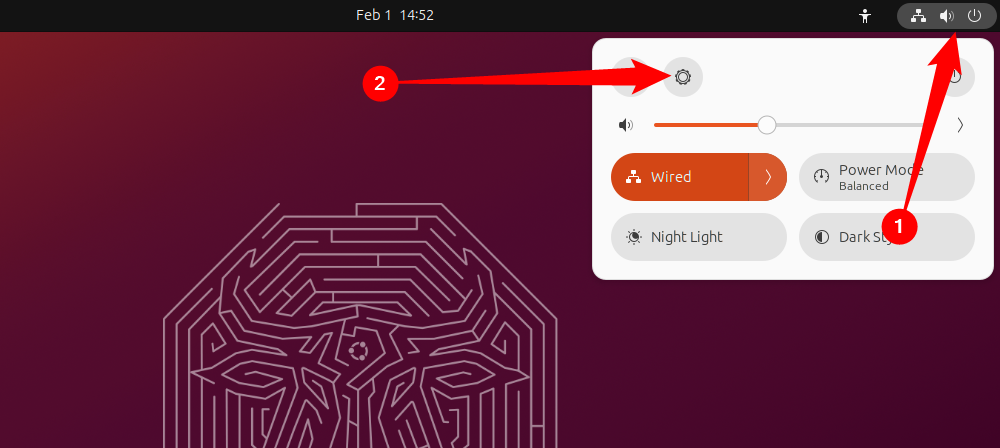
- Нажмите на индикаторы состояния системы в правом верхнем углу экрана.
- В появившемся меню кликните по значку шестерёнки, чтобы открыть «Настройки».
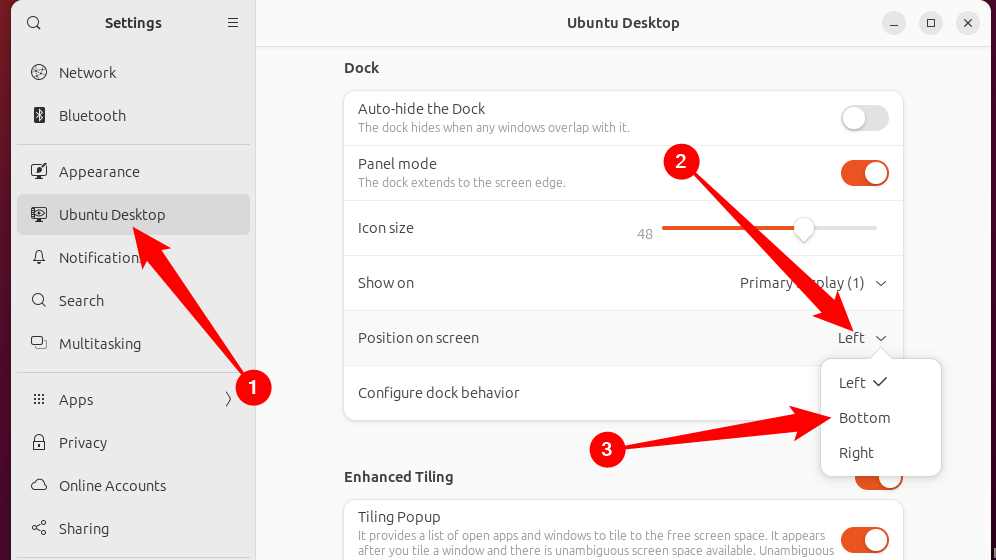
- В боковой панели «Настроек» выберите раздел «Ubuntu» (или «Ubuntu Desktop» в англоязычном интерфейсе).
- Прокрутите до блока Параметров дока.
- Откройте выпадающий список «Расположение на экране» и выберите «Внизу» или «Справа». Верхнего расположения нет, так как сверху уже закреплена верхняя панель.
Позже изменения применятся мгновенно — вы увидите док в новом положении и сможете закрыть «Настройки».
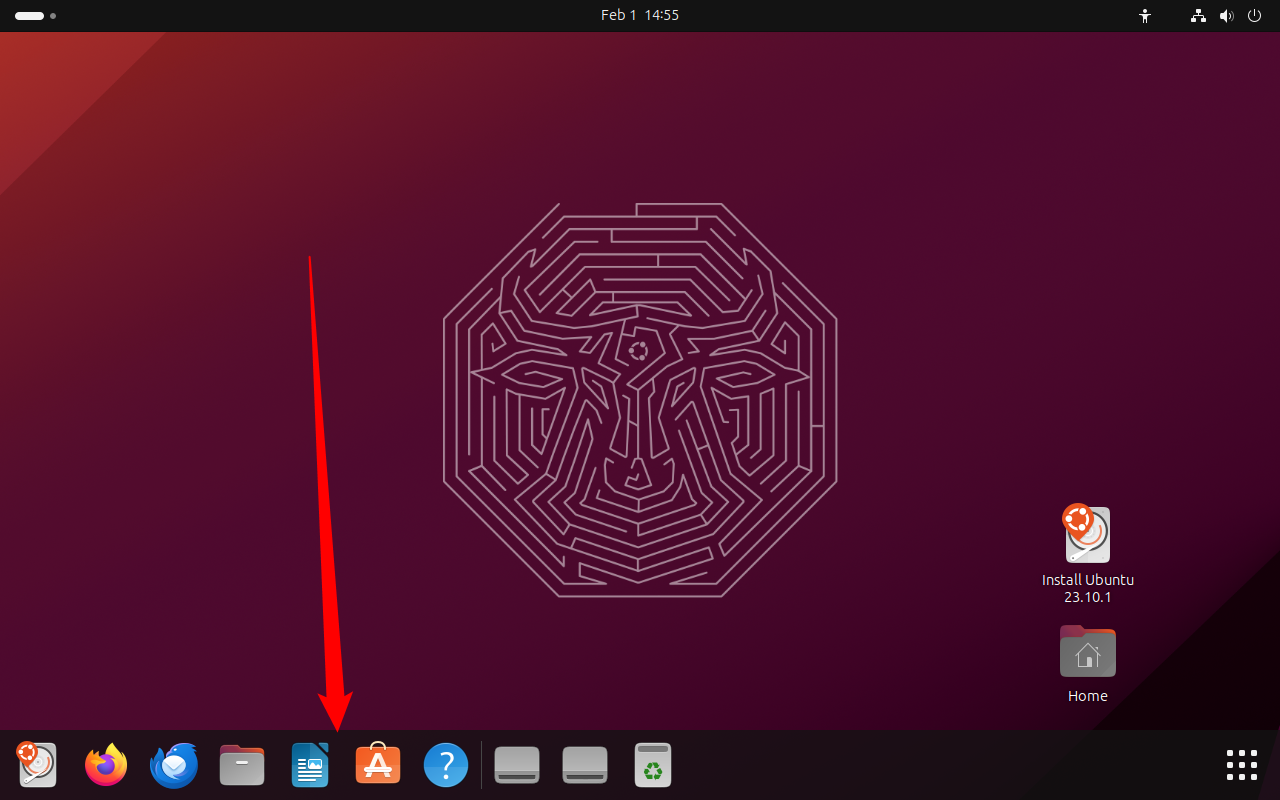
Дополнительные параметры дока
- Включите переключатель «Автоматически скрывать док», чтобы док скрывался, когда окна перекрывают его область. Это освобождает рабочее пространство.
- Перетащите ползунок «Размер значков», чтобы увеличить или уменьшить их.
Альтернативные подходы
Если в вашей среде эти пункты отсутствуют или вы предпочитаете командную строку, можно использовать GNOME Tweaks или gsettings.
Пример команды для переключения положения дока (работает в большинстве GNOME-профилей, включая модификацию dash-to-dock):
# Поставьте док внизу
gsettings set org.gnome.shell.extensions.dash-to-dock dock-position 'BOTTOM'

# Поставьте док справа
gsettings set org.gnome.shell.extensions.dash-to-dock dock-position 'RIGHT'
Если команда не срабатывает, возможно, используется другая реализация дока или настройки заблокированы политикой системы.
Когда этот способ не сработает
- Вы используете другой рабочий стол (KDE Plasma, Xfce, MATE и др.) — настройки дока в «Настройках» GNOME могут отсутствовать.
- Док реализован сторонним приложением (Plank, Cairo-Dock) — их настройки управляются отдельно.
- Политики ИТ либо профиль пользователя ограничивают изменение параметров окружения.
Чек-лист действий
Пользователь:
- Открыл «Настройки» → «Ubuntu».
- Изменил «Расположение на экране» на нужное.
- Проверил автоматическое скрытие и размер значков.
ИТ-администратор:
- Проверил, не запрещены ли изменения через gsettings.
- При необходимости предоставил инструкции для пользователей с другими DE.
Критерии приёмки
- Док появился в выбранной позиции (внизу или справа).
- Автоматическое скрытие работает корректно (если включено).
- Изменение размера значков применяется сразу и сохраняется после перезагрузки.
Мини‑методология (быстрая сводка)
- Откройте системное меню → Настройки.
- Раздел «Ubuntu» → Параметры дока.
- Выберите позицию, при необходимости настройте авто‑скрытие и размер значков.
- Закройте настройки.
Короткое объявление (для рассылки, 100–200 слов)
Если вам нужно больше рабочего пространства или просто хочется обновить внешний вид рабочего стола, переместить док в Ubuntu очень просто. Откройте системное меню справа вверху, перейдите в «Настройки», выберите раздел «Ubuntu» и в параметрах дока поставьте его внизу или справа. Также можно включить автоматическое скрытие и настроить размер значков — изменения применяются мгновенно. Для продвинутых пользователей доступна команда gsettings и утилиты вроде GNOME Tweaks. Помните, что на другой среде рабочего стола (KDE, Xfce и т. п.) или у пользователей с админ‑политиками процесс может отличаться.
Словарь (коротко)
- Док — панель запуска приложений, обычно слева, внизу или справа.
- Автоматическое скрытие — режим, при котором док скрывается, пока его не вызовут.
Советы и примечания
Важно: если после изменения положения дока вы не видите ожидаемого поведения, перезагрузите сессию или проверьте активные расширения GNOME — они могут переопределять настройки.
Краткое резюме
Если вам нужно перенести док Ubuntu, воспользуйтесь «Настройками» → «Ubuntu» → «Расположение на экране» и выберите «Внизу» или «Справа». При проблемах используйте GNOME Tweaks или команду gsettings, либо проверьте, не используется ли другая оболочка рабочего стола.

Похожие материалы

Несколько аккаунтов Skype: Multi Skype Launcher

Журнал для работы: повысить продуктивность

Персональные звуки уведомлений на Android

Скачивание шоу Hulu для офлайн‑просмотра

Microsoft Start: персонализированная новостная лента
