
Как переместить панель задач в Windows 11
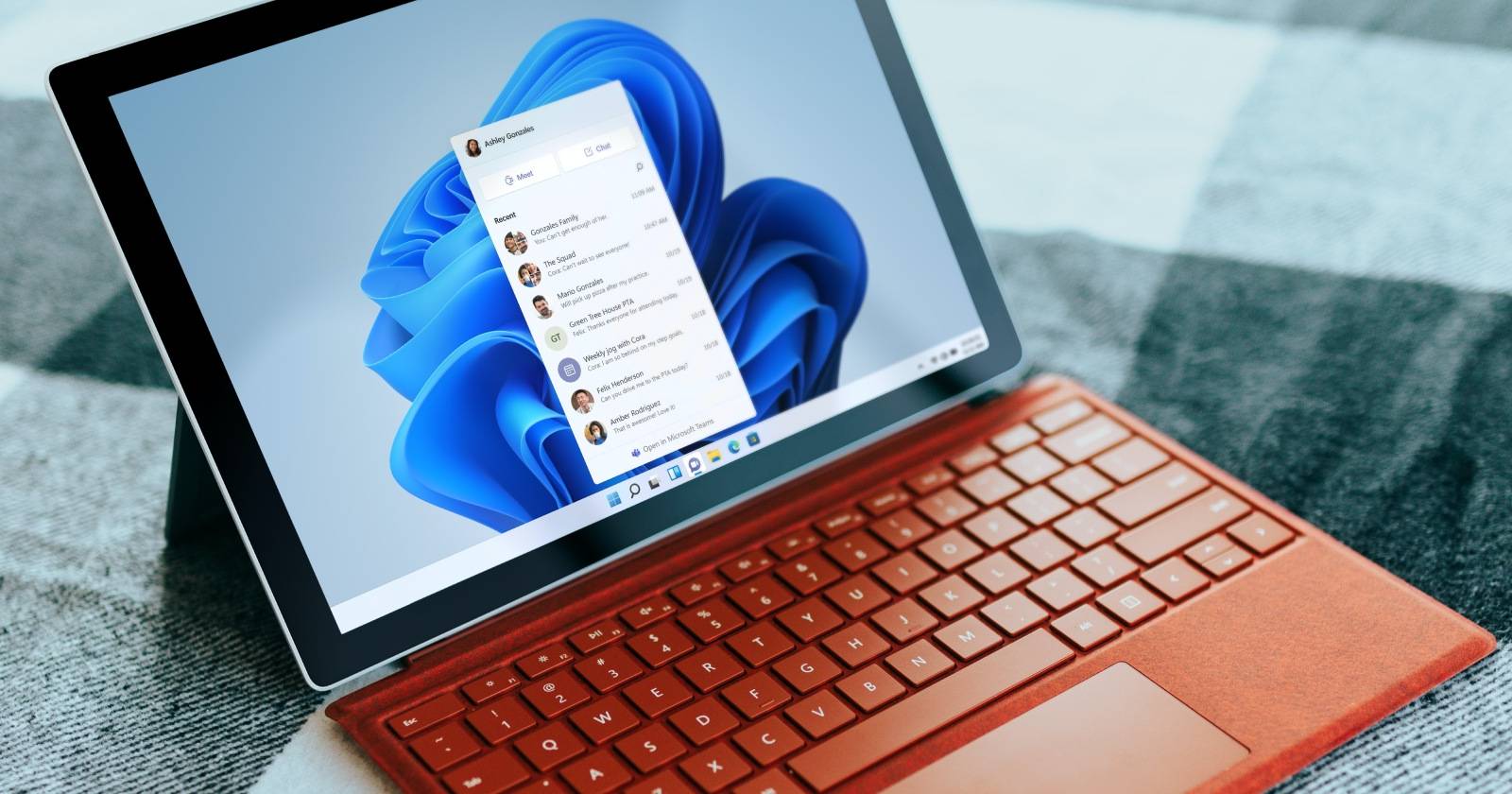

Персонализация рабочего стола — важная часть повседневной работы на компьютере. Если вас не устраивает стандартное расположение значков на панели задач в Windows 11, вы можете изменить его под свои привычки и рабочий процесс.
Как переместить панель задач в Windows 11 через Параметры
Если вы только что обновились с Windows 10 и привыкли к значкам слева, самый безопасный и простой способ — воспользоваться Параметрами.
- Нажмите Windows + I, чтобы открыть Параметры.
- В левой колонке откройте «Персонализация».
- Выберите раздел «Панель задач».
- Разверните меню «Поведение панели задач».
- В пункте «Выравнивание панели задач» выберите «Слева».
Изменение применяется мгновенно — перезагрузка не потребуется. Обратите внимание: через Параметры официально доступны только два варианта выравнивания значков — по центру (по умолчанию) и по левому краю. Для перемещения панели на верхний или правый/левый край экрана потребуется редактирование реестра или сторонние утилиты.
Как переместить панель задач в Windows 11 через реестр
Метод редактирования реестра даёт больше возможностей, но он сложнее и требует осторожности. Перед началом создайте точку восстановления системы или экспортируйте нужный ветвь реестра.
- Нажмите Пуск, введите «редактор реестра» и запустите его от имени администратора.
- Перейдите по ветке:
HKEY_CURRENT_USER > Software > Microsoft > Windows > CurrentVersion > Explorer > StuckRects3
- В правой части окна откройте значение
Settings(тип REG_BINARY). - В таблице байтов найдите блок, где отображается столбец FE; замените первый байт в этом столбце следующим образом:
- Замените
03на00, чтобы переместить панель задач влево. - Замените
03на01, чтобы переместить панель задач вверх. - Замените
03на02, чтобы переместить панель задач вправо.
- Сохраните изменения и закройте редактор реестра.
- Чтобы изменения вступили в силу без полной перезагрузки, запустите Диспетчер задач (Ctrl + Shift + Esc), на вкладке «Процессы» найдите «Проводник Windows», щёлкните правой кнопкой мыши и выберите «Перезапустить».
Важно: в зависимости от версии Windows 11 и обновлений Microsoft поведение реестра может изменяться. Если после правки панели задач ничего не происходит, убедитесь, что вы редактируете правильный байт и что у вас есть права администратора.
Советы и сценарии использования
- Если вы используете один большой внешний монитор и предпочитаете расположение панели вверху — реестр даёт такую возможность.
- На ноутбуках и экранах с соотношением 16:9 многие пользователи оставляют панель по центру или слева для удобства доступа.
- Для корпоративных администраторов: подобные правки можно автоматизировать через групповую политику или скрипты, но сначала протестируйте изменения на контрольной машине.
Альтернативные подходы
- Сторонние утилиты (например, TaskbarX и другие) позволяют гибко управлять положением и поведением панели задач. Установка сторонних программ несёт дополнительные риски безопасности и совместимости — выбирайте проверенные источники.
- Если цель — просто получить быстрый доступ к приложениям, можно закреплять часто используемые программы и папки на панели задач или добавлять дополнительные панели инструментов.
Когда данный способ не сработает
- Если ваша версия Windows 11 получает новые обновления, Microsoft может изменить структуру реестра или ограничить возможность изменять положение панели — в этом случае реестр не даст желаемого эффекта.
- На некоторых корпоративных машинах администраторы могут блокировать доступ к редактору реестра или к политике изменения интерфейса.
План отката и безопасность
- Перед правкой сделайте экспорт раздела
StuckRects3(Файл → Экспорт). - Если что-то пошло не так, импортируйте ранее сохранённый .reg-файл или восстановите систему из точки восстановления.
- Перезапустите Проводник или выполните полную перезагрузку ПК.
Важно: правки реестра могут повлиять на поведение интерфейса. Выполняйте их только при полном понимании действий и наличии резервной копии.
Проверка версии Windows
Чтобы узнать текущую версию Windows 11:
- Правой кнопкой мыши нажмите Пуск и откройте «Параметры».
- Перейдите в «Система» → «О системе».
- В разделе «Спецификации Windows» посмотрите номер версии и сборку.
Критерии приёмки
- Панель задач изменила положение на выбранное (влево/вверх/вправо).
- Значки и закреплённые элементы отображаются корректно.
- Нет ошибок в работе Проводника после перезапуска.
Краткий чеклист для пользователя
- Сделал точку восстановления или экспортировал ветвь реестра.
- Изменил выравнивание в Параметрах, если нужен только сдвиг влево.
- [ ] При необходимости отредактировал
StuckRects3и сохранил изменения. - Перезапустил Проводник или перезагрузил систему.
- Проверил, что всё работает как нужно.
Глоссарий (одной строкой)
- Реестр — системная база настроек Windows; опасно редактировать без бэкапа.
- Проводник (Explorer) — компонент Windows, отвечающий за рабочий стол и панель задач.
- Панель задач — строка с ярлыками, уведомлениями и индикаторами времени.
Итог
Переместить панель задач в Windows 11 можно быстро через Параметры для простого выравнивания, а для нестандартных расположений — через реестр или сторонние утилиты. Всегда делайте резервную копию и перезапускайте Проводник после изменений.
Примечание: если вы администратор в корпоративной среде, предварительно протестируйте изменения на одной машине.

Похожие материалы

Несколько аккаунтов Skype: Multi Skype Launcher

Журнал для работы: повысить продуктивность

Персональные звуки уведомлений на Android

Скачивание шоу Hulu для офлайн‑просмотра

Microsoft Start: персонализированная новостная лента
