
Как переместить панель задач в Windows 11
Персонализация рабочего стола — важная часть удобства работы на компьютере. В Windows 11 параметры по умолчанию смещают значки панели задач по центру. Ниже показаны надёжные способы изменить расположение панели задач: через Параметры системы (официально и безопасно) и через редактор реестра (даёт дополнительные положения).
Перемещение панели задач через Параметры Windows
Этот метод проще всего и подходит большинству пользователей. Он даёт два варианта выравнивания: по центру и влево.
Шаги:
- Нажмите Windows + I, чтобы открыть Параметры.
- В левом меню выберите «Персонализация».
- Откройте «Панель задач».
- Разверните блок «Поведение панели задач».
- В поле «Выравнивание панели задач» выберите «Слева» или «По центру».
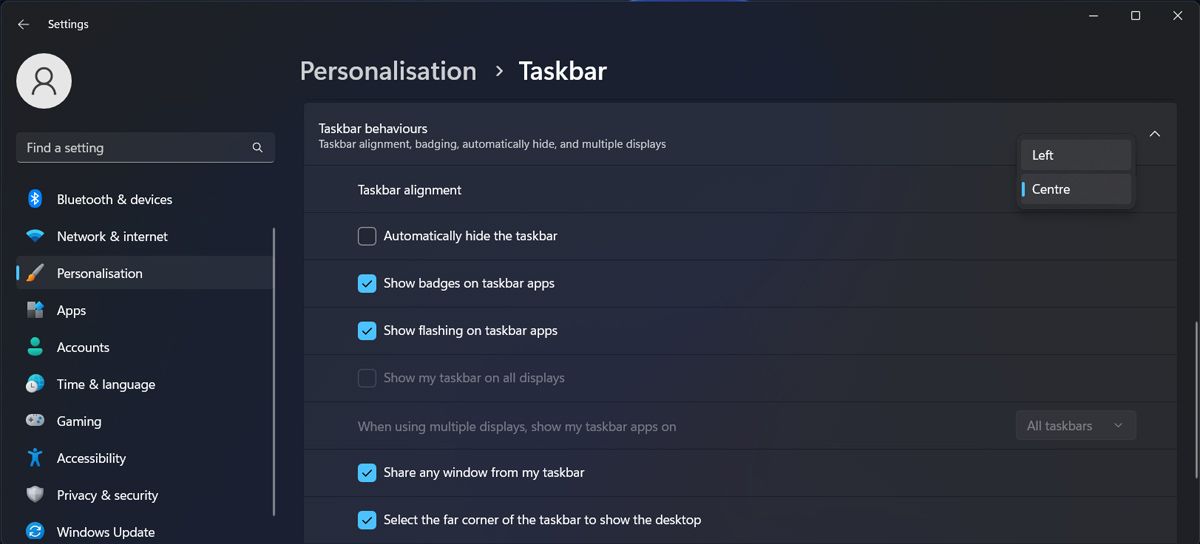
Изменения применяются сразу — перезагружать компьютер не требуется. Если вам нужно расположить панель задач сверху или справа, примените метод через реестр.
Перемещение панели задач через реестр Windows
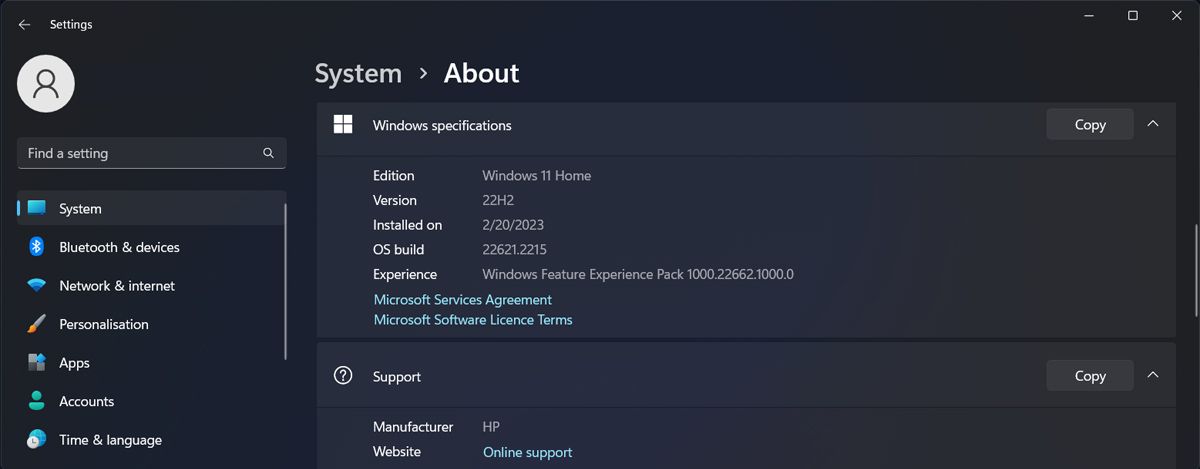
Этот способ даёт дополнительные варианты (включая верх и правую сторону), но требует аккуратности. Подходит для Windows 11 версии 22H1 и более ранних сборок. Если вы не уверены в версии Windows, проверьте её в Параметрах:
- Щёлкните правой кнопкой по Пуск и выберите «Параметры».
- Перейдите в раздел «Система» → «О системе» (About).
- В блоке «Сведения о Windows» ищите версию и сборку.
Перед началом — создайте точку восстановления системы или экспортируйте ветку реестра (файл .reg) на случай отката.
Шаги для правки реестра:
- Откройте «Редактор реестра» (в поиске введите regedit) и запустите от имени администратора.
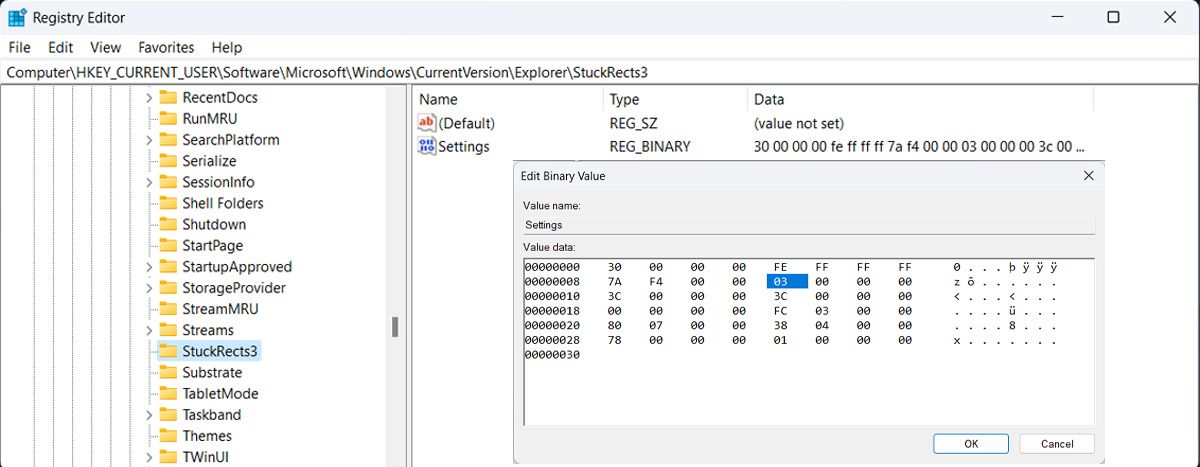
- Перейдите по ключу: HKEY_CURRENT_USER > Software > Microsoft > Windows > CurrentVersion > Explorer > StuckRects3
- В правой панели откройте значение Settings (обычно двоичные данные).
- В визуализированном массиве найдите колонку FE и замените первый байт (обычно 03) на нужное значение:
- Замените 03 на 00 — панель задач слева.
- Замените 03 на 01 — панель задач вверху.
- Замените 03 на 02 — панель задач справа.
- Сохраните изменения и закройте Редактор реестра.
Чтобы изменения применились без перезагрузки:
- Нажмите Ctrl + Shift + Esc для запуска Диспетчера задач.
- На вкладке «Процессы» найдите «Проводник Windows» (Windows Explorer), щёлкните правой кнопкой и выберите «Перезапустить».
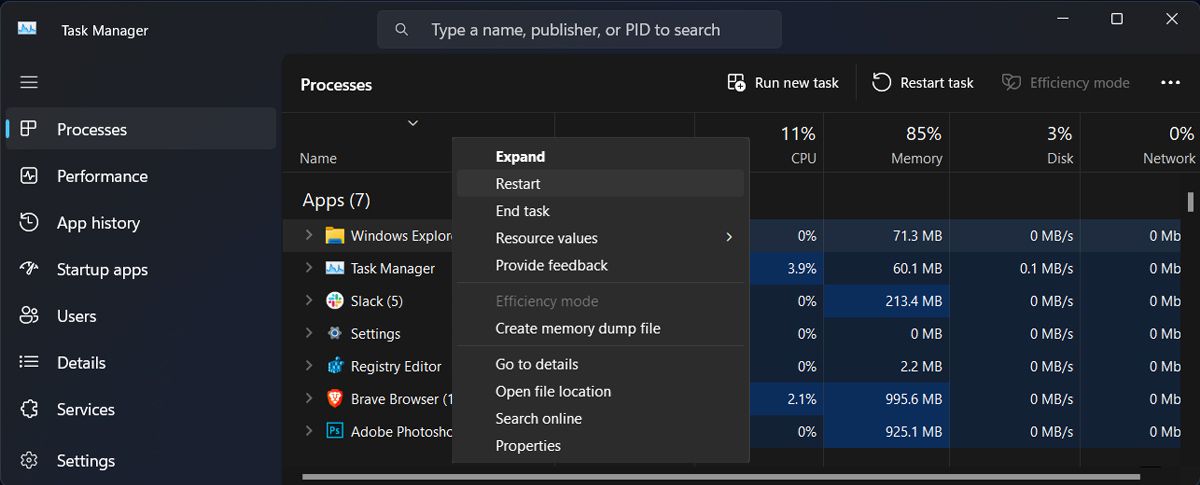
Если после перезапуска положение не изменилось — выполните полную перезагрузку.
Важно: правка реестра даёт гибкость, но может быть перезаписана системными обновлениями или групповыми политиками в корпоративной среде. Всегда сохраняйте резервные копии.
Когда этот метод не срабатывает
- На новых сборках Windows 11 структура реестра или логика панели задач могла измениться; редактирование ключа StuckRects3 может быть игнорировано.
- В среде с групповыми политиками (domain/MDM) изменения могут запрещаться администратором.
- Некоторые сторонние оболочки или программы по кастомизации возвращают свои настройки после обновления.
Альтернативные подходы
- Использовать сторонние утилиты: ExplorerPatcher или StartAllBack позволяют настроить панель задач более гибко (верх, правая сторона, размер). Учтите риск: сторонние программы вмешиваются в системные компоненты — используйте проверенные источники.
- Создание отдельного пользовательского профиля: если конфигурация профиля повреждена, стоит попробовать новое локальное/учётное окружение.
- Скрипты и Group Policy для массового развёртывания в корпоративной сети.
Мини‑методология: безопасная последовательность действий
- Сохраните текущую конфигурацию: экспорт ветки StuckRects3 и точка восстановления.
- Примените изменения сначала через Параметры (если возможно).
- Если нужен нестандартный вариант — поменяйте реестр согласно инструкции.
- Перезапустите Проводник, проверьте результат.
- Если не устраивает — импортируйте сохранённый .reg или откатитесь через точку восстановления.
Контрольные списки по ролям
Для обычного пользователя:
- Сделать снимок экрана текущих настроек.
- Попробовать Параметры → Персонализация → Панель задач.
- Если через реестр — создать точку восстановления.
Для администратора/ИТ‑специалиста:
- Проверить политику GPO и правила MDM, влияющие на панель задач.
- Протестировать изменение на тестовой машине.
- Подготовить скрипты отката и документировать изменения.
Критерии приёмки
- Панель задач отображается в выбранной позиции (слева/вверху/справа).
- Значки и функциональность панели задач сохраняются (CTR, контекстное меню, показ дат/времени).
- Нет ошибок в журнале событий, связанных с Explorer после перезапуска.
Устранение неполадок
Если после изменений панель задач не переместилась:
- Проверьте, правильно ли вы заменили байт (03 → 00/01/02) и сохранили значение.
- Перезапустите Проводник; если не помогает — перезагрузите ПК.
- Убедитесь, что у вас достаточные привилегии для записи в реестр.
- Отключите сторонние программы кастомизации и повторите попытку.
- В корпоративной среде уточните у администратора, не блокируются ли изменения политиками.
Глоссарий (1 строка для каждого термина)
- Реестр (Registry) — централизованная база конфигураций Windows.
- Проводник (Explorer) — системный процесс, отвечающий за рабочий стол и панель задач.
- StuckRects3 — ветка реестра, где хранятся параметры позиции панели задач.
Риски и рекомендации
Важно: редактирование реестра несёт риск нарушения стабильности системы при ошибке. Всегда выполняйте резервное копирование и применяйте изменения поэтапно. В корпоративной среде координируйте действия с ИТ‑поддержкой.
Краткое резюме
Переместить панель задач можно быстро через Параметры (влево/по центру). Для размещения сверху или справа используйте правку реестра (ключ StuckRects3) — не забывайте о резервных копиях и перезапуске Проводника. Если нужны расширенные опции, рассмотрите проверенные сторонние утилиты, но взвесьте риски.
Важно: перед любыми изменениями реестра создайте точку восстановления и экспортируйте ветку реестра.

Похожие материалы

Несколько аккаунтов Skype: Multi Skype Launcher

Журнал для работы: повысить продуктивность

Персональные звуки уведомлений на Android

Скачивание шоу Hulu для офлайн‑просмотра

Microsoft Start: персонализированная новостная лента
