
Добавление значка «Показать рабочий стол» в Windows
Быстрые ссылки
- Как вернуть значок «Показать рабочий стол», добавив панель Быстрый запуск
- Как закрепить значок «Показать рабочий стол» на панели задач
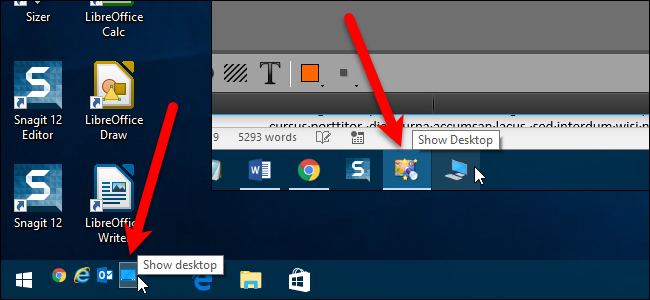
Если вам неудобно двигать курсор в правый нижний угол экрана, где Windows по умолчанию разместила «Показать рабочий стол», ниже — несколько удобных приёмов, чтобы вернуть привычный доступ к рабочему столу. Описанные методы работают в Windows 7, Windows 8 и Windows 10; в Windows 11 интерфейс отличается.

Два простых подхода
- Вернуть панель «Быстрый запуск», где есть пункт «Показать рабочий стол».
- Создать и закрепить собственный ярлык «Показать рабочий стол» на панели задач.
Ниже — подробная инструкция для каждого способа, советы по кастомизации значка и раздел с типичными проблемами и их решениями.
Как вернуть значок «Показать рабочий стол», добавив панель Быстрый запуск
Связанный материал: Как вернуть панель Быстрый запуск в Windows 7, 8 или 10
Панель Быстрый запуск содержит элемент «Показать рабочий стол», поэтому первый способ — восстановить саму панель. После восстановления вы увидите значок слева на панели задач и сможете при необходимости перемещать его.
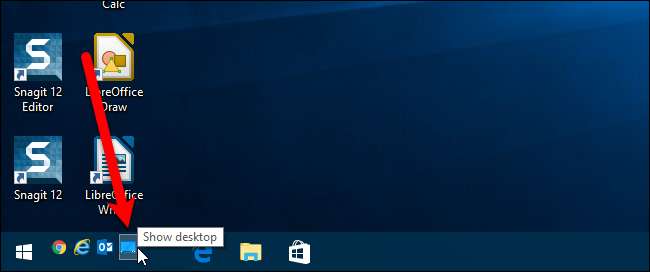
Преимущества этого метода:
- Быстрый доступ и привычный внешний вид.
- Можно хранить другие часто используемые ярлыки в той же панели.
Ограничения:
- Займет часть панели задач слева.
- Требует нескольких настроек, если панель скрыта или система настроена иначе.
Совет: если у вас два монитора, панель Быстрый запуск будет только в основной панели задач по умолчанию.
Как закрепить значок «Показать рабочий стол» на панели задач
Если вы не хотите возвращать панель Быстрый запуск, можно создать специальный ярлык и закрепить его на панели задач. Процесс не полностью тривиален, но работает надёжно.
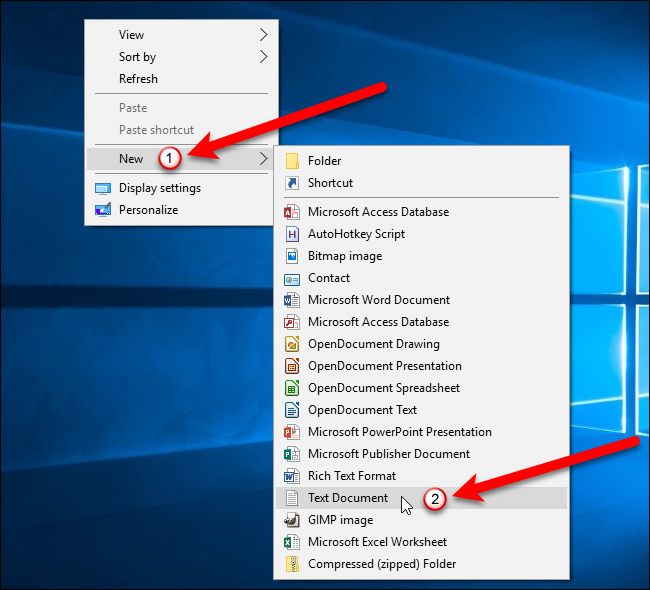
- Щёлкните правой кнопкой по пустому месту на Рабочем столе и выберите Новая -> Текстовый документ.
- Переименуйте созданный файл в Show Desktop.exe. Важно, чтобы у вас отображались расширения файлов.
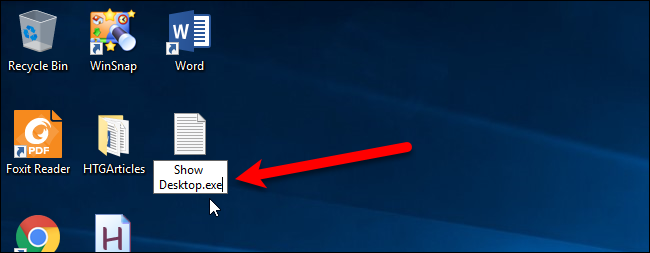
Примечание: появится предупреждение о смене расширения — согласитесь, нажав «Да».
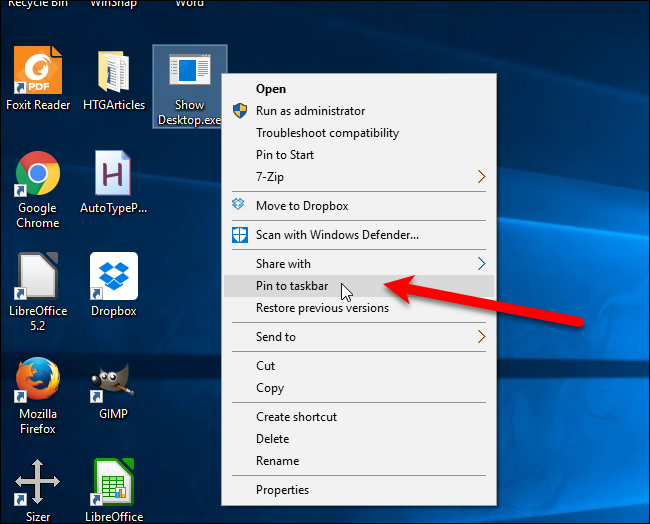
- Щёлкните правой кнопкой по файлу Show Desktop.exe и выберите «Закрепить на панели задач».
- Откройте Блокнот и вставьте следующий текст (точно как ниже):
[Shell]

Command=2

IconFile=explorer.exe,3

[Taskbar]

Command=ToggleDesktop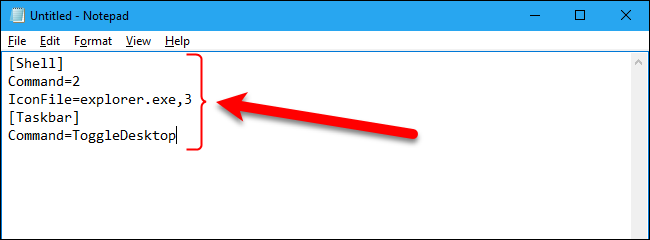
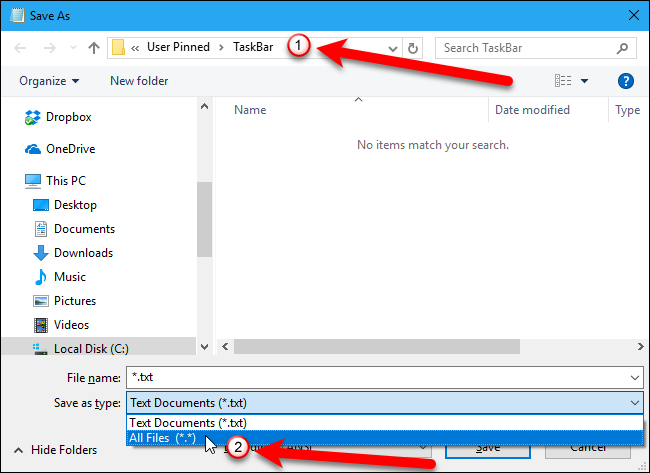
- Сохраните файл: Ctrl+S, в диалоге “Сохранить как” выберите “Все файлы (.)” и перейдите в папку:
C:\Users\\AppData\Roaming\Microsoft\Internet Explorer\Quick Launch\User Pinned\TaskBar Замените
Примечание: если папка AppData скрыта, включите “Показывать скрытые файлы, папки и диски” на вкладке Вид в Параметрах папок.
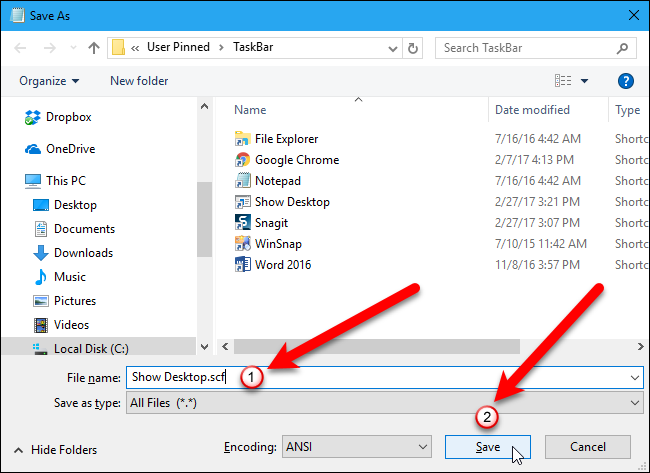
- В поле “Имя файла” введите Show Desktop.scf и нажмите “Сохранить”.
- Закройте Блокнот.

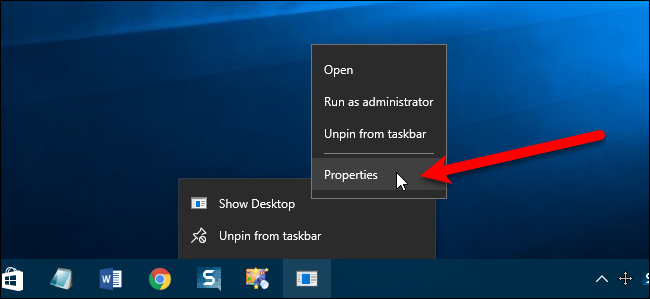
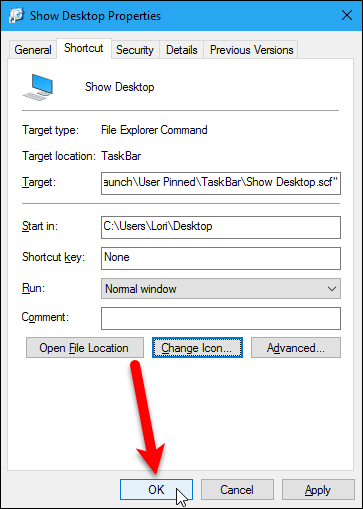
- Теперь отредактируйте свойства ярлыка, который вы закрепили на панели: правый клик по значку, затем правый клик по пункту “Show Desktop” в появившемся меню и выберите Свойства.
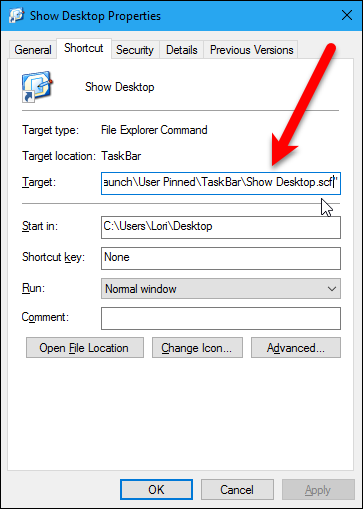
- В поле “Объект” (Target) вставьте полный путь к файлу Show Desktop.scf в кавычках, например:
"C:\Users\\AppData\Roaming\Microsoft\Internet Explorer\Quick Launch\User Pinned\TaskBar\Show Desktop.scf" Замените
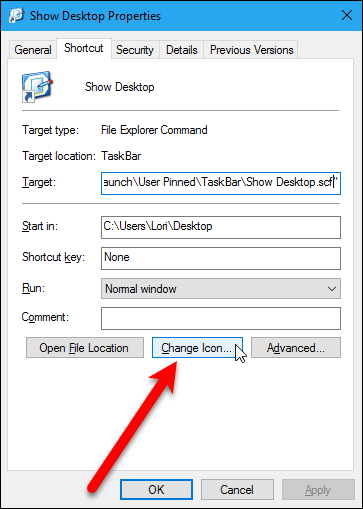
- Пока окно свойств открыто, можно сменить значок: нажмите кнопку “Сменить значок”.
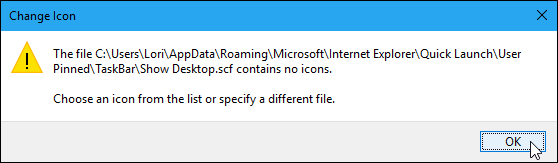
Система предложит выбрать значок из файла shell32.dll в папке %SystemRoot%\system32. Выберите подходящий значок и подтвердите.
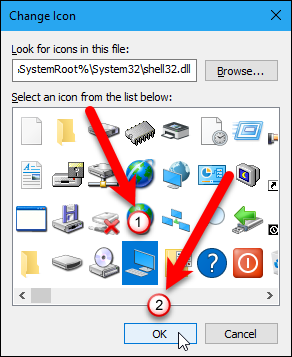
- После закрытия окна свойств значок может не обновиться сразу. Перезапустите Проводник (Explorer) или выйдите и снова войдите в систему, чтобы увидеть изменения.
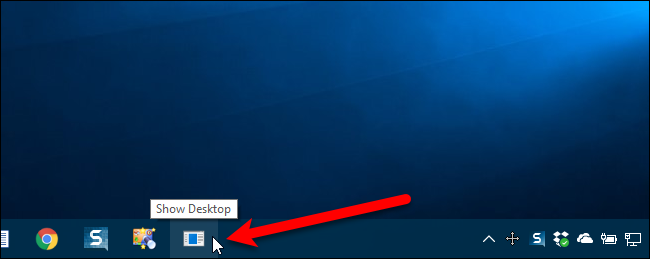
В результате у вас появится рабочий значок «Показать рабочий стол» на панели задач.
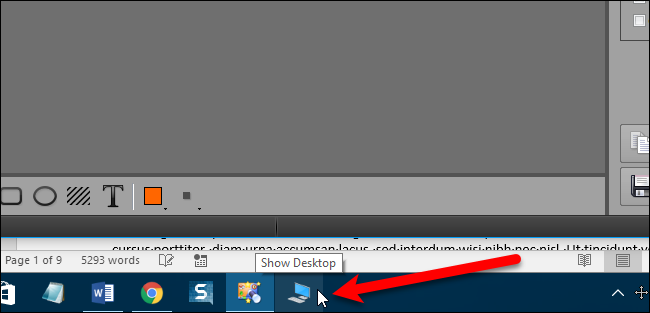
Советы по кастомизации и связанная информация
Значок «Показать рабочий стол» в правом нижнем углу остаётся доступным даже если вы добавили один из этих методов. Если вы хотите сделать значок более узнаваемым или использовать другой файл-иконку, посмотрите руководство по изменению значков и типам файлов в Windows.
Связано: Как изменить значок для определённого типа файлов в Windows
Частые проблемы и их решения
- Значок не отображается или не работает: убедитесь, что путь к файлу Show Desktop.scf указан правильно и в кавычках; перезапустите Проводник.
- Папка AppData скрыта: включите отображение скрытых файлов во вкладке Вид в Параметрах папок.
- Нельзя переименовать файл в .exe: сначала включите отображение расширений файлов; в крайнем случае используйте любое другое имя, но затем ссылайтесь на этот ярлык при настройке.
- Значок не меняется после нажатия “Сменить значок”: перезапустите Проводник или систему.
Критерии приёмки
- Ярлык «Показать рабочий стол» появляется на панели задач и по нажатию сворачивает/восстанавливает окна.
- Иконка отображается корректно после перезапуска Проводника.
- Пользователь может удалить/переместить значок без сбоев в системе.
Контрольный список для разных ролей
Для обычного пользователя:
- Включено отображение расширений файлов
- Создан файл Show Desktop.exe и закреплён на панели задач
- Файл Show Desktop.scf сохранён в нужной папке
- Значок проверен и при необходимости сменён
Для администратора / IT-специалиста:
- Скрипт развёртывания проверен на целевых машинах
- Политики GPO не блокируют изменение панели задач
- Документация по восстановлению прежних настроек доступна пользователям
Альтернативные подходы
- Горячие клавиши: Win+D мгновенно показывает рабочий стол без изменения панели задач.
- Использовать сторонние утилиты для управления рабочим столом и ярлыками (учтите риски безопасности и совместимость с корпоративными политиками).
- На нескольких мониторах использовать настройки панели задач для показа кнопок только на основной панели.
Методология (короткая)
- Оцените, нужен ли вам постоянный значок или достаточно горячей клавиши Win+D.
- Выберите метод: восстановить Быстрый запуск или создать пользовательский ярлык.
- Точно следуйте шагам по сохранению .scf и редактированию свойств.
- Тестируйте после изменений, перезапуская Проводник при необходимости.
Диаграмма выбора
flowchart TD
  A[Нужен быстрый доступ к рабочему столу?] --> B{Хотите вернуть классический вид?}
  B -- Да --> C[Вернуть панель Быстрый запуск]
  B -- Нет --> D{Хотите закрепить значок на панели?}
  D -- Да --> E[Создать .scf и закрепить ярлык]
  D -- Нет --> F[Используйте Win+D]
  C --> G[Проверить вид и расположение значка]
  E --> G
  F --> G
Краткая справка — термины
- .scf: специальный файл-ярлык для команд оболочки.
- Быстрый запуск: классическая панель с быстрыми ссылками слева на панели задач.
Когда это не работает (контрпримеры)
- Корпоративные политики (GPO) блокируют изменение панели задач — в этом случае обратитесь к администратору.
- Пользователь не имеет прав на запись в папку User Pinned — потребуется администраторская помощь.
Итог
Если вам удобнее иметь видимый значок «Показать рабочий стол» вместо перемещения курсора в правый нижний угол, используйте один из описанных способов: восстановите панель Быстрый запуск или создайте собственный ярлык и закрепите его на панели задач. Горячая клавиша Win+D остаётся быстрым альтернативным решением без изменений интерфейса.
Важно: при работе с системными папками и расширениями файлов соблюдайте осторожность — не удаляйте существенные системные файлы.

Похожие материалы

Несколько аккаунтов Skype: Multi Skype Launcher

Журнал для работы: повысить продуктивность

Персональные звуки уведомлений на Android

Скачивание шоу Hulu для офлайн‑просмотра

Microsoft Start: персонализированная новостная лента
