
Вернуть адресную строку Safari наверх на iPhone
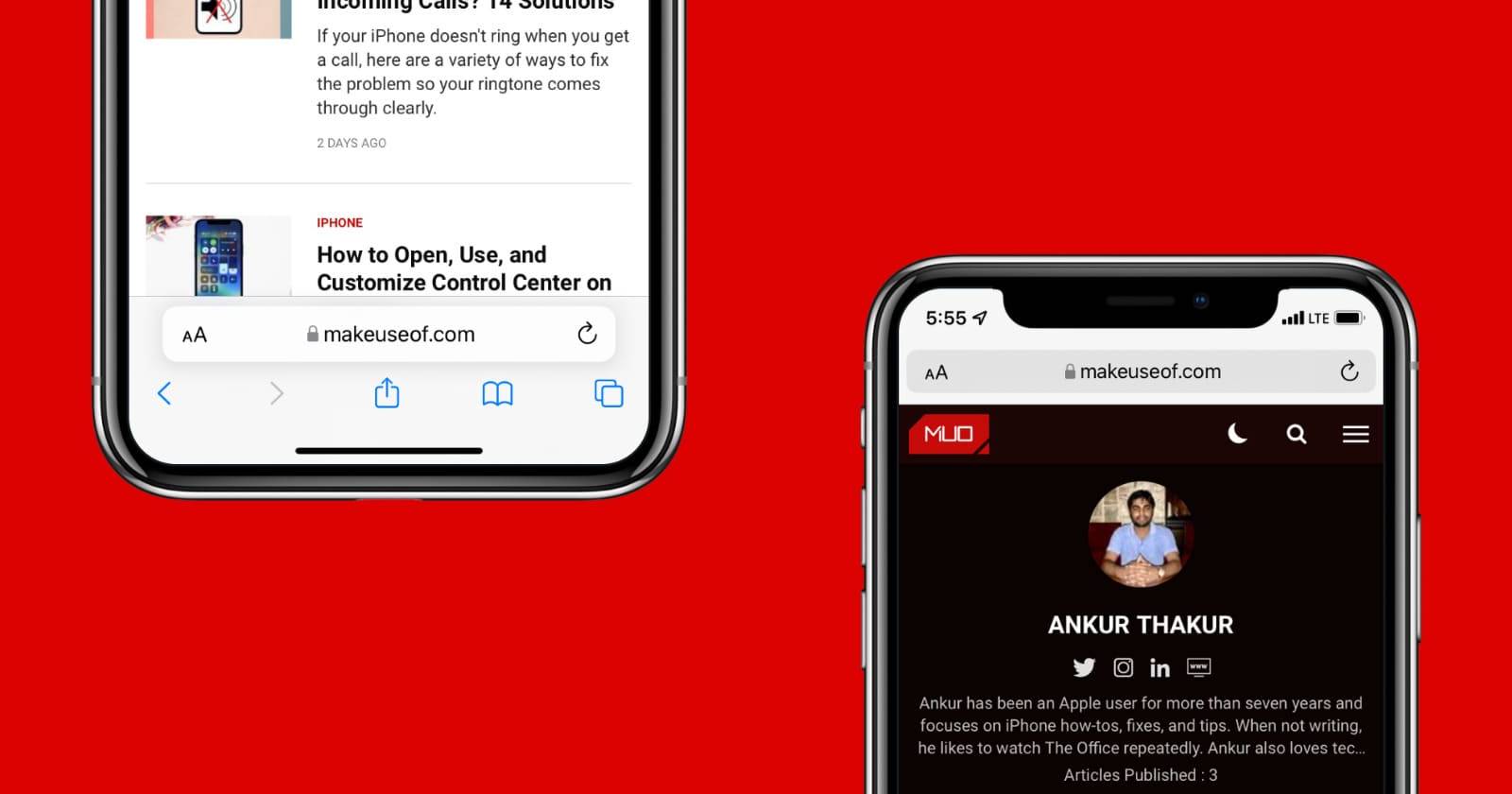
Safari в iOS долгое время показывал адресную строку вверху экрана. Начиная с iOS 15 Apple по умолчанию переместила её вниз, чтобы облегчить доступ на больших iPhone и упростить управление вкладками пальцем. Если вам привычнее старое расположение или вы хотите вернуть классический вид — это легко сделать.
Ключевые термины (в одну строку):
- Адресная строка — строка поиска/ввода URL в Safari.
- Панель вкладок (Tab Bar) — интерфейс для переключения между вкладками внизу экрана.
Два способа вернуть адресную строку наверх
Современные версии iOS дают два надёжных пути: быстрый — прямо в браузере, и системный — через приложение «Настройки». Ниже подробные инструкции для обоих.
1. Вернуть адресную строку вверху прямо в Safari
Этот метод удобен — не нужно выходить из браузера.
- Откройте Safari на iPhone и перейдите на любой сайт.
- Слева от адресной строки нажмите кнопку «AA».
- В меню выберите «Показать верхнюю адресную строку».
- Адресная строка мгновенно переместится наверх и останется там при повторном запуске Safari.
Важно: этот способ сохраняет выбор между сеансами — даже при закрытии и повторном запуске Safari адресная строка останется сверху.
2. Вернуть адресную строку через «Настройки» iPhone
Если вы предпочитаете управлять всеми параметрами централизованно, используйте этот путь.
- Откройте приложение «Настройки» на iPhone.
- Прокрутите список и найдите пункт «Safari» — нажмите его.
- В разделе «Вкладки» выберите режим «Single Tab» (Одна вкладка).
- Затем откройте Safari — адресная строка будет расположена наверху.
Совет: этот способ полезен, когда вы настраиваете устройство для другого человека или хотите применить один и тот же вид в нескольких профилях/устройствах (например, настроив Backup и восстановив настройки).
Как вернуть адресную строку обратно вниз (Tab Bar)
Если вы захотите попробовать панель вкладок внизу для удобства управления вкладками и одной рукой:
- В Safari нажмите «AA» (слева от адресной строки).
- Выберите «Показать нижнюю панель вкладок».
- Альтернативно: «Настройки» → «Safari» → в разделе «Вкладки» выберите «Tab Bar».
Панель вкладок улучшает быстрое переключение между вкладками и подходит для активных пользователей, которые регулярно открывают много сайтов одновременно.
Что такое опция «Landscape Tab Bar» в настройках Safari?
«Landscape Tab Bar» — режим для альбомной (горизонтальной) ориентации. Когда опция включена (по умолчанию), в ландшафтном режиме на iPhone Safari отображает тонкую строку с вкладками вверху, похожую на оформление настольного браузера. Если выключить — эта полоса исчезнет, и вкладки будут отображаться иначе (чаще в виде списка).
Рекомендация: включите эту опцию, если вы часто используете iPhone в горизонтальном режиме с подключённой клавиатурой или при просмотре мультимедиа.
Когда изменение положения адресной строки может не сработать
- Если на устройстве установлена устаревшая версия iOS (ниже iOS 15), таких опций может не быть.
- При ограничениях профиля (MDM/управляемые устройства в корпоративной среде) администратор мог заблокировать изменение интерфейса.
- Иногда сторонние настройки или баги в конкретной сборке iOS могут временно вернуть поведение по умолчанию — перезагрузите устройство и повторите действия.
Совет по устранению неполадок: обновите iOS до последней версии, перезапустите Safari, затем выполните шаги из разделов выше.
Алгоритм выбора: зачем оставить наверху или вниз — краткая модель рассуждения
- Если вы используете iPhone одной рукой (особенно большие модели) и часто переключаетесь между вкладками — нижняя панель удобнее.
- Если вам важен классический вид браузера и вы часто пользуетесь адресной строкой для вручную введённых URL — верхняя строка привычнее.
- Любой пользователь может менять режимы за секунды, поэтому выбор можно тестировать в течение дня и решить по результатам удобства.
Чек-лист для разных ролей
Чек-лист для обычного пользователя:
- Открыть Safari и попробовать оба варианта (AA → «Показать верхнюю/нижнюю»).
- Оценить удобство одной рукой на протяжении дня.
- Оставить выбранный режим или переключаться по необходимости.
Чек-лист для продвинутого пользователя / power user:
- Настроить «Landscape Tab Bar», если работаете с множеством вкладок.
- Сравнить поведение вкладок в режиме «Single Tab» и «Tab Bar» при активном трёкинге вкладок.
- Использовать жесты свайпа для быстрого переключения вкладок.
Чек-лист для администратора или IT:
- Проверить, не применяются ли организационные политики MDM, блокирующие интерфейс Safari.
- Протестировать поведение на нескольких моделях iPhone и версиях iOS.
- Обновить внутреннюю документацию по стандартам UX для сотрудничающих устройств.
Мини-методология тестирования (для QA или энтузиастов)
- Условия: iPhone разных моделей (малый, средний, большой) и iOS 15+. Зарегистрировать версию iOS и модель.
- Шаги: протестировать переключение через «AA» и через «Настройки»; перезагрузить Safari и устройство; повторить в ландшафтном режиме.
- Ожидаемый результат: адресная строка сохраняет выбранное положение; панель вкладок корректно отображается в альбомной ориентации при включённой опции.
- Критерий приёмки: пользовательский сценарий (ввод URL, переключение вкладок, перезапуск Safari) проходит без визуальных артефактов.
Дерево принятия решения (Mermaid)
flowchart TD
  A[Ощущение неудобства с адресной строкой?] -->|Да| B{Хочу классический вид?}
  B -->|Да| C[AA → Показать верхнюю адресную строку]
  B -->|Нет| D[AA → Показать нижнюю панель вкладок]
  A -->|Нет| E[Оставить как есть]
  C --> F[Проверить в Настройках: Safari → Single Tab]
  D --> G[Проверить в Настройках: Safari → Tab Bar]
(Если ваш рендерер не поддерживает Mermaid, используйте чек-лист выше.)
Критерии приёмки
- Адресная строка отображается в месте, выбранном пользователем (верх/низ) после перезапуска Safari.
- В ландшафтном режиме вкладки ведут себя предсказуемо и не перекрывают содержимое.
- На управляемых устройствах изменения соответствуют политике MDM (если применимо).
Краткая глоссарий (1 строка на термин)
- AA — меню просмотра/настроек отображения в Safari рядом с адресной строкой.
- Single Tab — режим, где адресная строка расположена вверху; упрощённый интерфейс.
- Tab Bar — режим с панелью вкладок внизу для быстрого переключения между вкладками.
- Landscape Tab Bar — отображение вкладок в верхней части в ландшафтном режиме.
Частые вопросы и ответы
Q: Сохранится ли выбор после обновления iOS?
A: Обычно да; настройки интерфейса сохраняются при обновлениях, но крупные изменения системы могут вернуть поведение по умолчанию — проверьте снова.
Q: Могу ли я автоматически переключаться в зависимости от ориентации экрана?
A: Нет, автоматического переключения адресной строки между верхом и низом по ориентации нет — управление вручную через указанные опции.
Q: Работают ли эти шаги на iPad?
A: На iPad Safari имеет другой интерфейс и дополнительные возможности; эти опции ориентированы на iPhone (iOS 15+).
Резюме и рекомендации
- Если вы часто пользуетесь iPhone одной рукой — попробуйте нижнюю панель вкладок.
- Если вам важна привычная компоновка и точный ввод URL — верните адресную строку наверх.
- Меняйте режимы и протестируйте удобство в течение дня; оба варианта легко переключаемы.
Важно: на корпоративных или управляемых устройствах изменения интерфейса могут быть ограничены администратором.
Спасибо за внимание — теперь вы можете гибко настроить Safari под свой стиль работы и быстро вернуться к привычному интерфейсу.

Похожие материалы

Несколько аккаунтов Skype: Multi Skype Launcher

Журнал для работы: повысить продуктивность

Персональные звуки уведомлений на Android

Скачивание шоу Hulu для офлайн‑просмотра

Microsoft Start: персонализированная новостная лента
