
Как вернуть строку поиска Safari на верх iPhone
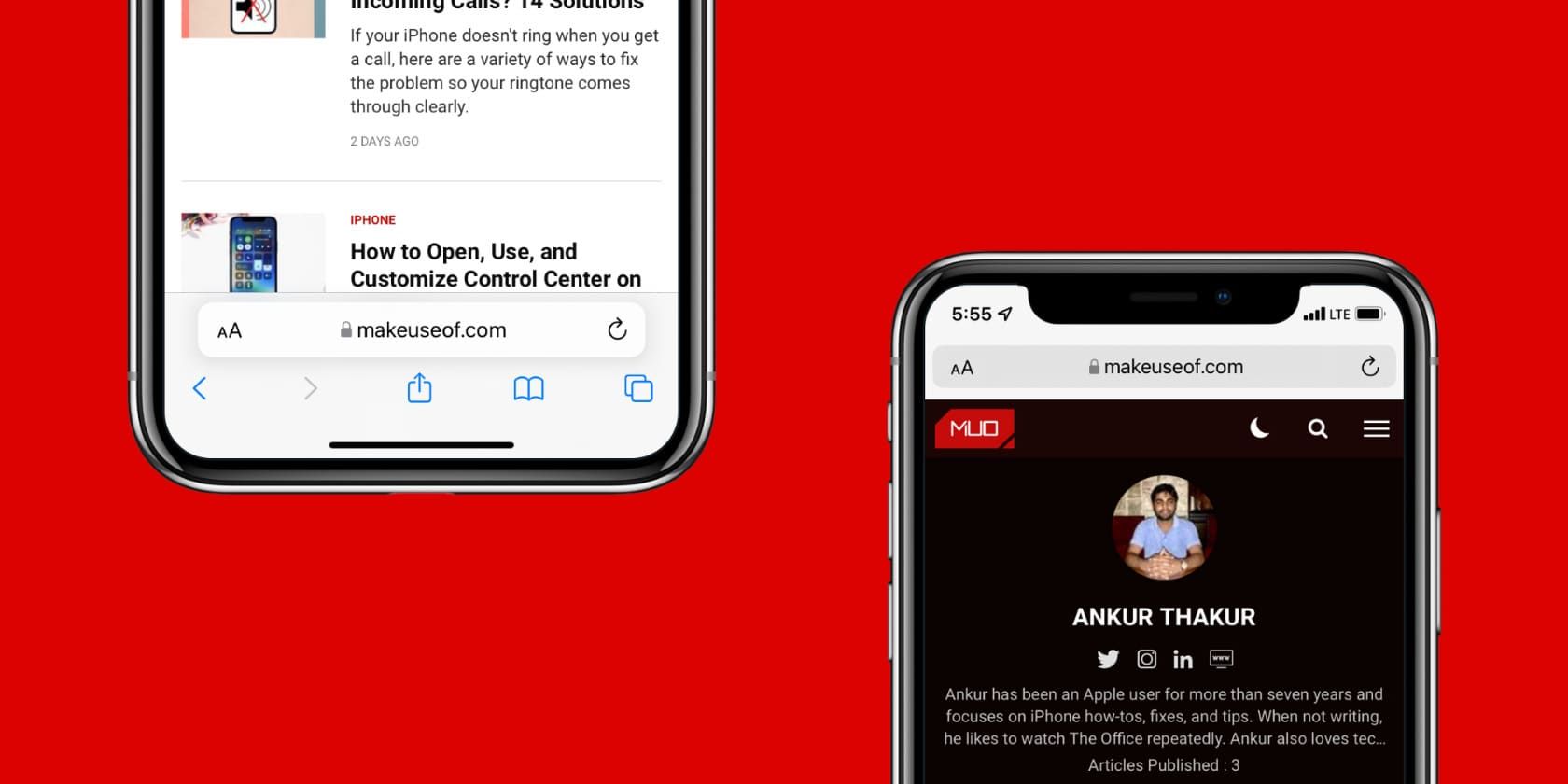
Как это работает и зачем это нужно
До iOS 15 адресная строка Safari всегда была вверху. В iOS 15 Apple по умолчанию переместила адресную строку вниз, добавив удобную панель вкладок и жесты для переключения между вкладками. Это улучшает работу одной рукой на больших экранах, но некоторым пользователям новый вид не нравится — им привычнее старое расположение. К счастью, Apple оставила выбор.
Два способа вернуть старую адресную строку в Safari на iPhone
Ниже — два проверенных способа: быстрый прямо в браузере и системный через «Настройки».
1. Переместить адресную строку наверх прямо в Safari
Это самый быстрый способ — не нужно даже выходить из браузера:
- Откройте в Safari любую веб‑страницу на iPhone.
- Нажмите кнопку AA слева от адресной строки (кнопка отображения параметров страницы).
- Выберите Show Top Address Bar — «Показать верхнюю адресную строку». Адресная строка тут же переместится наверх и останется там при следующем запуске Safari.
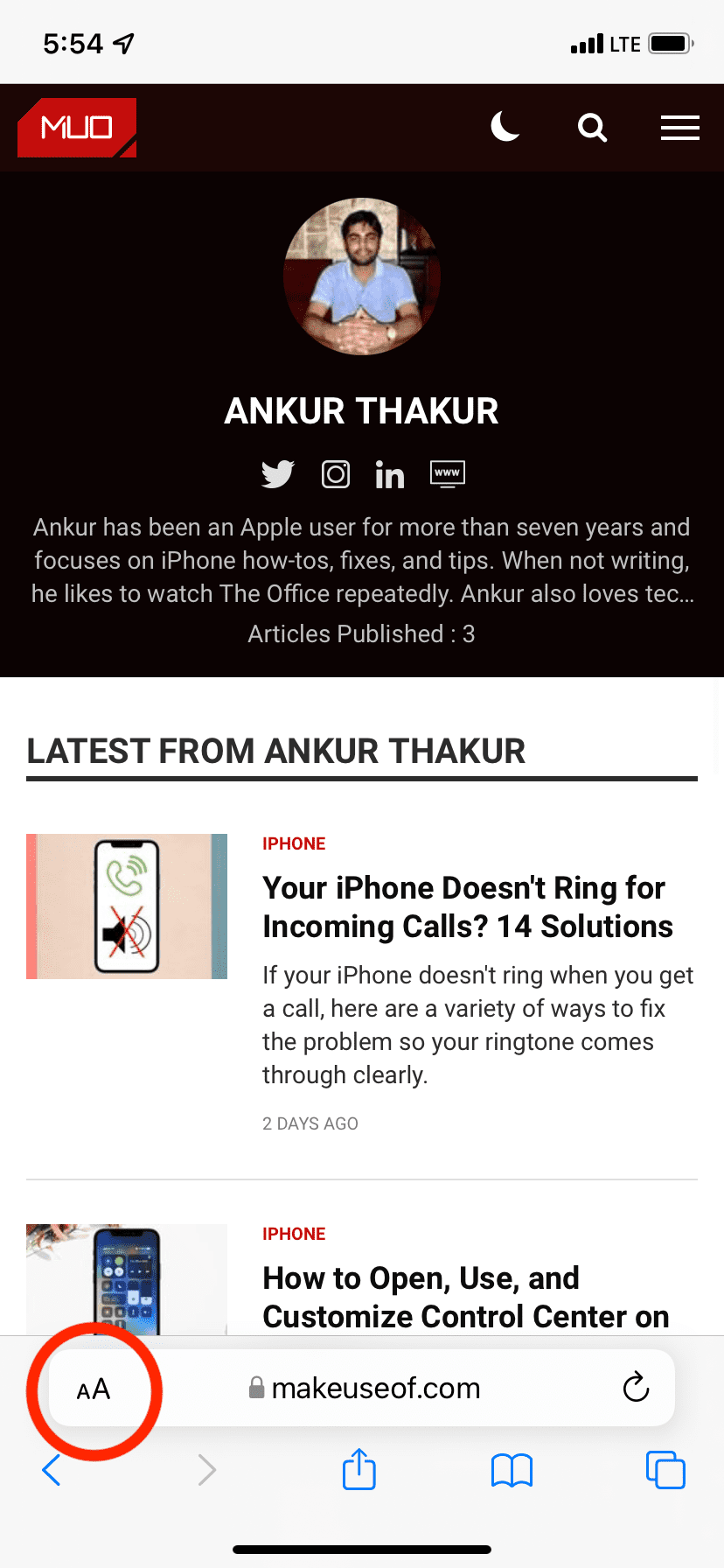
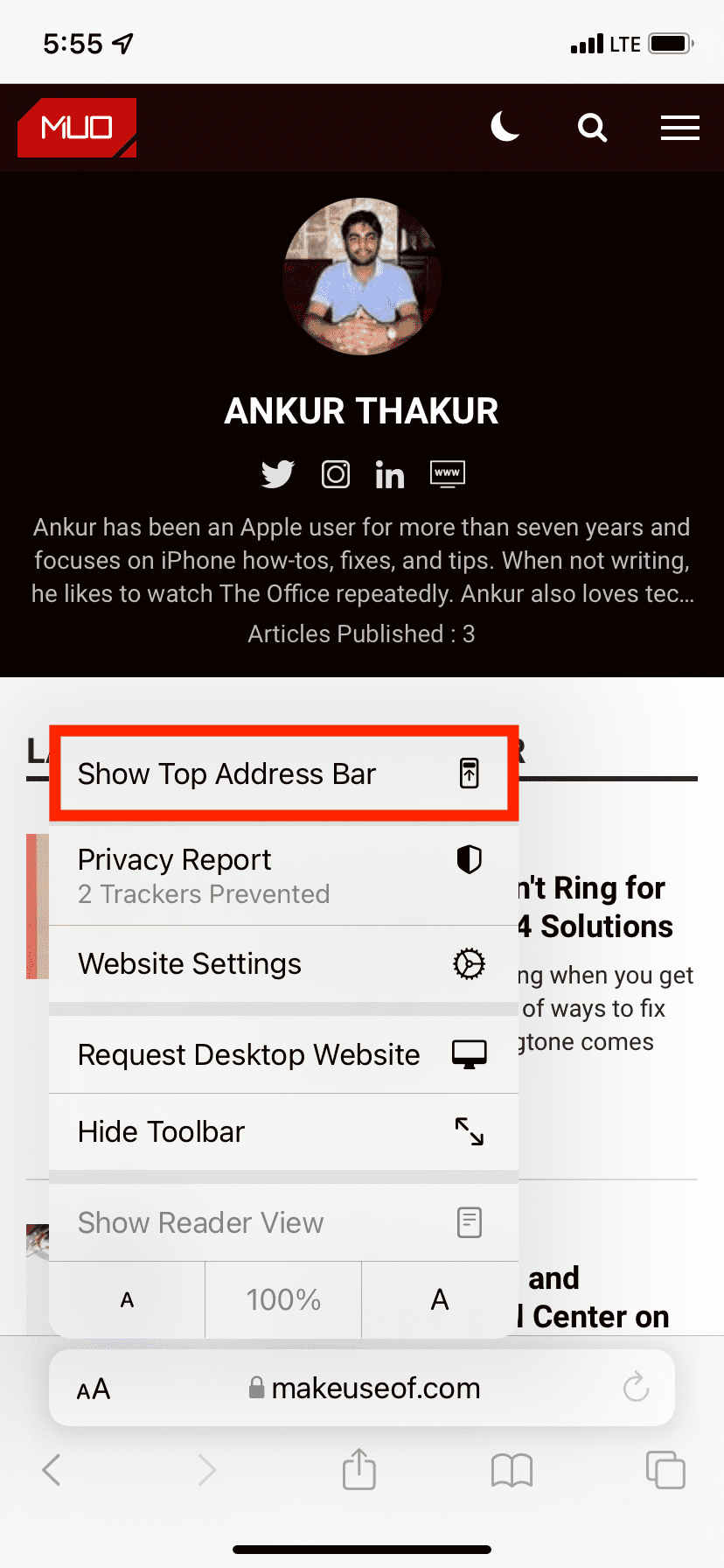
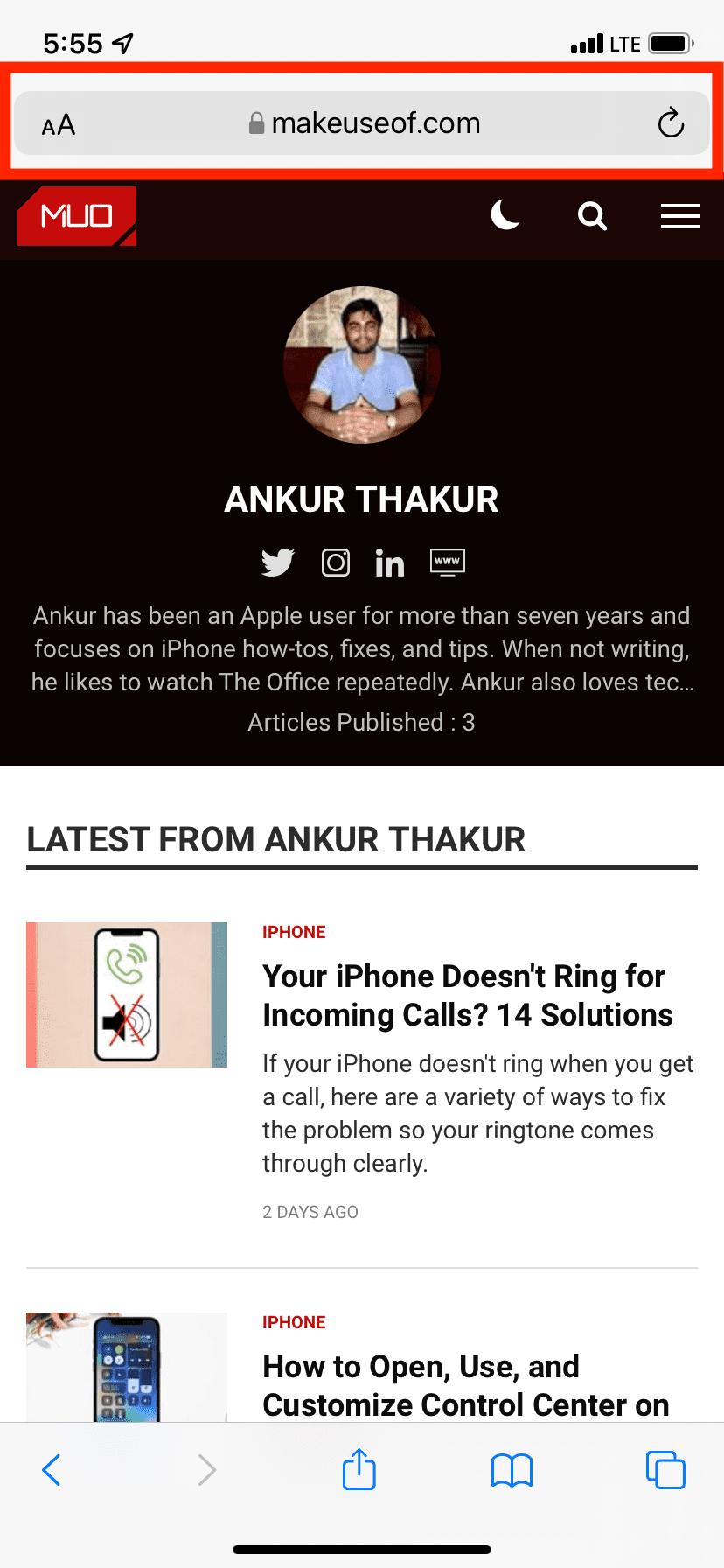
Закрыть — «Закрыть» отображается в интерфейсе скриншота.
Важно: если вы переключитесь на другой параметр вручную, Safari запомнит новый выбор.
2. Переместить адресную строку через «Настройки» iPhone
Если вы хотите управлять видом Safari централизованно:
- Откройте приложение «Настройки» (Settings).
- Прокрутите вниз и выберите Safari.
- В разделе «Вкладки» (Tabs) установите Single Tab — одиночная вкладка.
- Откройте Safari — адресная строка будет вверху.
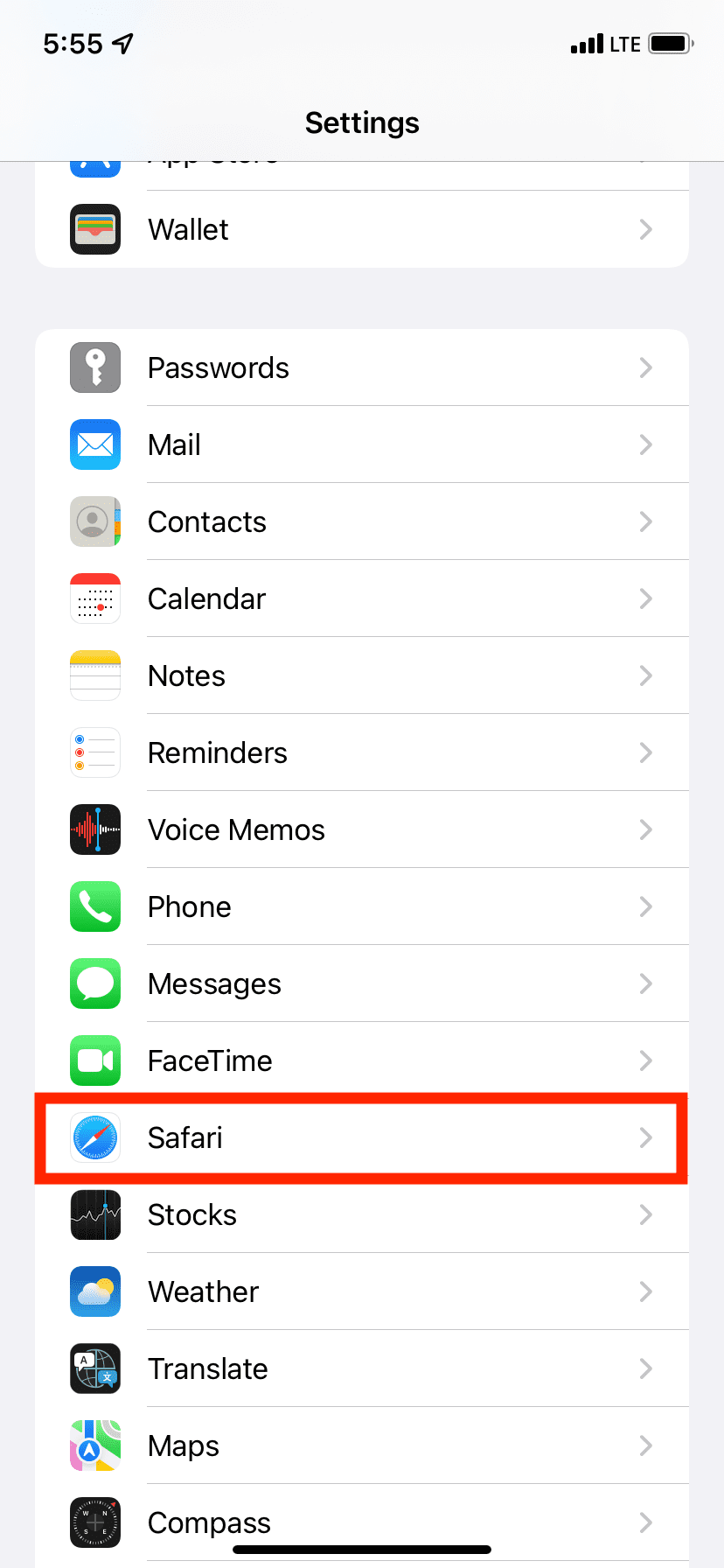
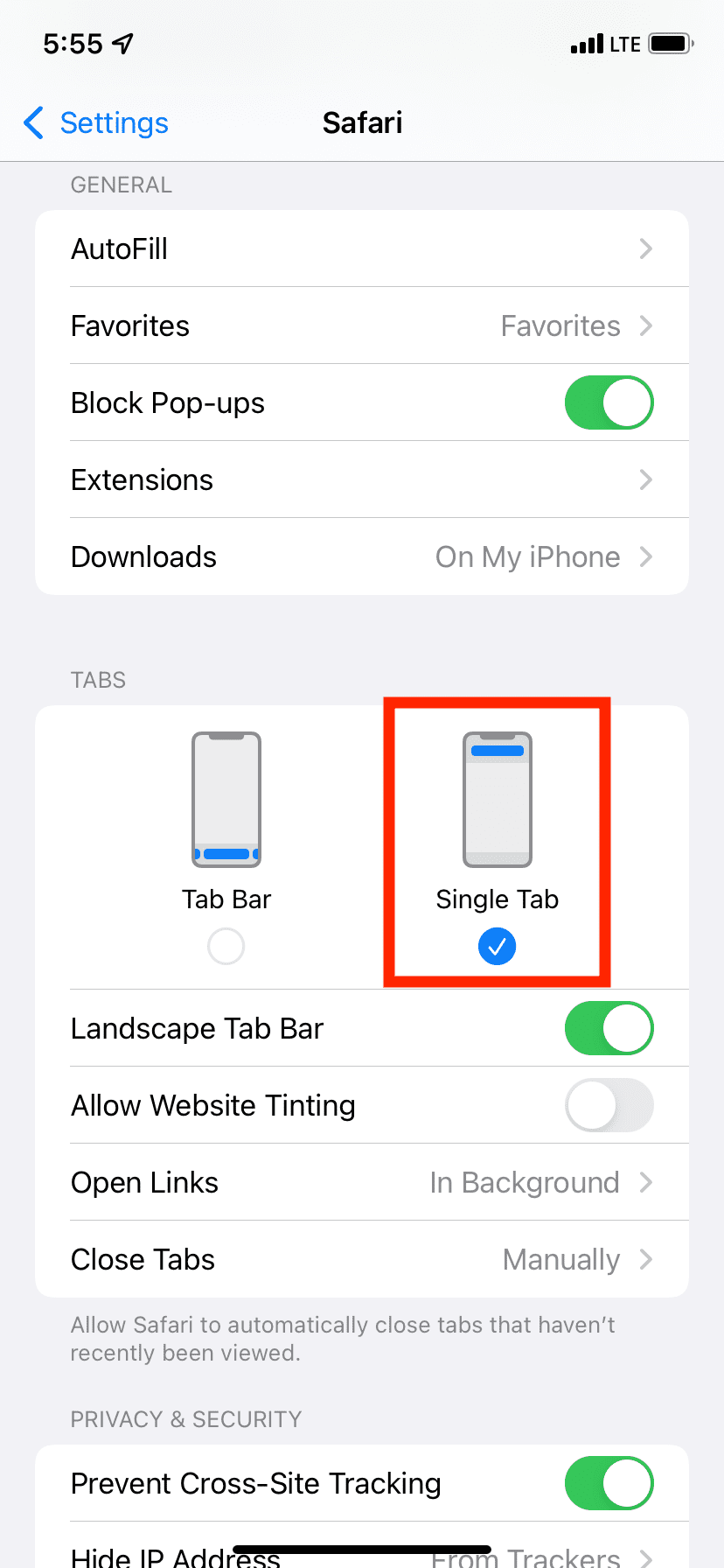
Закрыть — «Закрыть» отображается в интерфейсе скриншота.
Как вернуть адресную строку обратно вниз
Если захотите снова попробовать новую панель вкладок:
- В Safari нажмите AA и выберите Show Bottom Tab Bar — «Показать нижнюю панель вкладок».
- Или откройте «Настройки» → «Safari» → «Вкладки» и выберите Tab Bar.
Нижняя панель удобна для переключения между вкладками и для управления жестами одной рукой.
Что такое опция Landscape Tab Bar в настройках Safari
В настройках Safari есть переключатель Landscape Tab Bar (Ландшафтная панель вкладок). Когда он включён, при повороте iPhone в горизонтальную ориентацию Safari отображает все открытые вкладки в виде тонкой полосы вверху, похожей на десктопный браузер. Если выключить — такая полоска исчезает.
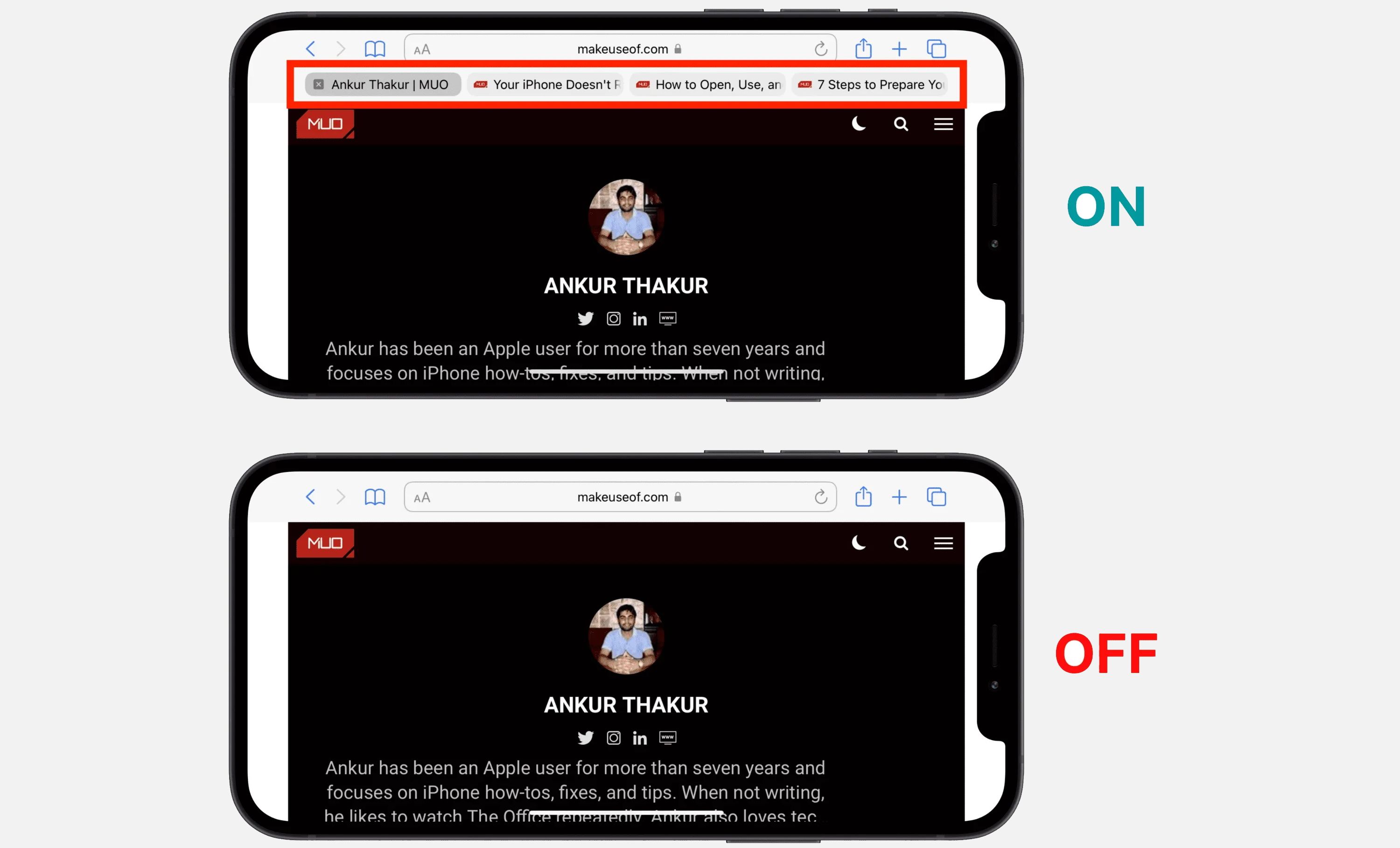
Совет: включайте эту опцию, если часто работаете с множеством вкладок в ландшафте.
Когда перенос строки поиска наверх может не сработать
- Если профиль устройства управляется корпоративной политикой (MDM), администратор может блокировать смену некоторых настроек Safari.
- В редких случаях баг iOS может временно сохранить неконсистентное состояние интерфейса; перезапуск устройства обычно помогает.
- Старые версии iOS до 15 не поддерживают нижнюю панель вкладок, но и не нуждаются в этой настройке.
Альтернативные подходы
- Используйте Reachability на iPhone (двойной тап по нижней части экрана или свайп по Home‑бару вниз), чтобы временно опустить интерфейс ближе к большему пальцу.
- Попробуйте сторонние браузеры (Chrome, Firefox, DuckDuckGo) — у каждого свой макет интерфейса и настройки расположения элементов.
- Если вы предпочитаете минимализм, включите режим «Чтение» в Safari для упрощённого представления страниц.
Мини‑методика: быстрый чек‑лист
- Хотите наверх прямо сейчас: откройте сайт → нажмите AA → Show Top Address Bar.
- Хотите задать глобально: «Настройки» → «Safari» → «Вкладки» → Single Tab.
- Вернуть вниз: AA → Show Bottom Tab Bar или «Настройки» → «Safari» → Tab Bar.
Чек‑листы по ролям
Для обычного пользователя:
- Проверить iOS: обновить до актуальной версии.
- Попробовать способ через AA — быстрее всего.
- Если нравится — оставить.
Для IT‑администратора:
- Проверить политики MDM на запрет изменения настроек Safari.
- Документировать рекомендуемые настройки для сотрудников.
Простая эвристика выбора: когда топ, когда дно
- Если вы часто печатаете и ориентируетесь по строке URL — ставьте наверх.
- Если вы используете iPhone одной рукой на больших моделях — ставьте вниз.
- Если часто работаете в ландшафте с множеством вкладок — включите Landscape Tab Bar.
Решающее дерево выбора
flowchart TD
  A[Нужна удобная адресная строка?] --> B{Работаете одной рукой на большом экране?}
  B -- Да --> C[Поставьте строку внизу 'Tab Bar']
  B -- Нет --> D[Предпочитаете классический вид?]
  D -- Да --> E[Поставьте строку наверх 'Single Tab']
  D -- Нет --> C
Частые вопросы
Какой способ быстрее — через Safari или через Настройки?
Через Safari (меню AA) — он мгновенно применяет изменение без перехода в «Настройки».
Останется ли выбор после перезагрузки iPhone?
Да. Safari запоминает выбранный вид (верхняя или нижняя строка) до тех пор, пока вы его не измените вручную.
Можно ли вернуть старый вид только для отдельных сайтов?
Нет, настройка применяется глобально для всего Safari; отдельные сайты нельзя настроить отдельно для местоположения адресной строки.
Итог
Если вам неудобно работать с нижней адресной строкой в Safari — верните её наверх за пару шагов: либо через меню AA в самом Safari, либо через «Настройки» → «Safari» → «Вкладки» → Single Tab. Оба подхода безопасны и обратимы.
Важно: учитывайте удобство управления одной рукой и режимы работы в ландшафте при выборе конфигурации.
Ключевые действия: проверьте меню AA в Safari, настройку «Вкладки» в Настройках и опцию Landscape Tab Bar для горизонтальной работы.

Похожие материалы

Несколько аккаунтов Skype: Multi Skype Launcher

Журнал для работы: повысить продуктивность

Персональные звуки уведомлений на Android

Скачивание шоу Hulu для офлайн‑просмотра

Microsoft Start: персонализированная новостная лента
