
Как опустить вкладки Firefox внизу окна
Для кого это нужно
Коротко: для пользователей, которые привыкли к расположению вкладок внизу окна браузера и хотят восстановить такой интерфейс в последних версиях Firefox.
Краткое руководство
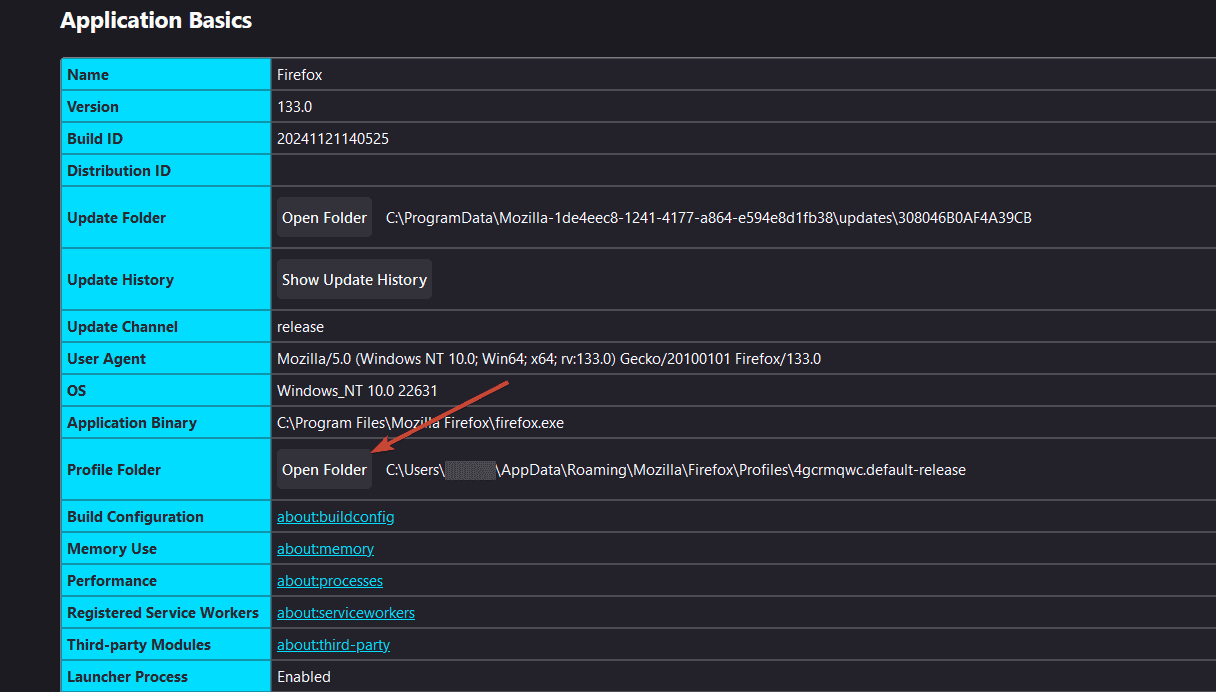
- Откройте меню Firefox → Справка → Дополнительная информация по устранению неполадок. (Если интерфейс на английском: Help → More Troubleshooting Information.)
- Нажмите «Папка профиля» и откройте её в Проводнике.
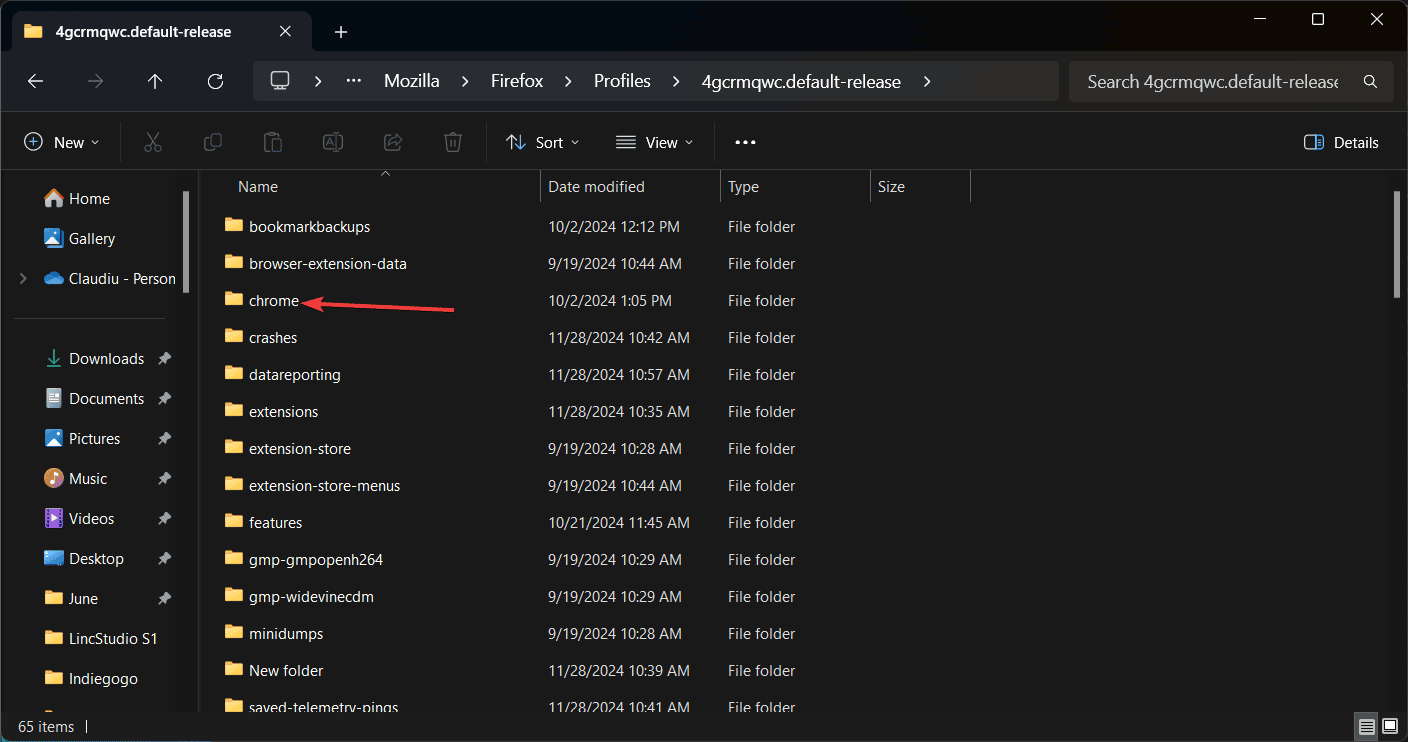
- Откройте (или создайте) папку chrome внутри папки профиля.
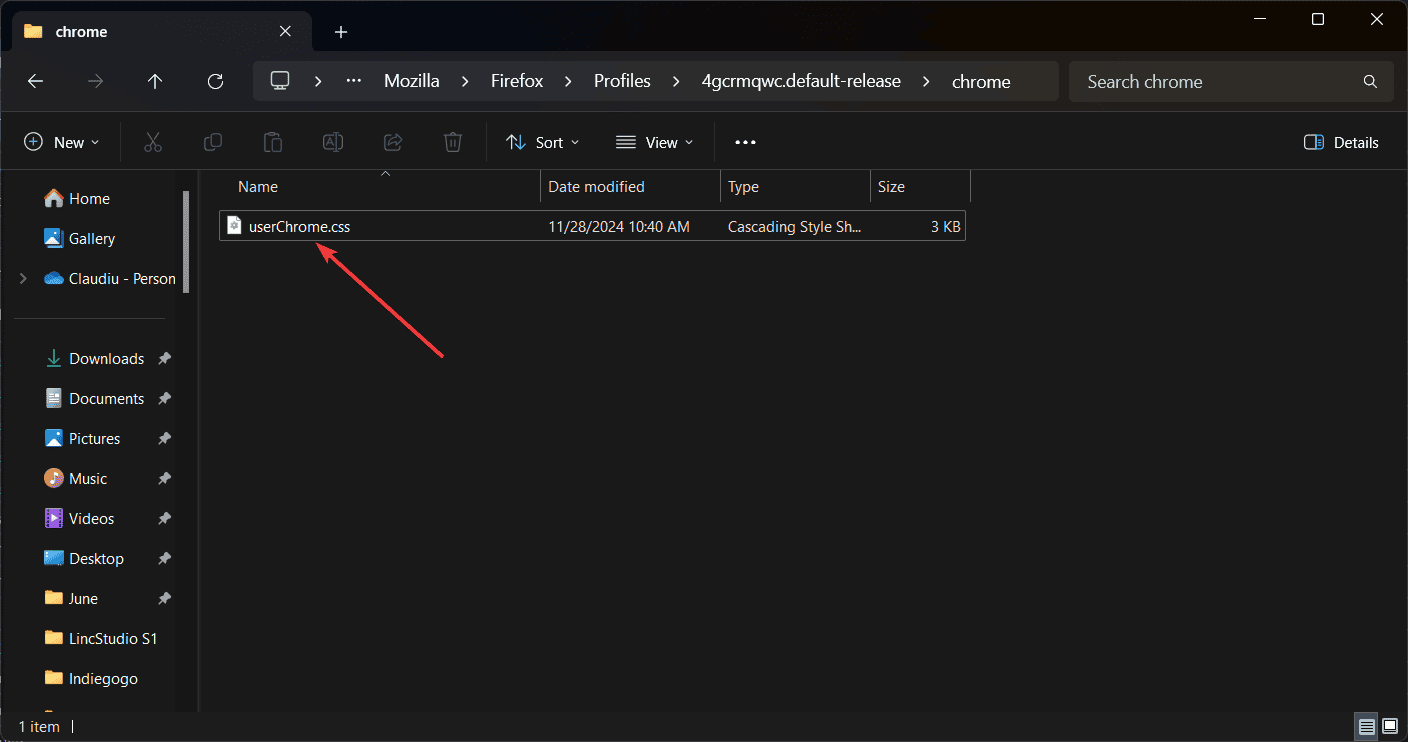
- Создайте или отредактируйте файл userChrome.css в папке chrome и вставьте туда скрипт с GitHub, созданный jonhoo.
- Сохраните файл и закройте редактор.
- В адресной строке введите about:config, подтвердите предупреждение и найдите
toolkit.legacyUserProfileCustomizations.stylesheets. - Установите значение в true, перезапустите Firefox — вкладки окажутся внизу.
Подробная пошаговая инструкция
- Откройте Firefox. Нажмите кнопку меню (три полоски) → Справка → Дополнительная информация по устранению неполадок.
- Прокрутите страницу вниз до блока «Папка профиля» и нажмите «Открыть папку».
- В открывшемся Проводнике дважды щёлкните папку chrome. Если такой папки нет, создайте её и назовите chrome.
- В папке chrome откройте файл userChrome.css (правый клик → Открыть с помощью → Блокнот) или создайте новый текстовый файл и переименуйте его в userChrome.css.
- Перейдите на страницу GitHub с готовым скриптом (автор jonhoo), скопируйте содержимое и вставьте в userChrome.css. Не изменяйте имена селекторов без понимания CSS в Firefox.
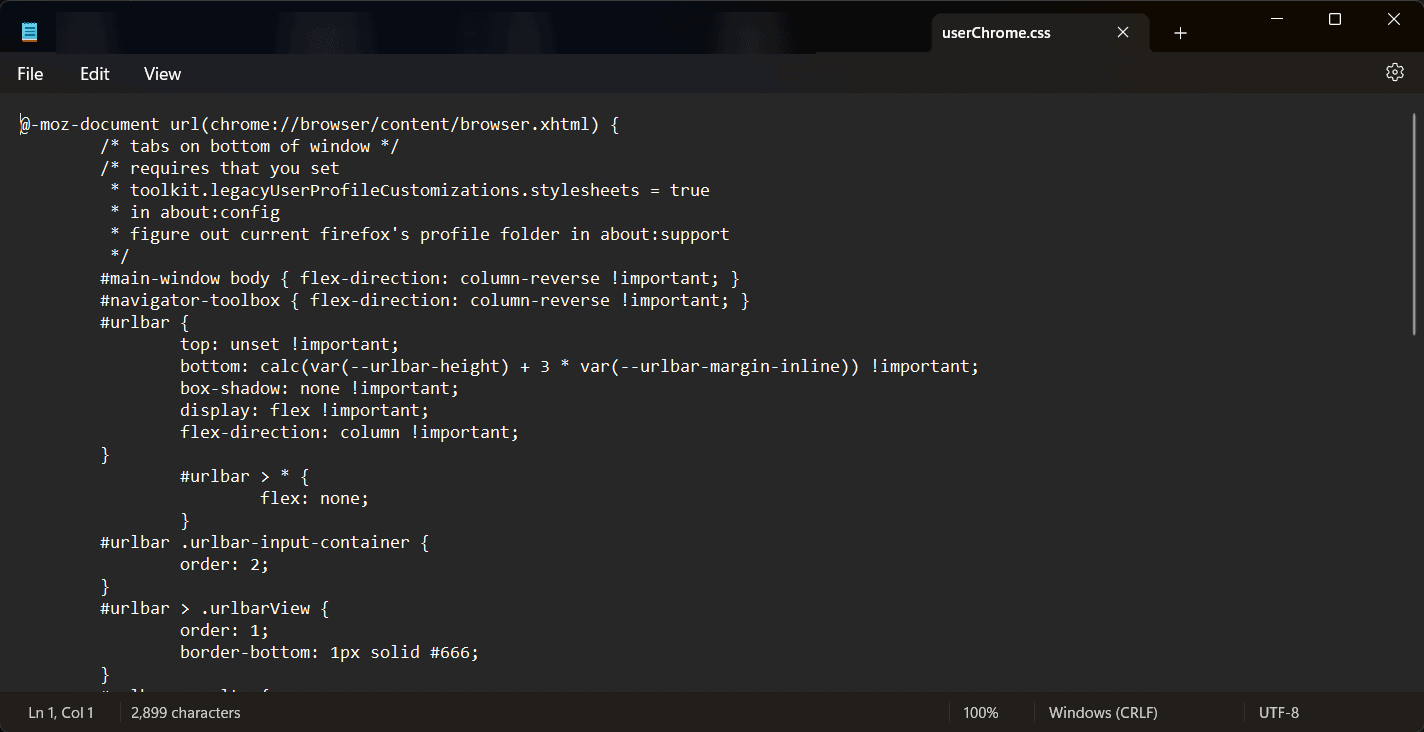
- Сохраните файл (Файл → Сохранить) и закройте редактор.
- В адресной строке Firefox введите about:config и нажмите Enter. Подтвердите «Принять риск и продолжить».
- В строке поиска вверху введите или вставьте
toolkit.legacyUserProfileCustomizations.stylesheets. - Переключите значение на true (кнопка справа).
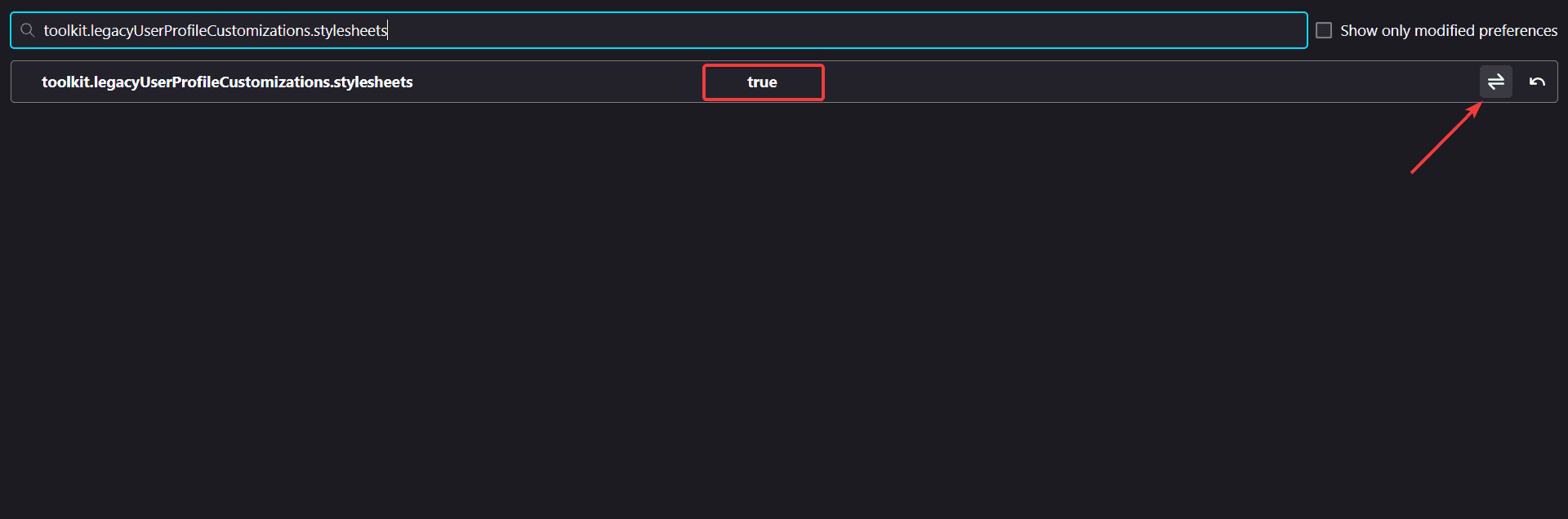
- Перезапустите Firefox. После перезапуска вкладки должны отображаться внизу окна.
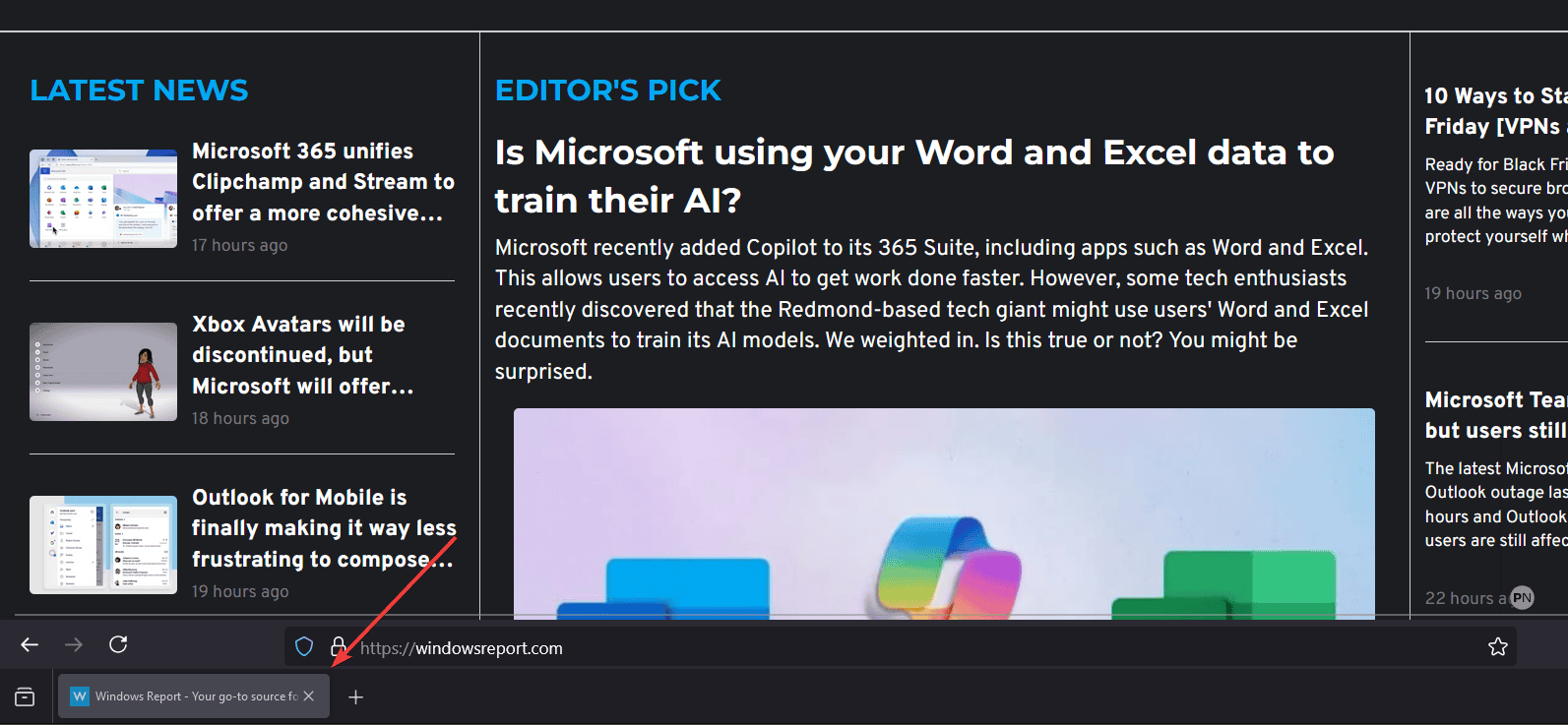
Примечание: этот процесс обычно занимает около 3 минут при соблюдении всех шагов. Мы проверяли метод на Firefox 133.0 (64‑bit); он должен работать и в более старых версиях.
Важно: при полной переустановке браузера или создании нового профиля изменение userChrome.css не сохранится автоматически — придётся повторить процедуру. Также обязательно убедитесь, что toolkit.legacyUserProfileCustomizations.stylesheets установлена в true, иначе CSS не загрузится.
Частые проблемы и их решения
Ничего не меняется после перезагрузки
- Убедитесь, что файл называется ровно userChrome.css (нижний регистр, без расширений вроде .txt).
- Проверьте, что файл находится в папке chrome именно в вашем профиле Firefox.
- Убедитесь, что значение
toolkit.legacyUserProfileCustomizations.stylesheets= true. - Откройте файл в текстовом редакторе и проверьте кодировку: сохраняйте в UTF-8 без BOM.
Визуальные артефакты или неправильное отображение
- Попробуйте временно отключить сторонние расширения, которые влияют на интерфейс.
- Убедитесь, что вы вставили корректный CSS без лишних символов.
Скрипт с GitHub отсутствует или изменён
- Найдите в репозитории автора (jonhoo) актуальную версию. Если сомневаетесь, создайте резервную копию current userChrome.css и откатите изменения.
Альтернативные подходы
- Использовать расширения интерфейса: некоторые аддоны позволяют гибко изменять расположение элементов, но они редко перемещают вкладки именно внизу и могут конфликтовать с темой.
- Поменять тему или оформление: иногда поддержка темы решает частично задачу «вкладки внизу» визуально, но не меняет DOM браузера.
- Вернуться к старым версиям Firefox (не рекомендуется из соображений безопасности).
Критерии приёмки
- Вкладки отображаются внизу окна после перезапуска браузера.
- Вкладки функционируют (переключение, закрытие, восстановление) как обычно.
- Изменение сохраняется при закрытии/открытии браузера (если не меняли профиль или не переустанавливали браузер).
Чек‑лист перед началом
- Сделайте резервную копию текущей папки профиля.
- Проверьте, что у вас есть права на запись в папку профиля.
- Подготовьте текстовый редактор (Блокнот, Notepad++ и т. п.).
- Скопируйте скрипт с GitHub и вставьте в userChrome.css.
Модель мышления и советы
- userChrome.css управляет пользовательскими стилями интерфейса. Подумайте о нём как о «темах» на CSS‑уровне для элементов браузера.
- Изменив стили, вы не меняете функциональность веб‑страниц, только интерфейс самого Firefox.
- Всегда делайте небольшие изменения и проверяйте результат — откат легче, чем исправление множества правок.
Безопасность и конфиденциальность
Редактирование userChrome.css не отправляет данные наружу. Однако скачивание скрипта с внешних источников требует доверия к автору. Проверяйте репозиторий и комментарии к коммитам.
Итог
Перемещение вкладок внизу Firefox возможно через userChrome.css и включение legacy‑стилей в about:config. Метод обратим и не требует специальных прав, но требует аккуратности при создании файла и включении настройки. Если что‑то пошло не так, проверьте имя файла, расположение, кодировку и значение toolkit.legacyUserProfileCustomizations.stylesheets.
Если нужна помощь с конкретной ошибкой (вкладки не отображаются, CSS игнорируется или появляются артефакты), опишите вашу версию Firefox и приложите скриншот — я помогу диагностировать.
Пожалуйста, напишите в комментариях, получилось ли у вас переместить вкладки внизу и с каким скриптом вы работали.

Похожие материалы

Несколько аккаунтов Skype: Multi Skype Launcher

Журнал для работы: повысить продуктивность

Персональные звуки уведомлений на Android

Скачивание шоу Hulu для офлайн‑просмотра

Microsoft Start: персонализированная новостная лента
