
Как перенести папку «Загрузки» на другой диск
Почему стоит перенести папку «Загрузки»
Перенос помогает:
- Освободить место на системном диске (обычно C:) — это улучшает производительность и позволяет устанавливать обновления.
- Свести к минимуму риск переполнения системного раздела.
- Централизовать большие файлы (например, ISO, инсталляторы) на отдельном диске.
Короткая дефиниция: папка «Загрузки» — это стандартная папка Windows, куда по умолчанию попадают файлы, скачанные из интернета.
Основные способы перемещения и подробные шаги
Ниже перечислены безопасные методы. Выберите один в зависимости от ваших навыков и задач.
1. Через Проводник (рекомендуется для большинства пользователей)
- Нажмите Win + E, чтобы открыть Проводник.
- В левой панели найдите папку Загрузки, щёлкните по ней правой кнопкой мыши.
- В контекстном меню выберите Свойства.
- В окне Свойства откройте вкладку Расположение, затем нажмите кнопку Переместить.
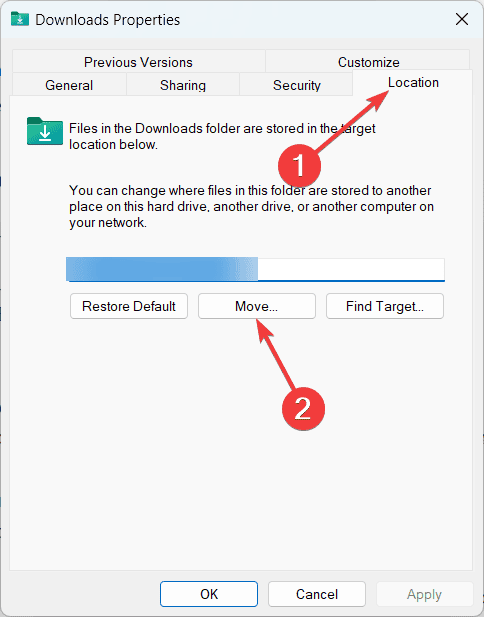
- Укажите папку на новом диске (например, D:\Downloads) и нажмите Выбрать папку.
- Нажмите Применить, затем ОК. Когда система спросит, вы хотите переместить все файлы — подтвердите Да.
Примечание: этот метод автоматически обновляет системные пути, поэтому приложения и проводник будут использовать новую папку без дополнительной настройки.
2. Через Настройки Windows (назначение места для нового содержимого)
- Нажмите Win + I, чтобы открыть приложение Параметры.
- Перейдите в Система → Хранилище.
- Нажмите Куда сохраняется новый контент в разделе Дополнительные параметры хранилища.
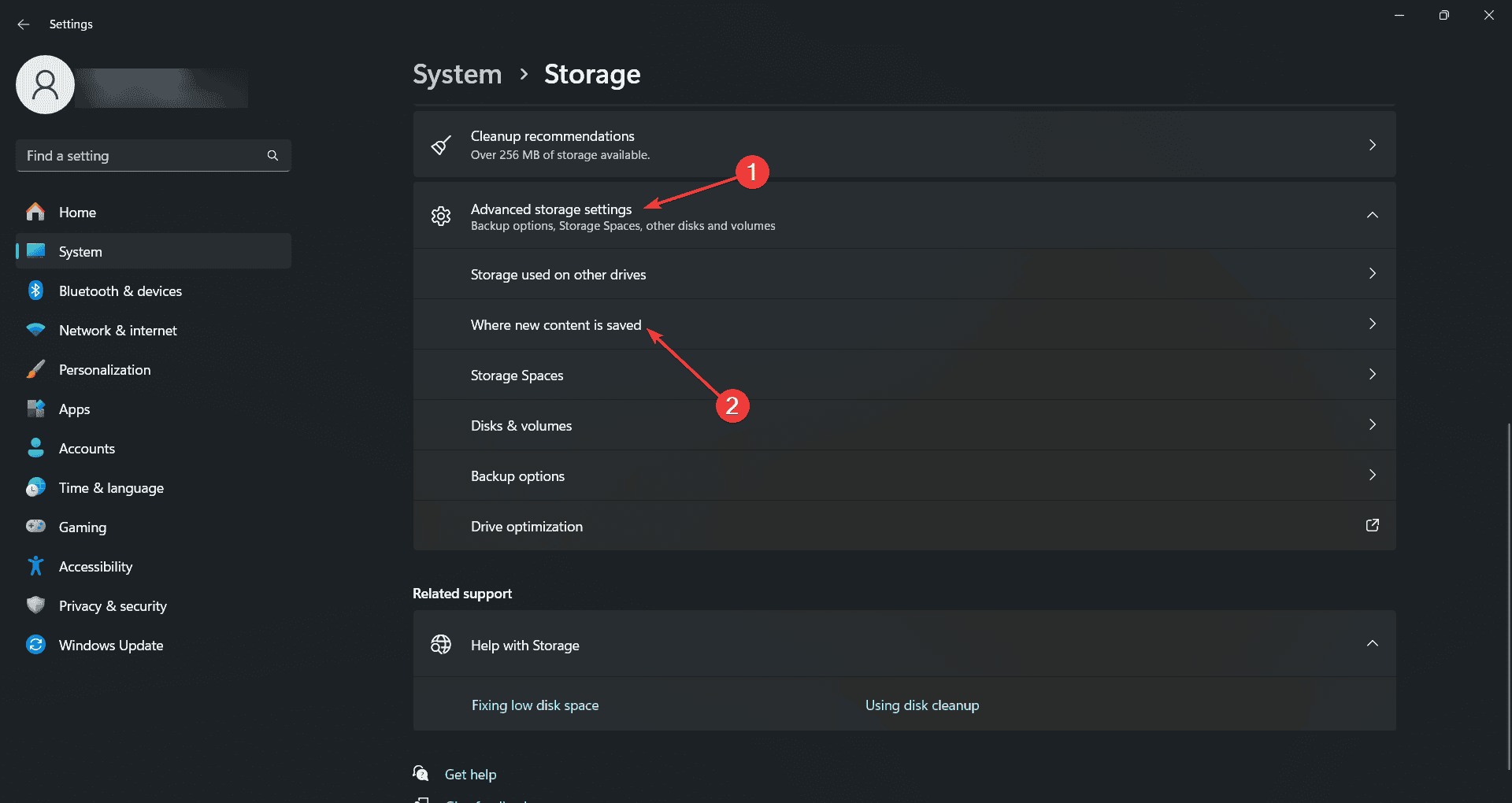
- В опции Новые документы будут сохраняться в выберите диск для новых файлов. Отдельно можно настроить приложения, медиа и т. д.
Этот способ влияет на будущие сохранения, но не переносит существующие файлы автоматически.
3. Через Командную строку (быстро и для опытных пользователей)
- Нажмите Win + R, введите cmd и нажмите Enter.
- Выполните команду, указав нужную букву диска вместо D:
move %USERPROFILE%\Downloads D:\Downloads- Проверьте, что папка и файлы перенеслись.
Важно: команда move переместит содержимое, но не обновит системные ссылки (путь «Загрузки» в профиле останется прежним). Из-за этого некоторые приложения могут продолжать записывать в старую папку. Если вы используете этот способ, после перемещения лучше создать символическую ссылку (см. раздел “Альтернативные подходы”).
4. Изменить папку загрузок в браузере
Изменение папки в браузере гарантирует, что новые файлы будут сохраняться сразу в нужное место.
Пример для Google Chrome:
- Нажмите три точки в правом верхнем углу → Настройки.
- Перейдите в раздел Дополнительно.
- В разделе Загрузки нажмите Изменить и укажите новую папку. Подтвердите ОК.
- При необходимости включите опцию Спрашивать местоположение для каждого файла, чтобы выбирать путь вручную.
Метод похож в других браузерах: Mozilla Firefox, Microsoft Edge, Opera.
Альтернативные подходы и когда их использовать
- Символическая ссылка (symlink): если вы переместили папку вручную, но хотите сохранить старый путь для совместимости, создайте символьную ссылку:
mklink /J "%USERPROFILE%\Downloads" "D:\Downloads"/j создаёт junction (безопаснее для папок профиля). Это полезно, если какое‑то приложение жёстко записывает по старому пути.
- Перенос профиля пользователя: если вы хотите полностью хранить профиль на другом диске, это более сложная операция и требует миграции всех стандартных папок и реестра. Подходит для подготовленных пользователей и администраторов.
Когда перенос может не сработать
- Перемещение на сетевой ресурс: системные папки Windows не всегда корректно работают с сетевыми путями.
- Если диск отформатирован в неизвестной системе (не NTFS), могут быть проблемы с правами и атрибутами.
- Если приложение использует абсолютные пути внутри настроек — оно может продолжать записывать по старому пути.
Откат и проверка после переноса (Критерии приёмки)
Критерии приёмки:
- Все ранее загруженные файлы появились в новой папке.
- Новые файлы, загружаемые из браузера, сохраняются в указанной папке (если настроено).
- Приложения, которые обращаются к папке «Загрузки», корректно находят файлы.
Откат:
- Если вы использовали метод через Проводник: откройте Свойства → Вкладка Расположение → Нажмите “Восстановить по умолчанию” и подтвердите перенос.
- Если создавали символическую ссылку, удалите её командой rmdir “C:\Users\Имя\Downloads” и затем верните папку.
Рекомендации по безопасности и совместимости
- Создавайте резервную копию важных файлов перед массовым переносом.
- Не храните системные или программные файлы на внешних дисках, которые вы иногда отключаете.
- Для ноутбуков с SSD используйте второй внутренний диск или HDD, чтобы разгрузить SSD и экономить ресурс.
Важно: если вы используете шифрование диска (BitLocker или другое), убедитесь, что целевой диск настроен правильно и данные защищены.
Быстрая проверка после переноса — чеклист
- Все файлы перенесены и доступны.
- Новые загрузки приходят в новую папку.
- Приложения работают без ошибок при открытии загруженных файлов.
- Настроены резервные копии при необходимости.
Примеры и тесты (Test cases)
- Скачать небольшой файл через браузер — файл появляется в новой папке.
- Скопировать большую папку из старой «Загрузки» в новую — структура папок сохраняется.
- Попробовать открыть файл в приложении, которое раньше использовало старую папку — убедиться, что приложение находит файл.
- Отключить внешний диск (если использовали его) и проверить поведение системы — убедиться, что критичные приложения не поломаются.
Частые ошибки и их устранение
- “Старые файлы не перенеслись”: проверьте, подтвердили ли вы перенос при диалоге после «Применить». Если нет — вернитесь в Расположение и выполните перенос снова.
- “Папка недоступна”: проверьте права доступа и формат диска.
- “Некоторые приложения продолжают сохранять в старую папку”: создайте символическую ссылку или обновите настройки приложений.
Роль‑ориентированные подсказки
Для обычного пользователя:
- Используйте Проводник — это просто и безопасно.
- Проверьте браузер — чтобы новые файлы шли сразу в нужное место.
Для администратора или продвинутого пользователя:
- Рассмотрите junction/symlink для совместимости.
- Планируйте миграцию профиля и проверки прав.
Мини‑методология переноса (быстрая схема)
- Решите, постоянный ли перенос или только для новых загрузок.
- Сделайте резервную копию.
- Перенесите через Проводник или командную строку.
- Проверьте работу приложений.
- Настройте резервное копирование новой папки.
FAQ
Как вернуть папку «Загрузки» на место?
Откройте Свойства папки → Вкладка Расположение → Нажмите «Восстановить по умолчанию» и подтвердите перенос.
Что делать, если после перемещения некоторые программы не видят файлы?
Создайте символическую ссылку с старого пути на новый или вручную обновите настройки программы.
Можно ли переместить «Загрузки» на внешний USB‑диск?
Технически да, но не рекомендуется для системных или часто используемых папок, так как при отключении диска пути станут недоступны.
Итог и советы
Перенос папки «Загрузки» — недорогая и полезная операция для управления местом на диске. Для большинства пользователей оптимально использовать Проводник. Если нужно, используйте символические ссылки для совместимости с приложениями. Всегда делайте резервные копии перед массовыми изменениями.
Краткие советы:
- Настройте браузер на сохранение в новую папку.
- Проверьте формат и права целевого диска (NTFS предпочтительнее).
- Создайте чеклист для проверки после миграции.
Спасибо, что прочитали! Если остались вопросы, посмотрите раздел FAQ выше или напишите комментарий ниже.

Похожие материалы

Несколько аккаунтов Skype: Multi Skype Launcher

Журнал для работы: повысить продуктивность

Персональные звуки уведомлений на Android

Скачивание шоу Hulu для офлайн‑просмотра

Microsoft Start: персонализированная новостная лента
