
Как переместить панель задач в Android Auto
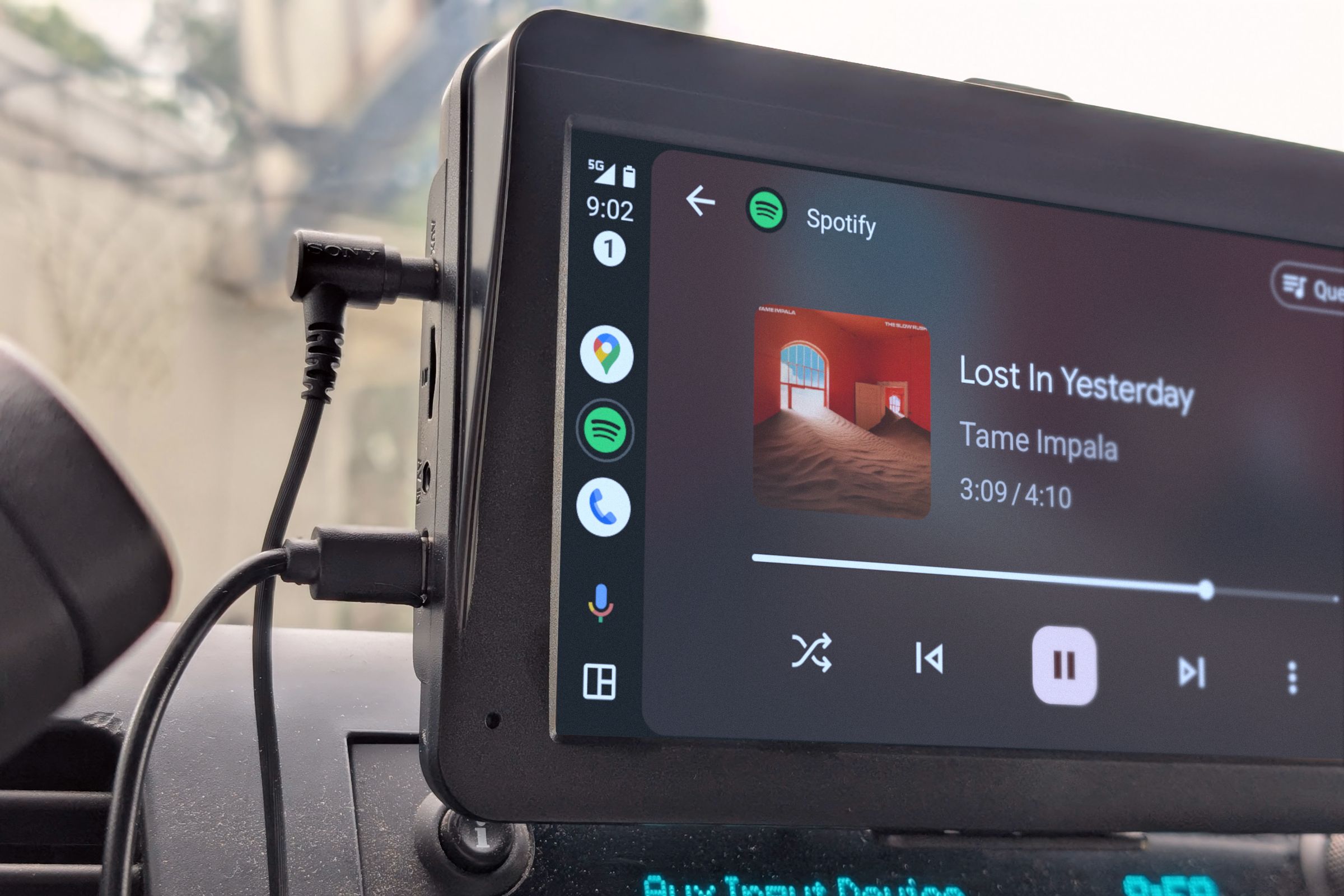
Краткое содержание
- В Android Auto положение панели задач меняется только через опцию «Показывать быстрые элементы управления для приложений» в настройках на самом дисплее Android Auto.
- Включённые быстрые элементы управления отображаются горизонтально внизу; если выключить — панель переходит в боковую колонку.
- Результат зависит от размера и соотношения сторон головного устройства — для некоторых экранов опция может не влиять на расположение.
Что такое «Быстрые элементы управления» — один‑предложение
Быстрые элементы управления дают доступ к медиаплееру и основным кнопкам управления (play/pause, пропуск трека) в компактной горизонтальной панели внизу экрана.
Пошаговая инструкция
- На экране Android Auto откройте Настройки.
- Найдите опцию «Показывать быстрые элементы управления для приложений» (Settings > Show Quick Controls for Apps).
- Переключите тумблер: Вкл — панель задач будет внизу; Выкл — панель появится сбоку.
- Проверьте поведение в разных приложениях (например, Google Maps + Spotify в сплит‑скрине).
Важно: интерфейсы головных устройств и версии Android Auto могут немного отличаться, поэтому путь к настройке может иметь вариации, но в большинстве случаев опция находится именно в меню Настройки на экране Android Auto.
Демонстрация
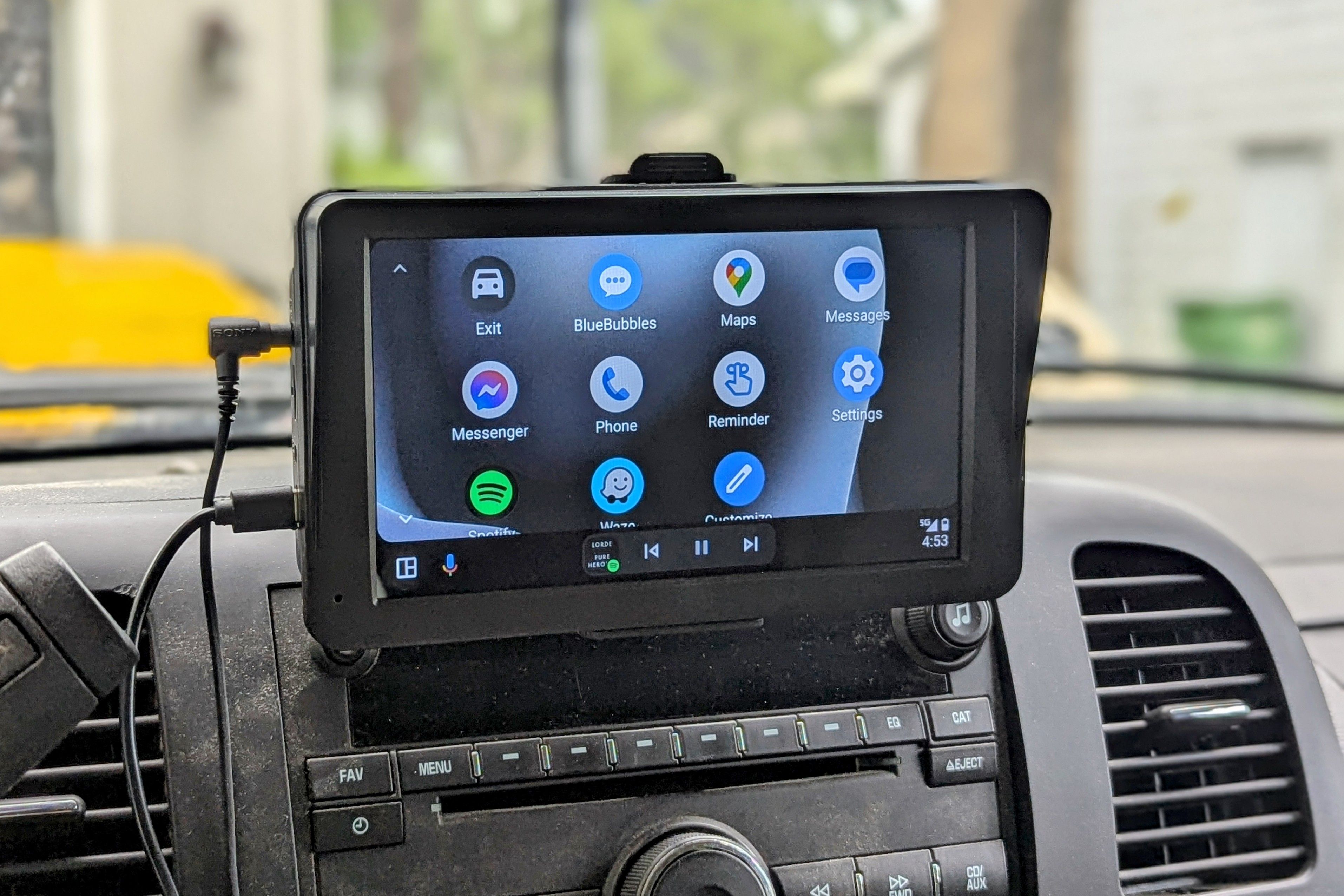
Фото демонстрирует, как выглядят «Быстрые элементы управления» внизу экрана с элементами Spotify.
Когда это работает и когда не работает
- Работает: на большинстве современных головных устройств с поддержкой Android Auto и достаточной шириной экрана; когда приложение поддерживает быстрые элементы управления.
- Может не работать: на маленьких или необычных экранах с другим соотношением сторон; на устаревших версиях Android Auto; если прошивка головного устройства строго фиксирует интерфейс.
Совет: если переключение не влияет на расположение панели, попробуйте обновить Android Auto на телефоне и прошивку головного устройства.
Важное примечание: нет «универсального» расположения — поведение зависит от сочетания телефона, версии Android Auto и головного устройства.
Альтернативные подходы
- Split‑screen: откройте карты и плеер в режиме разделённого экрана — это даёт доступ к плееру без быстрых элементов управления.
- Использовать аппаратные кнопки на руле или отдельный Bluetooth‑пульт для управления медиа, если программная панель неудобна.
- Обновление ПО: иногда производители выпускают обновления, которые меняют поведение панели задач.
Быстрая методика (SOP) для тестирования изменений на вашем авто
- Обновите Android Auto на телефоне и, если доступно, прошивку головного устройства.
- Подключите телефон к головному устройству.
- Откройте Настройки → Показывать быстрые элементы управления для приложений.
- Включите тумблер, проверьте расположение панели, затем выключите и снова проверьте.
- Задокументируйте поведение: модель головного устройства, версия Android Auto, соотношение сторон экрана.
Критерии приёмки
- При включении опции панель отображается внизу экрана с медиаконтролами.
- При выключении панель смещается на боковую колонку или исчезает нижняя панель.
- Поведение воспроизводимо после переподключения телефона.
Роль‑ориентированные чек‑листы
Водитель
- Проверить удобство доступа к элемента управлениям при вождении.
- Оценить, мешает ли панель обзору карты.
Пассажир
- Поменять настройку и протестировать мультимедиа/карту в сплит‑скрине.
Администратор/настройщик
- Записать модель головного устройства, версию Android Auto и точное поведение панели для базы знаний.
Решение проблем — краткий список действий
- Если опция отсутствует: обновите приложение Android Auto и проверьте документацию головного устройства.
- Если переключение не влияет на панель: перезагрузите головное устройство и телефон.
- Если поведение нестабильно: протестируйте с другим телефоном или другим приложением для медиаплеера.
Простая диаграмма принятия решения
flowchart TD
  A[Показаны быстрые элементы управления?] -->|Да| B[Панель внизу]
  A -->|Нет| C[Панель сбоку]
  C --> D{Положение изменилось?}
  D -->|Нет| E[Проверить обновления Android Auto и прошивку]
  E --> F[Повторить тест]
Короткий словарь
- Быстрые элементы управления — компактная горизонтальная панель с медиакнопками, отображаемая внизу экрана.
- Сплит‑скрин — режим, при котором одновременно видны два приложения на экране.
Короткая сводка и рекомендации
Итог: перемещение панели задач в Android Auto выполняется через одну настройку — «Показывать быстрые элементы управления для приложений». Если вам важен быстрый доступ к медиакнопкам и вы предпочитаете нижнюю панель — включите опцию. Если важнее расположение панели ближе к рулю или вы всегда используете сплит‑скрин, можно выключить её.
Рекомендация: протестируйте оба варианта в реальных условиях (во время короткой остановки), чтобы оценить удобство и безопасность доступа к элементам управления.
Итоговый список действий: Настройки → Показывать быстрые элементы управления для приложений → Вкл/Выкл и тестирование.

Похожие материалы

Несколько аккаунтов Skype: Multi Skype Launcher

Журнал для работы: повысить продуктивность

Персональные звуки уведомлений на Android

Скачивание шоу Hulu для офлайн‑просмотра

Microsoft Start: персонализированная новостная лента
