
Как перемещать вкладки Safari между iPhone, iPad и Mac
Быстрые ссылки
- Использовать Handoff для передачи вкладок Safari
- Использовать iCloud Tabs для доступа к вкладкам с других устройств
- Использовать AirDrop для отправки вкладок Safari
Если вы регулярно переключаетесь между iPhone, iPad и Mac, возможно, вам нужно перемещать страницы между устройствами. Вместо того чтобы копировать ссылки вручную в Истории или Списке для чтения, используйте эти более удобные методы для передачи вкладок Safari между устройствами Apple.
Связано: Как скопировать URL всех открытых вкладок в Safari
Используйте Handoff для передачи вкладок Safari
Handoff — это функция Apple для бесшовного переноса задачи с одного устройства на другое. Она работает во многих приложениях, включая Safari.
Прежде чем начать, убедитесь, что Handoff включён на всех устройствах. Затем откройте Safari и загрузите нужную страницу на основном устройстве (iPhone, iPad или Mac). Не давайте устройству перейти в спящий режим — иначе Handoff не сможет передать вкладку.
Важно: Handoff требует включённого Bluetooth и Wi‑Fi и одинакового Apple ID на всех устройствах.
Переключитесь на устройство, где хотите открыть вкладку.
Передача вкладок на iPhone
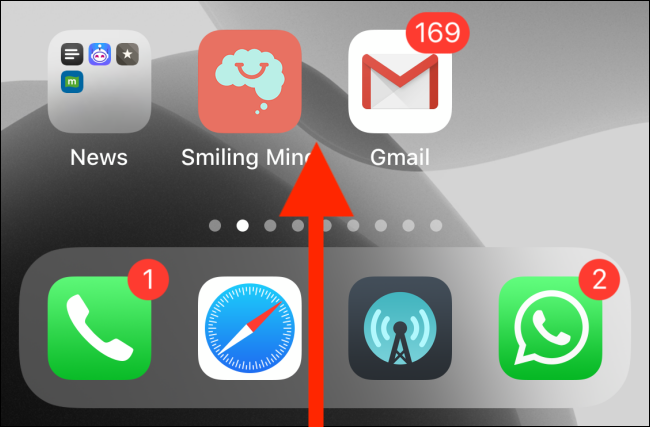
На новых iPhone с полосой Home проведите вверх от нижнего края и удерживайте, чтобы открыть переключатель приложений. На старых iPhone дважды нажмите кнопку Home.
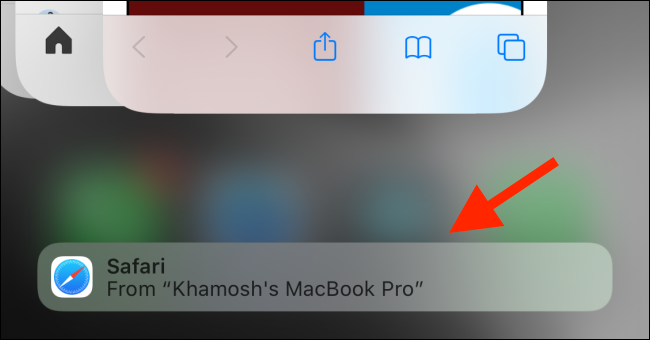
Внизу вы увидите панель «Safari» с именем устройства, где открыта вкладка. Нажмите на неё, чтобы мгновенно открыть страницу в Safari на iPhone.
Передача вкладок на iPad и Mac
На Mac и iPad Handoff работает через Dock.
- На Mac в начале Dock появится отдельная иконка Safari. Наведите курсор — появится подсказка с именем устройства, где открыта вкладка. Клик — вкладка откроется в Safari на Mac.
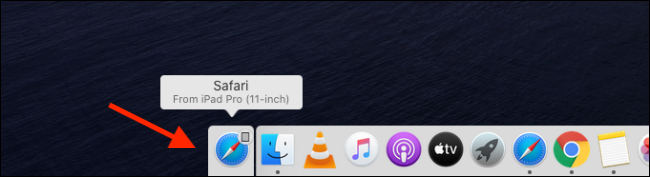
- На iPad иконка Safari появится на правом краю Dock с небольшим бейджем, указывающим устройство‑источник. Коснитесь, чтобы открыть страницу в Safari на iPad.
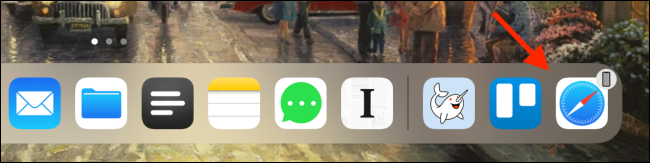
На Mac Handoff работает независимо от того, какой браузер назначен по умолчанию: даже если у вас стоит Chrome или Firefox, подсказка Handoff всё равно появится.
Используйте iCloud Tabs для доступа к вкладкам с других устройств
Если вы хотите найти страницу, которую просматривали пару дней назад на другом устройстве, используйте iCloud Tabs. Это удобно, когда устройство-источник не под рукой.
Требования: все устройства должны быть залогинены под одним Apple ID и иметь включённую синхронизацию Safari в iCloud.
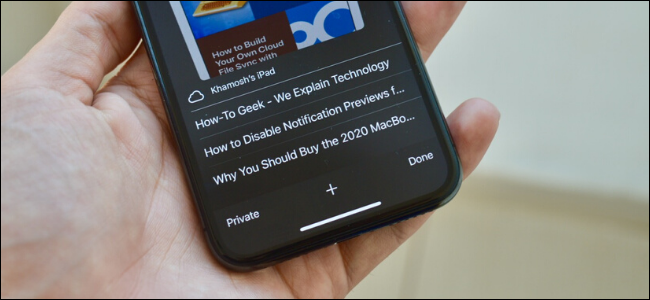
iCloud Tabs показывает список текущих вкладок с ваших устройств прямо в переключателе вкладок Safari.
На iPhone и iPad
Откройте приложение «Safari» и нажмите кнопку Вкладок на панели инструментов.

Сначала вы увидите список всех открытых вкладок. Прокрутите в самый низ — там перечислены устройства, подключённые к вашему Apple ID, с открытыми на них вкладками. Нажмите нужную страницу, чтобы открыть её на текущем устройстве.
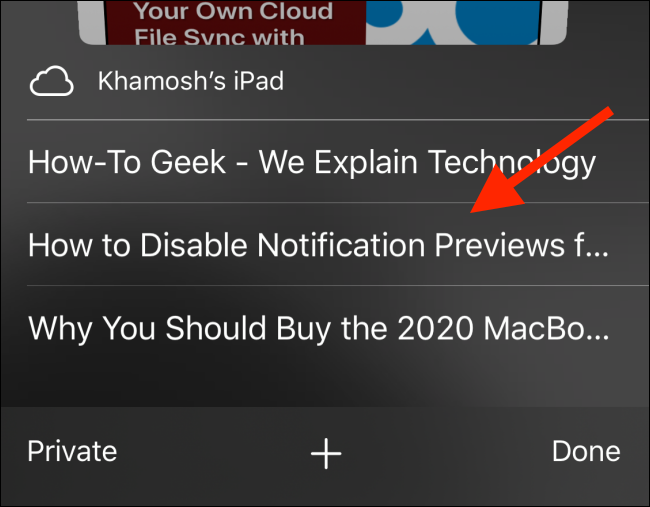
На Mac
Нажмите кнопку Вкладок в правом верхнем углу окна Safari.
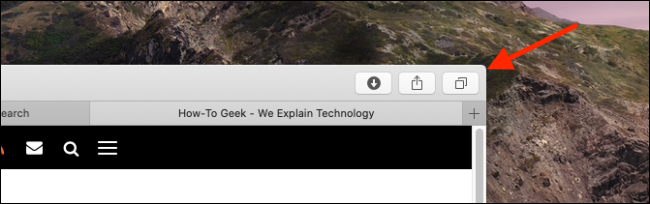
Прокрутите вниз до секции с вашими устройствами и кликните по нужной странице, чтобы открыть её. Чтобы открыть страницу в новой вкладке, удерживайте клавишу Command при клике.
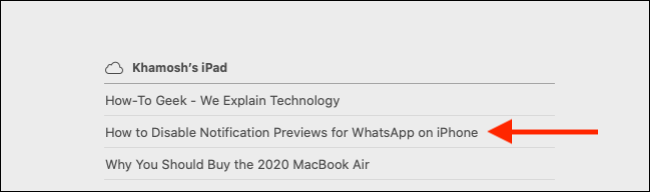
Используйте AirDrop для передачи вкладок Safari
Если Handoff не появляется или вы хотите отправить страницу в конкретный момент, используйте AirDrop. AirDrop удобно, когда устройства находятся рядом и поддерживают его.
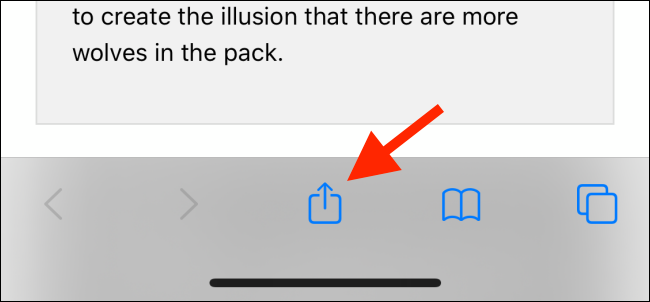
На iPhone или iPad нажмите кнопку Поделиться при открытой странице в Safari.
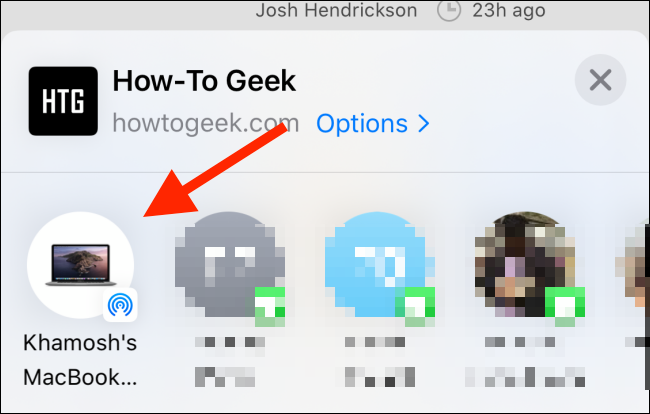
Выберите устройство, которому хотите отправить ссылку.
На Mac нажмите кнопку Поделиться на панели Safari и выберите AirDrop в меню.
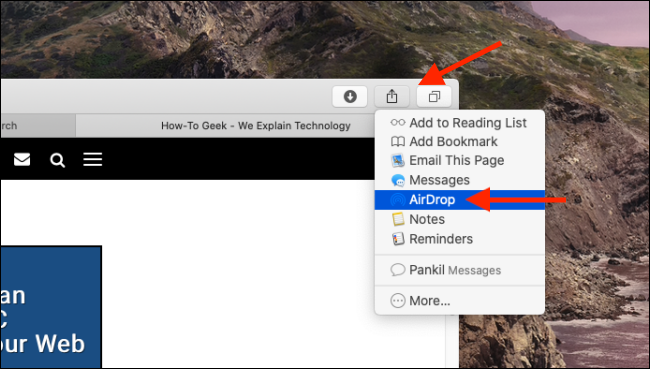
В списке AirDrop выберите нужное устройство. Когда страница будет отправлена, на приёмном устройстве появится уведомление; откройте его, чтобы открыть ссылку в Safari.

Когда эти методы не сработают — распространённые причины и исправления
Handoff не виден
- Убедитесь, что на обоих устройствах включены Wi‑Fi и Bluetooth.
- Оба устройства должны быть в одной сети Apple ID и иметь включённый Handoff: Настройки → Общие → Handoff (iOS/iPadOS) или Системные настройки → Основные → Handoff (macOS).
- Проверьте режим «Не беспокоить» и энергосбережение — они могут блокировать подсказки.
iCloud Tabs не показывает устройства
- Проверьте, включена ли синхронизация Safari в iCloud: Настройки → ваш Apple ID → iCloud → Safari.
- Иногда вкладки обновляются с задержкой — подождите минуту и попробуйте снова.
AirDrop не видит устройство
- Включите AirDrop (Только контакты / Все) в Центре управления (iOS) или Finder (Mac).
- Убедитесь, что устройства разблокированы и находятся в зоне действия Bluetooth/Wi‑Fi.
Альтернативные подходы
- Копировать ссылку вручную и отправлять по iMessage или в заметках.
- Использовать Список для чтения Safari для отложенного просмотра. Это синхронизируется через iCloud, но больше рассчитано на сохранение, а не на немедленную передачу вкладки.
- Установить сторонний менеджер вкладок или облачный менеджер закладок (учтите вопросы приватности и совместимости).
Ментальные модели и эвристики
- Handoff — для «живой» передачи того, что открыто прямо сейчас.
- iCloud Tabs — для «похищенных» вкладок, которые вы оставили открытыми на другом устройстве в прошлом.
- AirDrop — для явной одноразовой передачи ссылки, когда нужно целенаправленно отправить страницу конкретному устройству.
Используйте ту модель, которая отражает ваш сценарий: мгновенно передать — Handoff; найти старую вкладку — iCloud Tabs; поделиться — AirDrop.
Контрольный список ролей
Для обычного пользователя
- Войти в один Apple ID на всех устройствах
- Включить Handoff и iCloud Safari
- Научиться пользоваться панелью вкладок на iPhone/iPad и кнопкой Вкладок на Mac
Для продвинутого пользователя
- Настроить быстрые жесты и сочетания клавиш для переключения вкладок
- Использовать Command+клик для открытия iCloud вкладок в новых вкладках
Для администратора/IT‑специалиста
- Проверить политику управления устройствами (MDM) на предмет ограничений Handoff/AirDrop
- Документировать инструкции для сотрудников и обеспечить единый Apple ID/политику iCloud (при необходимости)
Пошаговый SOP: Быстрая передача вкладки (рекомендуемый процесс)
- Проверьте, что все устройства под одним Apple ID и в одной сети Bluetooth/Wi‑Fi.
- На устройстве‑источнике откройте страницу в Safari.
- Для мгновенной передачи: используйте Handoff (переключатель приложений на iPhone, Dock на Mac/iPad).
- Если Handoff недоступен: откройте вкладки iCloud на приёмном устройстве и найдите страницу.
- Если нужна ручная отправка: нажмите «Поделиться» → AirDrop → выберите устройство.
- При проблемах выполните пункты из раздела «Когда эти методы не сработают».
Критерии приёмки
- Вкладка открывается на приёмном устройстве без потери состояния (если страница поддерживает сессии).
- Передача происходит менее чем за 30 секунд в нормальных условиях сети.
- Пользователь может повторить процесс по инструкции без посторонней помощи.
Глоссарий (1‑строчное определение)
- Handoff — функция Apple для мгновенной передачи активности между устройствами.
- iCloud Tabs — синхронизированный список открытых вкладок на всех устройствах Apple с вашим Apple ID.
- AirDrop — локальная функция для безопасной отправки файлов и ссылок между устройствами Apple.
Итог и рекомендации
Если вам важна скорость и бесшовность — начните с Handoff. Если нужно найти вкладку, оставленную ранее — используйте iCloud Tabs. Если Handoff не работает или вы хотите отправить ссылку другому человеку/устройству в конкретный момент — выберите AirDrop. Проверьте настройки Apple ID, iCloud и сетевые разрешения, чтобы гарантировать корректную работу.
Используете Safari в качестве браузера по умолчанию? Самое время освоить управление вкладками и ускорить рабочие переходы между устройствами.

Похожие материалы

RDP: полный гид по настройке и безопасности

Android как клавиатура и трекпад для Windows

Советы и приёмы для работы с PDF

Calibration в Lightroom Classic: как и когда использовать

Отключить Siri Suggestions на iPhone
