
Как перемещать страницы в Microsoft Word
Быстрые ссылки
Как перемещать страницы в Word с помощью Области навигации
Как перемещать страницы в документе Word через Вырезать и Вставить
Краткое содержание
- Используйте заголовки и Область навигации для простого и безопасного перемещения страниц.
- Вырезание и вставка работает в любых документах, но требует аккуратности с форматированием.
- Добавьте команды Вырезать/Вставить на Панель быстрого доступа для ускорения работы.
Независимо от типа создаваемого документа Word иногда нужно переставить страницы. В длинных документах одна неверно расположенная страница может нарушить логику и оглавление. Ниже — проверенные и безопасные способы перемещения, упорядочивания и реорганизации страниц в Word.
Как перемещать страницы в Word с помощью Области навигации
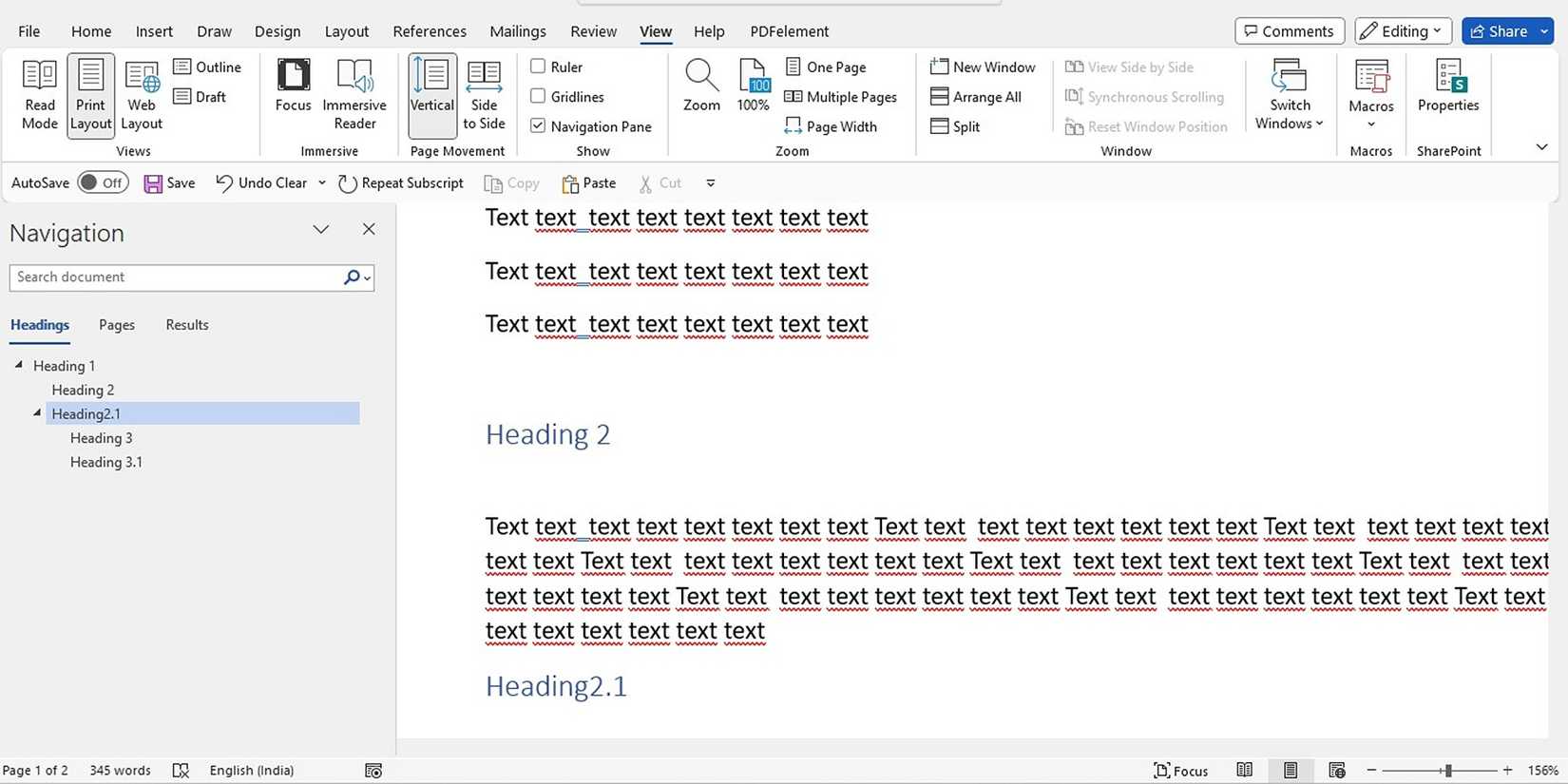
Область навигации помогает быстро переходить к разделам документа и удобно переставлять блоки текста, если документ структурирован заголовками. Метод особенно эффективен, когда на каждой странице или разделе есть заголовок.
Краткое определение: Заголовок — это стиль текста (Heading), который обозначает структуру документа и позволяет Word понимать иерархию разделов.
Шаги:
- Убедитесь, что у разделов документа используются стили заголовков. На вкладке Главная в группе Стили выберите нужный заголовок (Например: Заголовок 1, Заголовок 2).
- Перейдите на вкладку Вид и поставьте галочку рядом с Область навигации.
- В левой части документа откроется панель. Нажмите на вкладку Заголовки.
- Найдите в списке заголовок, соответствующий странице или разделу, который хотите переместить.
- Нажмите и удерживайте заголовок, затем перетащите его в новую позицию внутри списка заголовков. По мере перетаскивания будет появляться тёмная линия, показывающая место вставки.
- Отпустите кнопку мыши, когда тёмная линия окажется в нужном месте.

Теперь заголовок и весь соответствующий ему текст переместятся в новую позицию, а документ обновится автоматически.
Советы:
- Для перемещения большого раздела выбирайте заголовок более высокого уровня (Заголовок 1 или Заголовок 2), чтобы захватить все вложенные подразделы.
- Используйте функцию «Свернуть/Развернуть» в Области навигации, чтобы избежать случайных перемещений.
Важное: Область навигации работает только для содержимого, оформленного стилями заголовков. Если текст не отмечен как заголовок, его нельзя перемещать этим способом.
Как перемещать страницы в документе Word через Вырезать и Вставить
Метод «Вырезать и Вставить» подходит для любых документов, в том числе для тех, где нет заголовков. Процесс более «грубый», но универсальный.
Шаги:
- Откройте документ и перейдите на страницу, которую нужно переместить.
- Поставьте курсор в начало страницы или перед блоком текста, который хотите переместить.
- Удерживая Shift, нажмите Page Down до тех пор, пока не будет выделено нужное содержимое (или выделите мышью вручную).
- Нажмите Ctrl + X (или через правый клик выберите Вырезать) чтобы удалить выделенное и поместить его в буфер обмена.
- Перейдите в место вставки и установите курсор туда, куда нужно перенести страницу.
- Нажмите Ctrl + V (или через правый клик выберите Вставить).

Альтернативный способ выделения: при помощи колеса мыши и зажатого левого клика можно быстро выделить несколько страниц. Для более точного выбора используйте режим выделения «Выделить блок» в Word.

Советы:
- Добавьте команды Вырезать и Вставить на Панель быстрого доступа (щелкните правой кнопкой по иконке на ленте и выберите «Добавить на панель быстрого доступа»). Это сэкономит время.
- В Windows 10/11 можно использовать менеджер буфера обмена (Win + V) для вставки нескольких фрагментов в нужном порядке.
- Чтобы сохранить исходное форматирование при вставке, используйте «Сохранить исходное форматирование» в меню вставки. Если требуется вставить только текст — выберите «Сохранить только текст», но учтите, что форматирование будет потеряно.
Примечание: при массовых перемещениях проверяйте разрывы разделов и страницу с нумерацией: неправильное перемещение может изменить номера страниц и нумерацию заголовков.
Альтернативные подходы и инструменты
- Режим «Структура» (Outline view). Подходит для крупных документов: позволяет быстро реорганизовать заголовки и их содержимое, схож с Областью навигации, но даёт более сжатое представление структуры.
- Просмотр миниатюр (в некоторых версиях Word неподдерживается). В PDF-просмотрщиках и специализированных редакторах миниатюры страниц помогают перетаскивать целые страницы.
- Сохранить как PDF, переставить страницы в PDF-редакторе и при необходимости импортировать назад. Подходит, если нужно переставить именно страницы, а не разделы с зависимым форматированием.
- Разделение документа на файлы по разделам и их объединение в другом порядке. Это удобно при коллективной работе и большом проекте.
- Мастер-документы (Master Document) — мощный инструмент для крупных сборников, но он сложен и может повредить структуру при неправильном использовании.
- Сторонние плагины и утилиты для пакетного реорганизования документов (проверяйте совместимость и безопасность).
Когда методы не работают — типичные ошибки и ограничения
- Нет заголовков: Область навигации бесполезна.
- Сложные разрывы разделов, нумерация страниц, колонтитулы: при перемещении могут сбиться ссылки и нумерация.
- Встроенные объекты (таблицы, фигуры, привязанные графики): при переносе их положение может измениться.
- Совместимость Mac/Windows: сочетания клавиш различаются (Cmd вместо Ctrl на Mac), а интерфейс может немного отличаться.
Как уменьшить риски: всегда сохраняйте резервную копию файла перед крупными перестановками. Используйте «Сохранить как» с новой версией или включите функцию истории версий в OneDrive/SharePoint.
Пошаговый план (SOP) для безопасного перемещения страниц
- Сохраните копию документа (Файл → Сохранить как → имя_файла_backup).
- Включите отображение непечатаемых символов (¶) для отслеживания разрывов страниц и разделов.
- Определите, перемещаете ли вы логический раздел (с заголовком) или только визуальную страницу.
- Если это раздел — используйте Область навигации или режим «Структура». Если нет — применяйте Вырезать/Вставить.
- После перемещения проверьте:
- нумерацию страниц;
- содержимое колонтитулов/подвалов;
- корректность ссылок и оглавления (обновите оглавление по необходимости).
- Сохраните изменения и при необходимости сравните версии (Рецензирование → Сравнить).
Чеклист по ролям
Для автора:
- Поставить правильные заголовки.
- Сохранить резервную копию перед редактированием.
Для редактора:
- Проверить оглавление и номера страниц.
- Просмотреть документ на предмет сломавшегося форматирования.
Для дизайнера/верстальщика:
- Убедиться, что графика и таблицы сохранили позиционирование.
- Проверить колонтитулы и номера страниц после перестановки.
Критерии приёмки
- Перемещаемый раздел или страница находится в нужном месте.
- Форматирование, нумерация и ссылки остались корректны.
- Оглавление обновлено и отражает новую структуру.
- Нет неожиданных разрывов разделов или пустых страниц.
Часто задаваемые вопросы
В: Область навигации не показывает нужный текст. Что делать?
О: Скорее всего текст не оформлен как заголовок. Выделите текст и примените стиль «Заголовок N» на вкладке Главная → Стили.
В: Можно ли перемещать страницы в макете с несколькими колонками?
О: Да, но будьте внимательны с позиционированием объектов и разрывами. Перед перемещением проверьте разрывы колонок.
В: Как вернуть документ, если при перемещении что-то сломалось?
О: Откройте резервную копию или используйте историю версий в OneDrive/SharePoint. Если у вас локальный файл — используйте «Файл → Информация → Восстановить ранее сохранённые версии», если доступно.
Итог
- Область навигации — лучший выбор для структурированных документов.
- Вырезать/Вставить — универсальный метод для любых документов.
- Всегда создавайте резервные копии и проверяйте нумерацию и оглавление после перемещений.
Резюме: с этими методами вы сможете безопасно и эффективно переставлять страницы и разделы в Microsoft Word, минимизируя риск потери форматирования и нарушений структуры документа.

Похожие материалы

Несколько аккаунтов Skype: Multi Skype Launcher

Журнал для работы: повысить продуктивность

Персональные звуки уведомлений на Android

Скачивание шоу Hulu для офлайн‑просмотра

Microsoft Start: персонализированная новостная лента
