
Как переместить страницы вправо в OneNote

Оглавление
- Как переместить страницы вправо в OneNote
- На Windows (десктоп)
- В OneNote для веба
- На Mac
- На мобильных (iOS/Android)
- Зачем перемещать страницы вправо
- Когда это не сработает
- Альтернативные подходы
- Быстрая методология: как организовать ноутбук
- Критерии приёмки
- Чеклист для ролей
- Мини‑глоссарий
- Часто задаваемые вопросы
- Заключение
Как переместить страницы вправо в OneNote
Ниже — пошаговые инструкции по платформам. В одном и том же блокноте вы можете сочетать основные страницы и подпроекты.
На Windows (десктоп)
- Откройте OneNote для Windows и перейдите в секцию с нужным списком страниц.
- Найдите страницу в левой панели списка страниц.
- Щёлкните правой кнопкой мыши по названию страницы.
- В контекстном меню выберите “Make Subpage” (Сделать подраздел) или “Create Subpage” — в русской локали может отображаться как «Сделать подпункт».
- Страница станет сдвинутой вправо и визуально покажет иерархию.
- Чтобы вернуть страницу в основной уровень, щёлкните правой кнопкой и выберите “Promote Subpage” (Поднять подраздел).
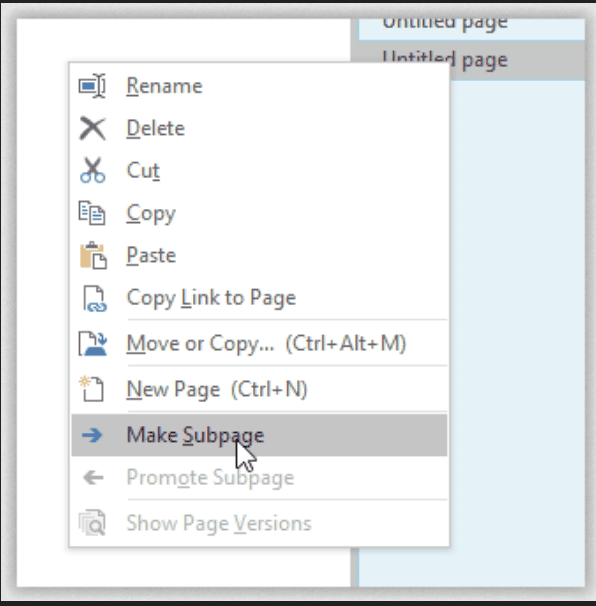
Примечание: если вы предпочитаете перетаскивание, можно захватить страницу мышью и сместить её вправо до появления синей подсказки.
В OneNote для веба
- Откройте свой блокнот в OneNote Online.
- В левой панели навигации наведите курсор на заголовок страницы.
- Нажмите и удерживайте заголовок, затем потяните немного вправо.
- Дождитесь, когда появится визуальный индикатор уровня (обычно синяя линия или смещение).
- Отпустите — страница станет подпунктом.
Совет: в веб‑версии перетаскивание обычно удобнее, чем попытки искать контекстное меню.
На Mac
- Откройте OneNote для Mac.
- В боковой панели найдите страницу.
- Зажмите и перетащите её вправо до появления отступа.
- Отпустите — будет создан подпункт.
- Чтобы вернуть на уровень выше, перетащите влево.
На мобильных (iOS и Android)
- Откройте приложение OneNote и откройте список страниц.
- Нажмите и удерживайте элемент списка, который хотите изменить.
- В появившемся меню выберите «Increase Indent» (Увеличить отступ) или аналогичную команду.
- Для возврата используйте «Decrease Indent» (Уменьшить отступ).
Важно: в разных версиях мобильного приложения названия пунктов меню могут отличаться, но логика та же — сдвиг вправо создаёт подпункт.
Зачем перемещать страницы вправо
- Организовать информацию: сгруппировать похожие заметки под общей темой.
- Построить иерархию: разделить большой проект на разделы и подпроекты.
- Упростить навигацию: уменьшить визуальный шум в списке основных страниц.
- Управлять разрешениями и совместной работой: проще делиться основной страницей, оставляя вспомогательные внутри.
Когда это не сработает (контрпримеры)
- Упрощённый интерфейс: в некоторых режимах отображения панели опции могут быть скрыты.
- Ограничения мобильной версии: старые версии приложения могут не поддерживать вложенность.
- Синхронизация: если соединение нестабильно, изменения могут не отобразиться сразу.
- Максимальная глубина: OneNote поддерживает ограниченную глубину вложений (обычно до двух уровней подпроходов).
Важно: если не видите опций, попробуйте обновить приложение или переключиться на десктопную версию.
Альтернативные подходы
- Использовать разделы и группы разделов вместо подпроходов.
- Создавать оглавления на главной странице с ссылками на отдельные страницы (вставить ссылку на страницу — Page Link).
- Присваивать теги и фильтровать заметки по тегам для быстрого доступа.
- Использовать цветные метки или Emoji в названиях страниц для визуальной группировки.
Быстрая методология: как организовать блокнот
- Проанализируйте контент и выделите 3–7 основных тем.
- Создайте для каждой темы раздел (Section).
- Внутри раздела разместите основные страницы для шрифтовых тем и сделайте подпункты для деталей.
- Присвойте теги для задач, вопросов и ссылок.
- Регулярно (еженедельно/ежемесячно) рефакторьте структуру: объединяйте или архивируйте старые страницы.
Критерии приёмки
- Страница визуально сдвинута вправо и имеет меньший уровень заголовка.
- Структура сохраняется на других устройствах после синхронизации.
- Можно быстро вернуть страницу в основной уровень.
- История изменений позволяет отменить действие (Undo работает).
Чеклист для ролей
Студент:
- Создал разделы по предметам.
- Переместил дополнительные конспекты в подпункты.
- Проверил синхронизацию с мобильным.
Менеджер проекта:
- Выделил основные фазы проекта как страницы уровня 1.
- Перенёс задачи и заметки в подпункты по владельцам.
- Настроил теги для статуса задач.
Разработчик/инженер:
- Сгруппировал баги и задачи по модулю в подпункты.
- Добавил ссылки на репозитории и тикеты в основную страницу.
- Проверил доступы и совместное редактирование.
Мини‑глоссарий (1 строка на термин)
- Блокнот (Notebook): главный контейнер заметок.
- Раздел (Section): логический раздел внутри блокнота.
- Страница (Page): отдельная заметка внутри раздела.
- Subpage/Подстраница: страница, сдвинутая вправо, вложенная в основную.
Принятие решения: когда сделать подпункт, а когда создать раздел
flowchart TD
  A[Новая информация] --> B{Это самостоятельная тема?}
  B -- Да --> C[Создать новый раздел]
  B -- Нет --> D{Является ли это деталью существующей страницы?}
  D -- Да --> E[Сделать подпункт]
  D -- Нет --> F[Добавить ссылку или тег]
Краткие тест‑кейсы / Критерии приёмки
- TC1: Переместить одну страницу вправо на Windows — ожидается: отступ, синхронизация.
- TC2: Перетянуть несколько выделенных страниц — ожидается: все выбранные элементы становятся подпунктами.
- TC3: Отмена перемещения — ожидается: Ctrl+Z восстанавливает исходный уровень.
Часто задаваемые вопросы
В: Можно ли переместить несколько страниц одновременно?
О: Да. На десктопе выделите несколько страниц с помощью Shift или Ctrl (Cmd на Mac), затем перетащите или используйте команду в меню.
В: Синхронизируются ли подпункты на всех устройствах?
О: Да, иерархия сохраняется при корректной синхронизации аккаунта OneNote.
В: Есть ли ограничение по глубине подпроходов?
О: OneNote обычно поддерживает до двух уровней вложенности (страница → подпункт → подпункт подпункта ограничен).
В: Как отменить действие?
О: Используйте Ctrl+Z (Cmd+Z на Mac) или кнопку “Отменить” в интерфейсе.
В: Почему я не вижу опции “Make Subpage”?
О: Возможно вы используете упрощённый вид или мобильное приложение. Попробуйте перетащить страницу вручную или открыть десктопную версию.
Заключение
Перемещение страниц вправо — простой приём для улучшения структуры блокнота. Он помогает разбивать крупные темы на логичные подпроекты и ускоряет поиск нужной информации. Если подпункты не подходят — рассмотрите разделы, ссылки и теги как альтернативу.
Краткая рекомендация: начните с основных разделов, затем постепенно перекладывайте вспомогательные заметки в подпункты, а раз в месяц рефакторьте структуру.

Похожие материалы

Несколько аккаунтов Skype: Multi Skype Launcher

Журнал для работы: повысить продуктивность

Персональные звуки уведомлений на Android

Скачивание шоу Hulu для офлайн‑просмотра

Microsoft Start: персонализированная новостная лента
