
Как перенести секретные чаты Telegram на новый Android

Введение
Telegram растёт в популярности, и многие хранят в нём приватные переписки в режиме секретных чатов — с энд‑ту‑энд шифрованием, запретом пересылки и снимков экрана. Такая модель повышает приватность, но затрудняет перенос истории на новый телефон: секретные чаты не хранятся в облаке и не входят в стандартное восстановление. Для Android-пользователей выход есть — перенос с помощью Titanium Backup Pro и рут-прав.
В этой статье вы найдёте подробную, пошаговую инструкцию, расширенные пояснения, чек-листы для старого и нового устройства, возможные проблемы и способы их решения, а также альтернативы и рекомендации по безопасности.
Кому подойдёт эта инструкция
- Владельцам Android-устройств, у которых есть рут-доступ на старом и новом телефоне.
- Тем, кто хочет сохранить именно секретные чаты Telegram (не только облачные переписки).
- Пользователям, готовым установить Titanium Backup Pro и следовать инструкциям по безопасности.
Кратко: если у вас нет root — читайте раздел «Альтернативы» ниже.
Содержание (быстрая навигация)
- Требования и подготовка
- Установка и базовые настройки Titanium Backup
- Настройка шифрования резервной копии
- Полная инструкция по бэкапу Telegram
- Перенос файлов на новый телефон
- Восстановление и проверка
- Тесты и критерии приёмки
- Альтернативные подходы
- Частые ошибки и их исправление
- Риски, безопасность и приватность
- Чек-листы и шаблоны для копирования
- Короткое объявление и соц‑превью
- Глоссарий и ссылки
Требования и подготовка
Вам понадобятся:
- Рут (root) на старом телефоне. Рут нужен, чтобы получить доступ к защищённым разделам файловой системы Android, где Titanium Backup может выводить данные приложений, недоступные обычным средствам.
- Рут на новом телефоне для восстановления тех же данных.
- Titanium Backup (базовая версия бесплатна) и Titanium Backup Pro (платная функция, в оригинале $5.99). Покупка осуществляется через Play Store или напрямую через разработчика.
- Достаточно свободного места на обоих устройствах и на промежуточном носителе (SD-карте или компьютере) для хранения папки TitaniumBackup и файлов резервной копии.
- Надёжный пароль/пасфраза, если планируете шифровать резервную копию.
Важно: процесс затрагивает системные файлы и установку приложений из внешних источников при восстановлении. Выполняйте действия внимательно и сохраняйте оригинальную копию данных до начала операции.
Примечание
Если вы не хотите рутить устройство или не можете получить рут, обратите внимание на раздел «Альтернативы» — там описаны варианты экспорта чатов и их ограничения.
Установка Titanium Backup и начальная настройка
- Установите Titanium Backup и Titanium Backup Pro на старом телефоне из Play Store.
- Запустите приложение. На Android 10 и новее некоторые пользователи отмечали сбои при первом запуске — если приложение падает, перезагрузите телефон и попробуйте снова.
- Разрешите приложению доступ к файлам, мультимедиа и контактам, когда система запросит разрешения.
- Дайте root‑права приложению. На большинстве устройств достаточно временно предоставить root‑права на 10–15 минут для выполнения резервного копирования.
- Откройте Pro‑модуль и дайте разрешение на работу с SMS (этот шаг нужен только для полноты сканирования и некоторых функций восстановления).
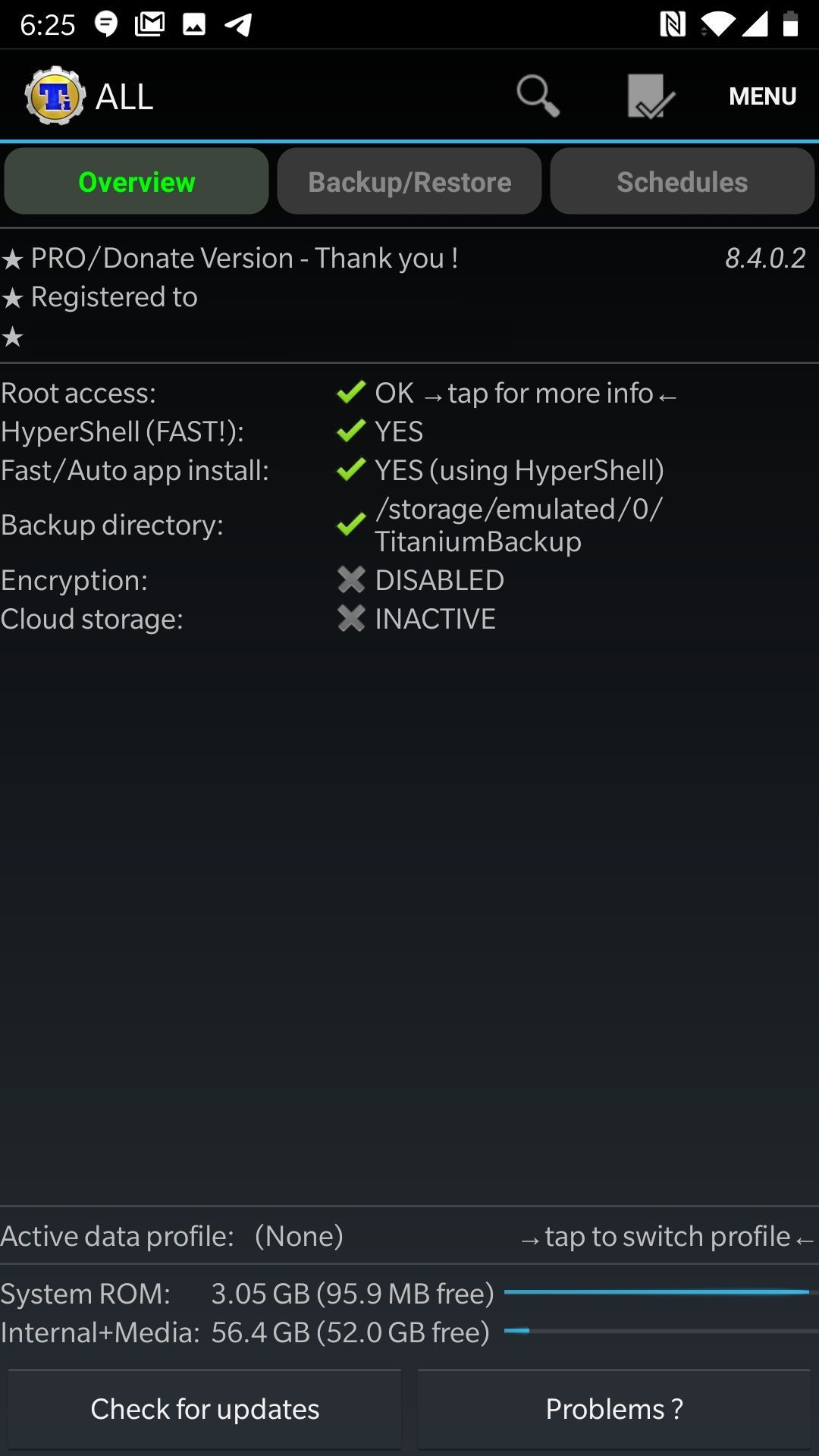
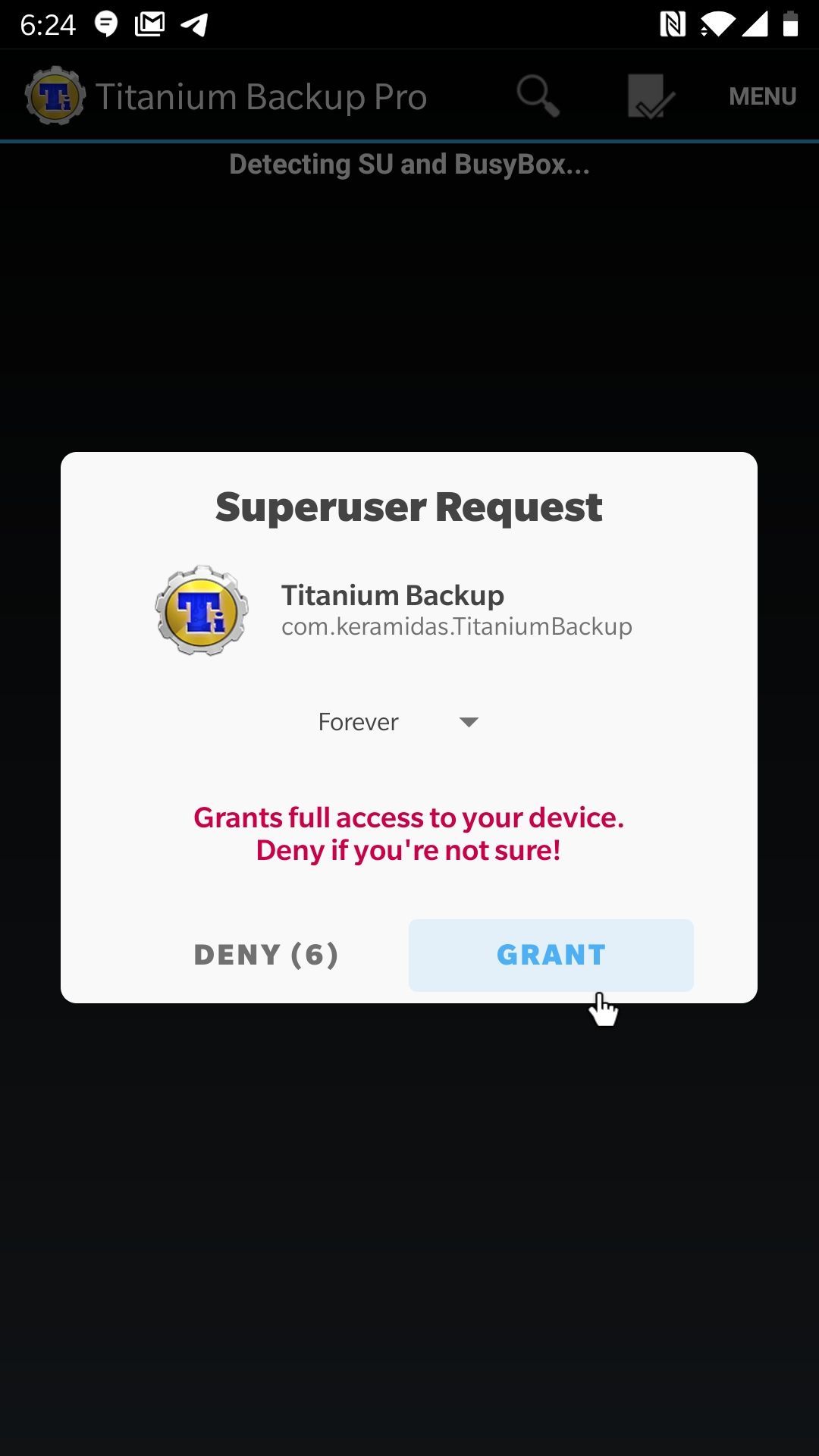
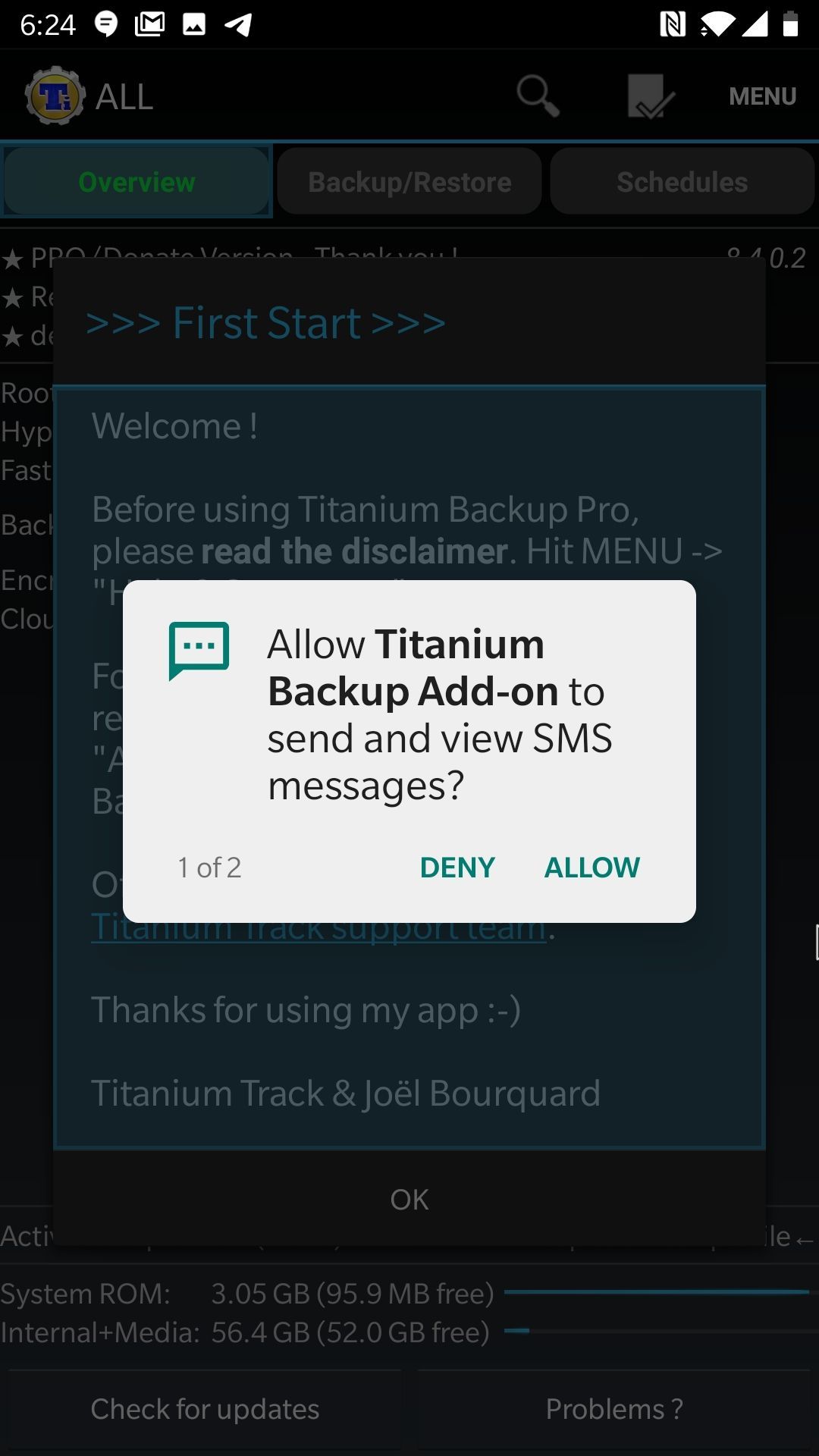
Важно: Titanium Backup запрашивает существенные права. Убедитесь, что вы скачали приложение из официального источника и понимаете риски рутирования.
Настройка шифрования резервной копии
Если вы переносите секретные чаты, имеет смысл зашифровать резервную копию. Это защитит ваши данные в пути и на промежуточном носителе.
- В Titanium Backup нажмите меню (правый верхний угол) → Preferences.
- Включите Enable encryption, если хотите шифровать бэкап.
- В разделе Backup protection settings выберите:
- Symmetric-key strength — выберите уровень силы симметричного ключа. Выше уровень — сильнее шифрование, но медленнее обработка.
- Create master key — сгенерируйте мастер‑ключ, выберите силу и введите надёжную пасфразу.
- Нажмите Generate key и дождитесь подтверждения.
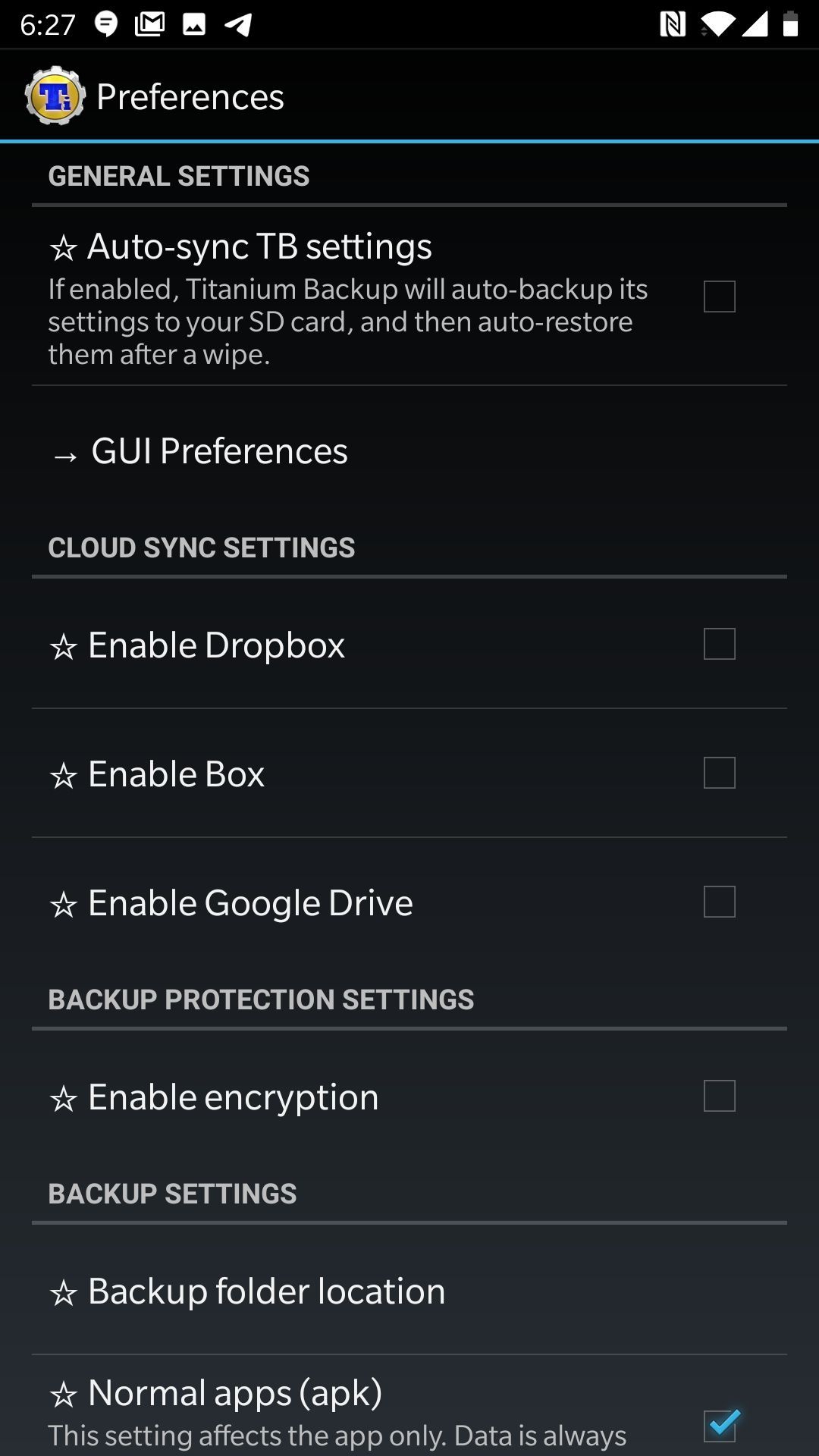
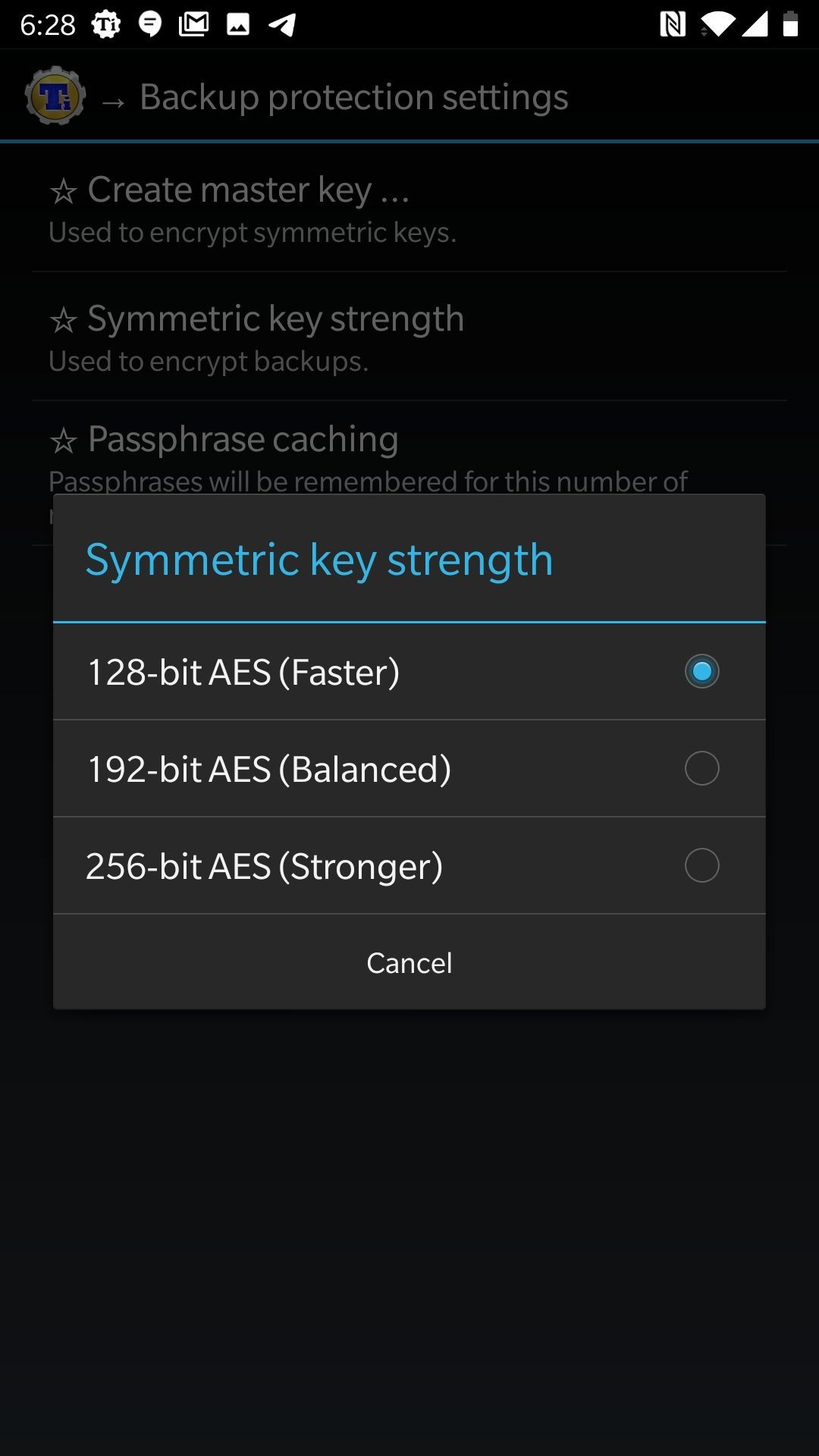
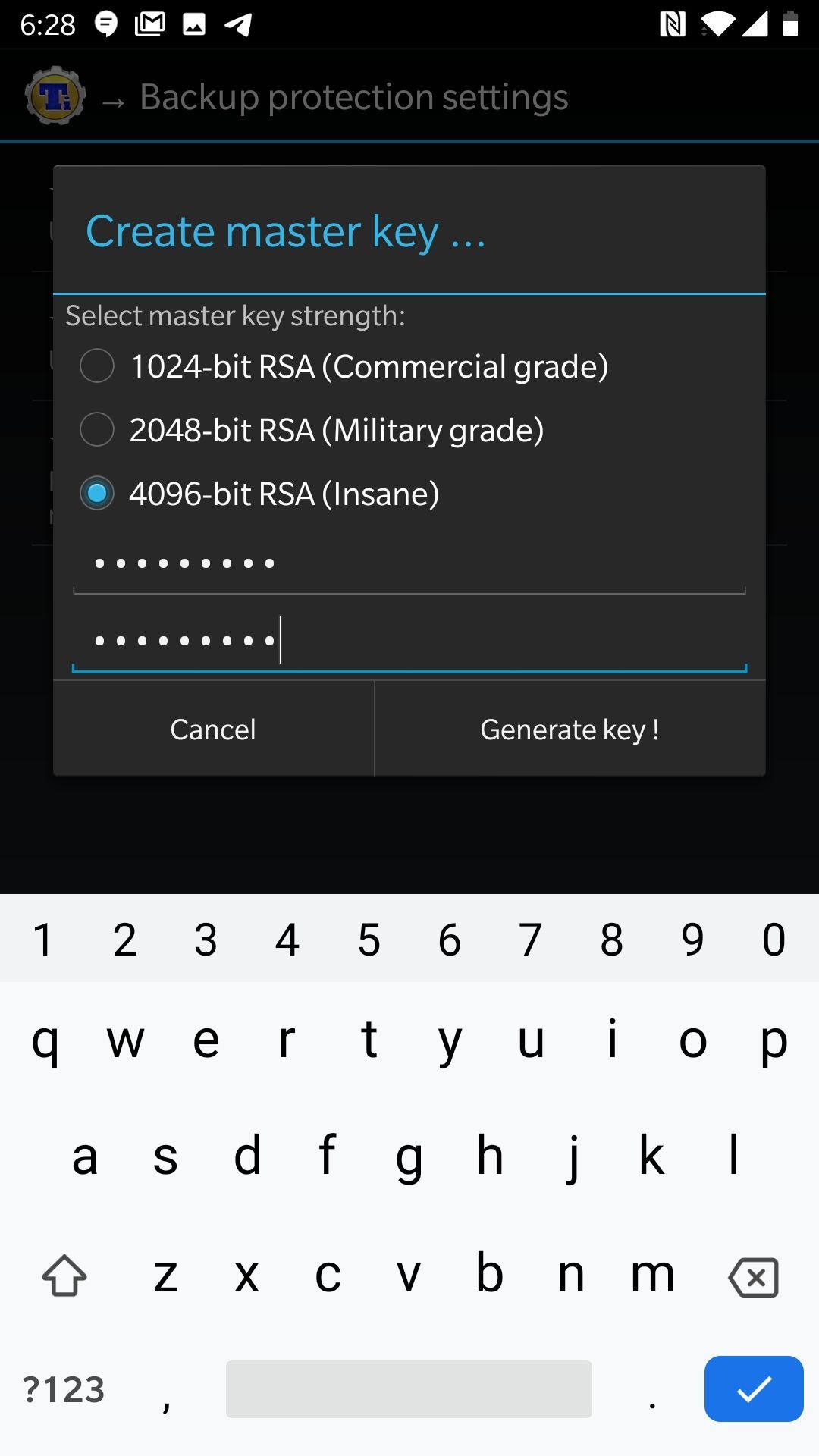
Совет: используйте длинную и уникальную пасфразу (несколько слов, цифры, символы). Запишите её в надёжном месте — без неё восстановление зашифрованной копии невозможно.
Общие параметры резервного копирования
- Preferences → Backup settings.
- По умолчанию папка резервных копий — TitaniumBackup в корне хранения устройства. При необходимости измените Backup folder location.
- Включите Backup app external data → Enabled (Always).
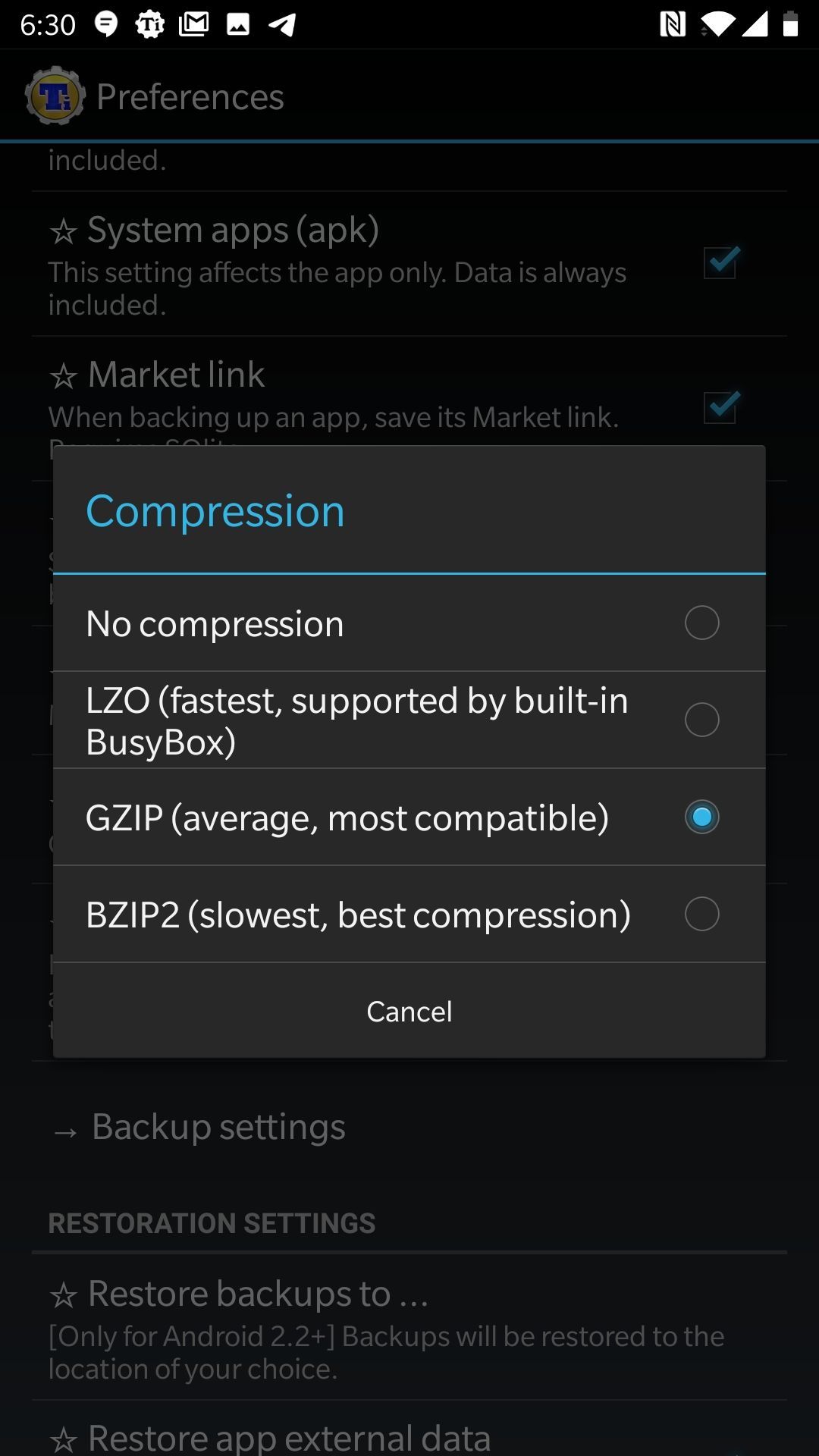
- Compression — выберите метод компрессии: LZO (быстро), GZIP (баланс), BZIP2 (максимальная компрессия). Для больших объёмов данных GZIP обычно оптимален.
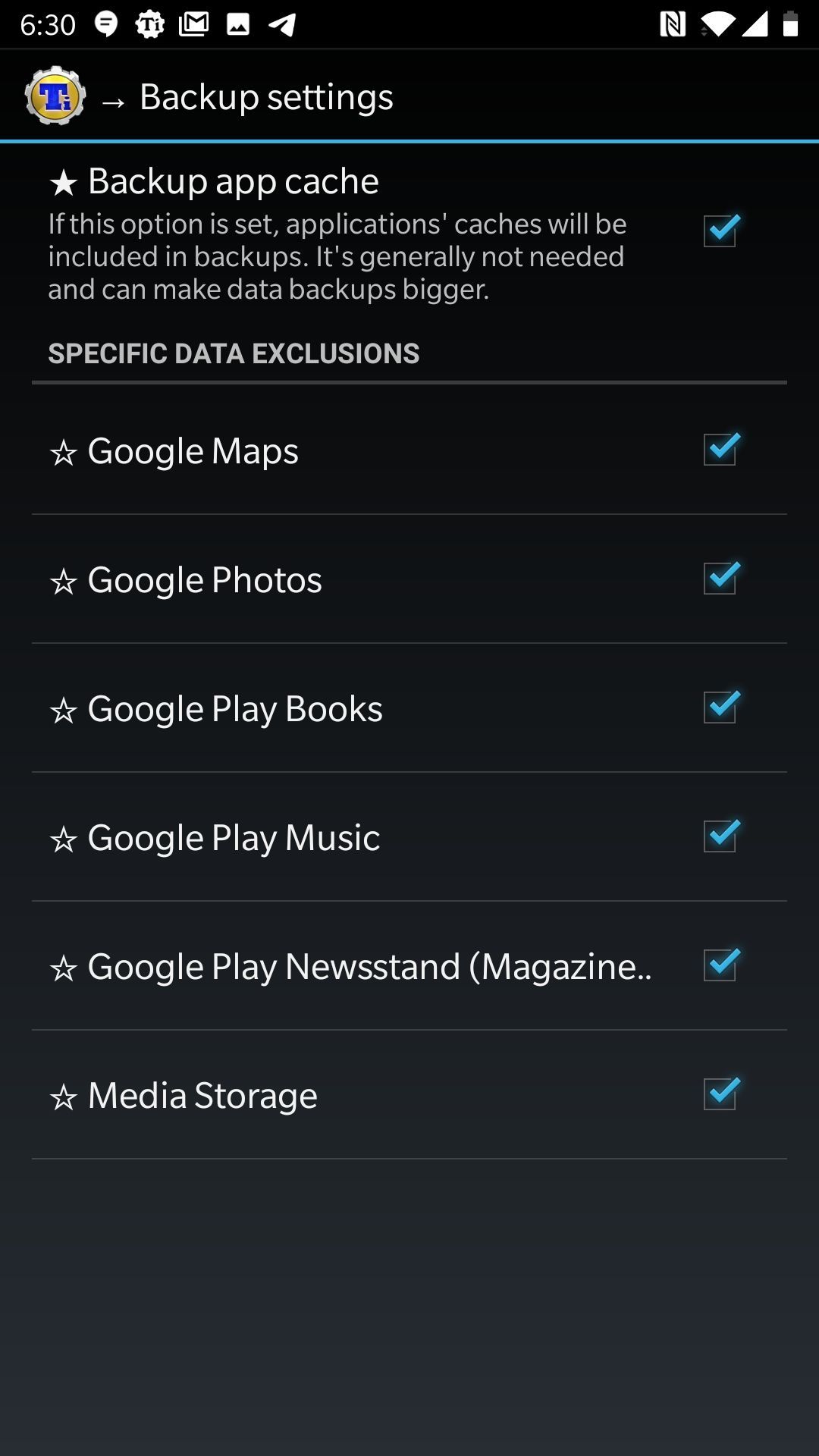
- В Backup settings отметьте Backup app cache — чтобы сохранить кэши приложений вместе с данными.
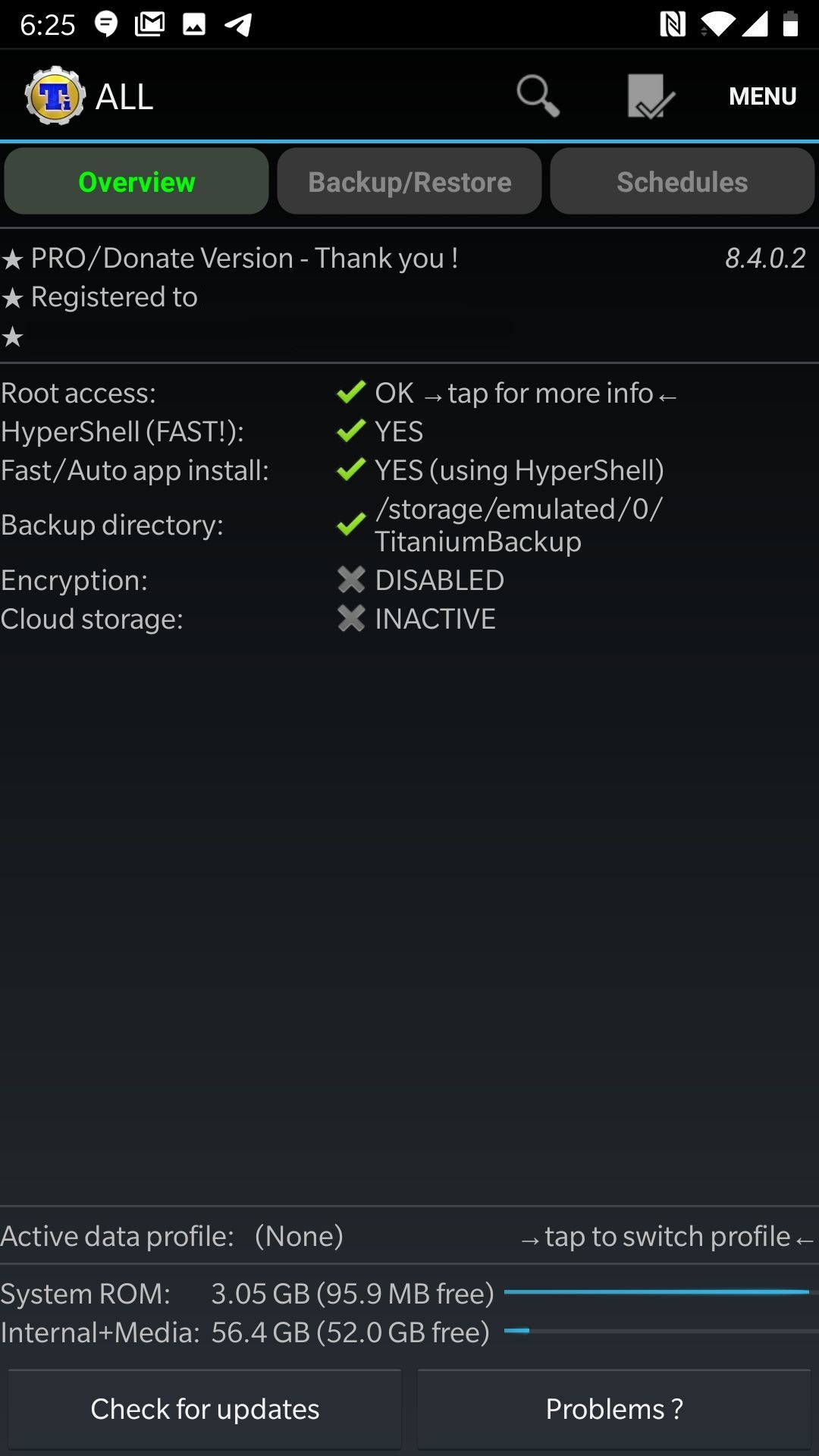
Как сделать полную резервную копию Telegram, включая секретные чаты
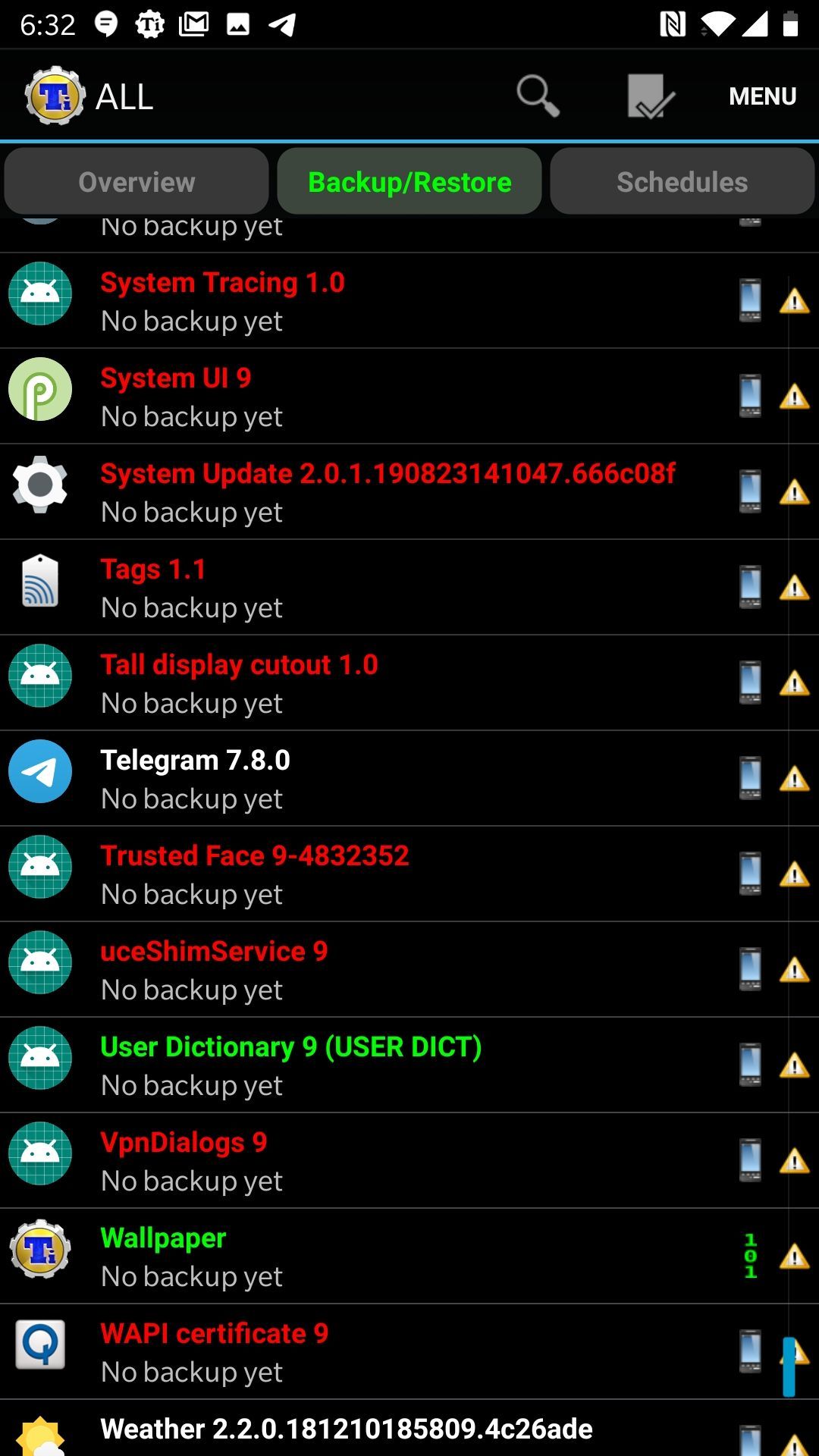
- Откройте Titanium Backup → Backup/Restore (кнопка в верхней части экрана).
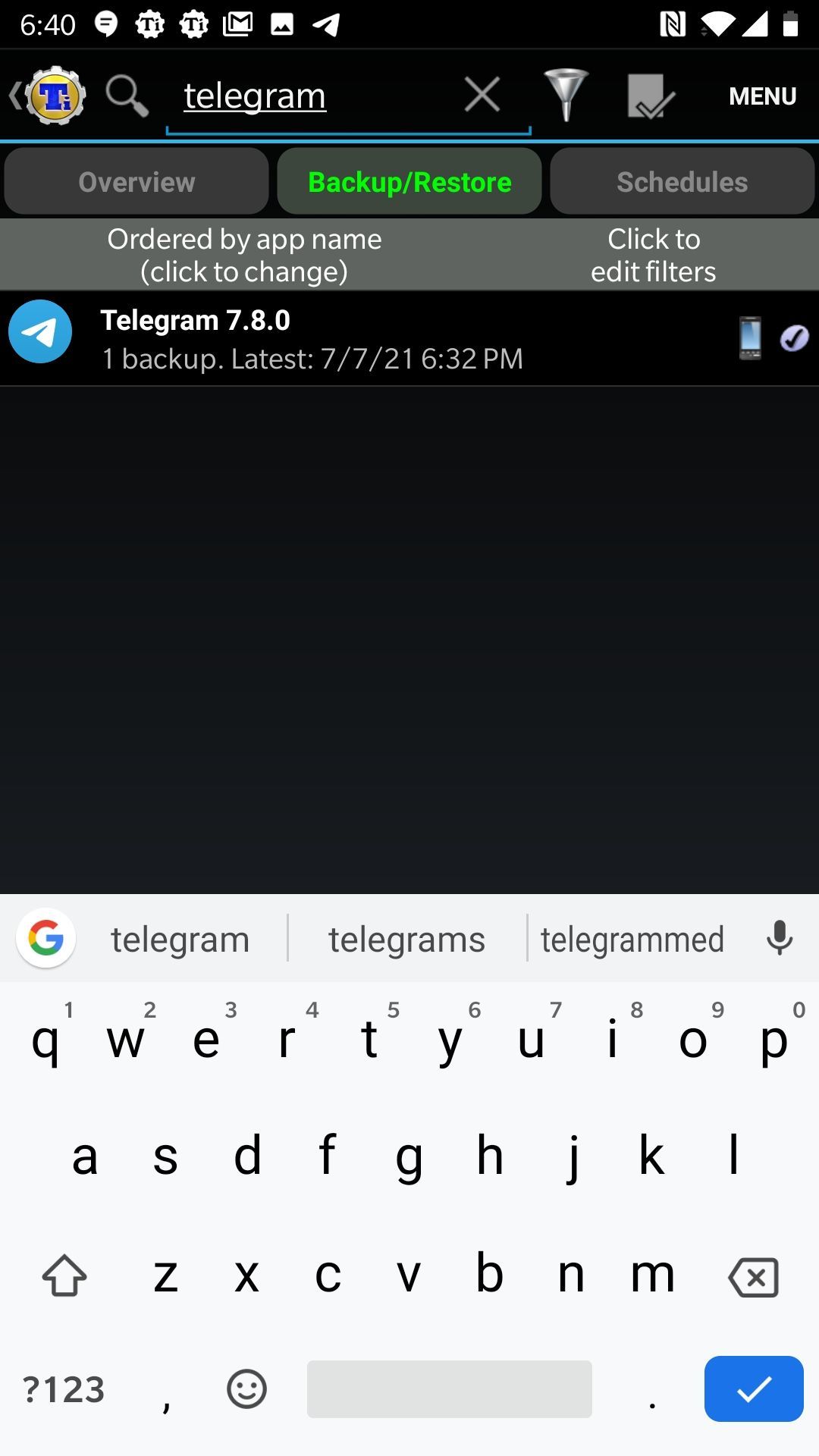
- В списке приложений найдите Telegram (можно ввести в поиске).
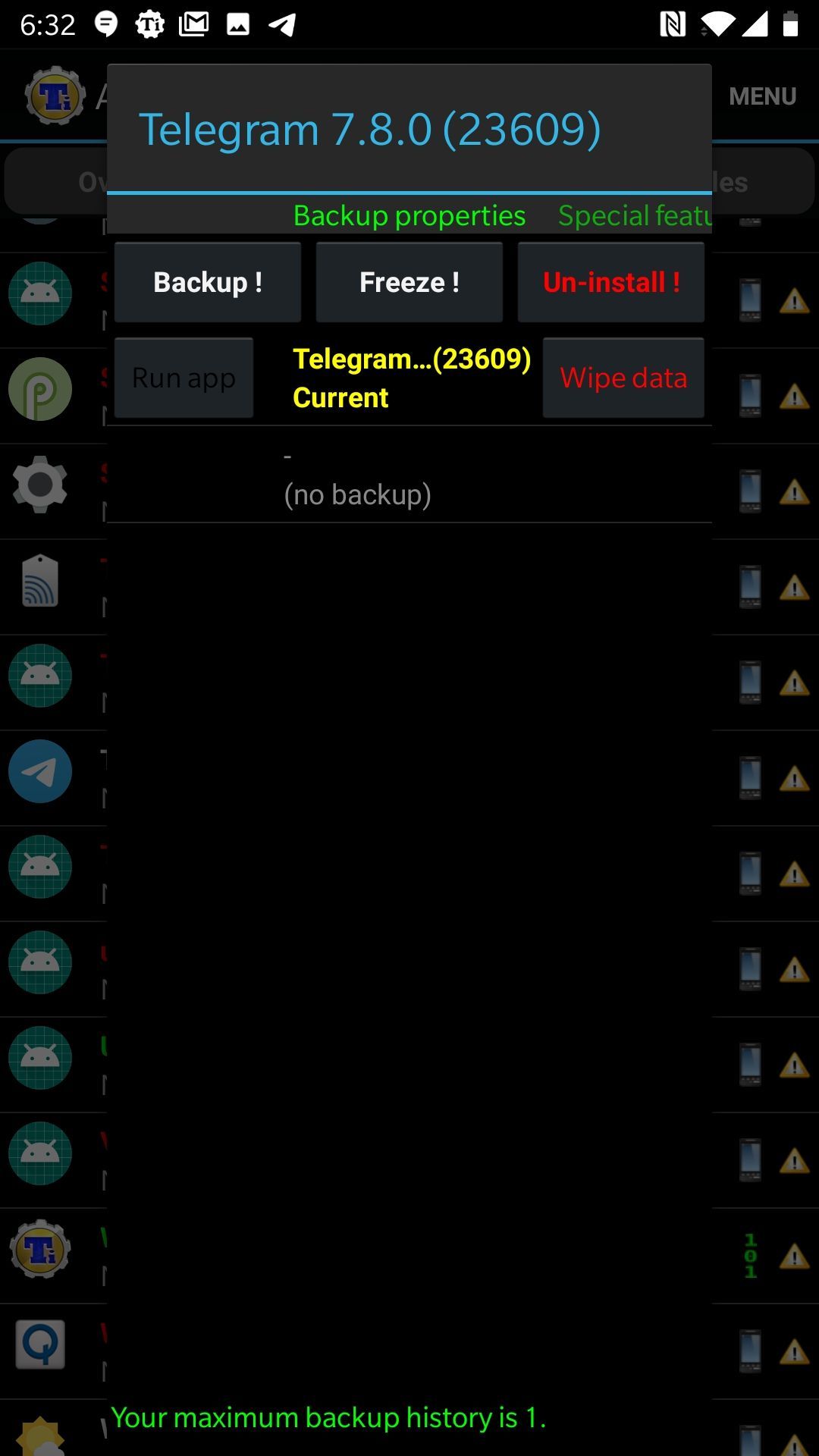
- Нажмите на запись Telegram, в появившемся диалоге нажмите Backup!.
- Дождитесь завершения операции — в интерфейсе появится запись «1 backup. Latest: <дата и время>».
Файлы резервной копии появятся в папке TitaniumBackup и обычно имеют имена, начинающиеся с org.telegram и с расширениями .apk.lzop, .properties и .tar.lzop.
Проверка резервной копии
- Убедитесь, что в папке TitaniumBackup есть файлы org.telegram.tar.lzop и org.telegram.properties.
- Проверьте размер архива — он должен соответствовать ожидаемому объёму (много медиа увеличит размер).
- Если вы использовали шифрование, проверьте, появился ли .key или соответствующая конфигурация шифрования в настройках Titanium Backup.
Копирование резервной копии на новый телефон
- Подключите старый телефон к компьютеру и скопируйте папку TitaniumBackup (или только файлы org.telegram*) в безопасное место.
- Перенесите папку TitaniumBackup в корне хранилища нового телефона (или на SD‑карту в корень). Рекомендуется сохранить ту же структуру папок.
- Подключите новый телефон к компьютеру и убедитесь, что файлы на месте.
Совет: проверяйте контроль целостности файлов (например, сравнение размеров и времён модификации) если данные очень важны.
Восстановление на новом телефоне
- Убедитесь, что новый телефон также рутирован и что на нём установлены Titanium Backup и Pro.
- Скопируйте папку TitaniumBackup в корень внутреннего хранилища, если ещё не сделали этого.
- Откройте Titanium Backup → Preferences → Restoration settings.
- Включите Restore app external data и на странице Restoration settings отметьте Always associate to chosen account и Switch to active data profile.
- Вернитесь в Backup/Restore, найдите Telegram. Если Telegram в списке отображается зачёркнутым (потому что приложение не установлено), выберите его и нажмите Restore.
- В диалоге выберите App+Data и подтвердите.
- Если у вас была шифрованная копия — введите пасфразу, когда будет запрошено.
- При восстановлении системе может понадобиться разрешить установку из неизвестных источников для Titanium Backup — разрешите это в Настройках Android.
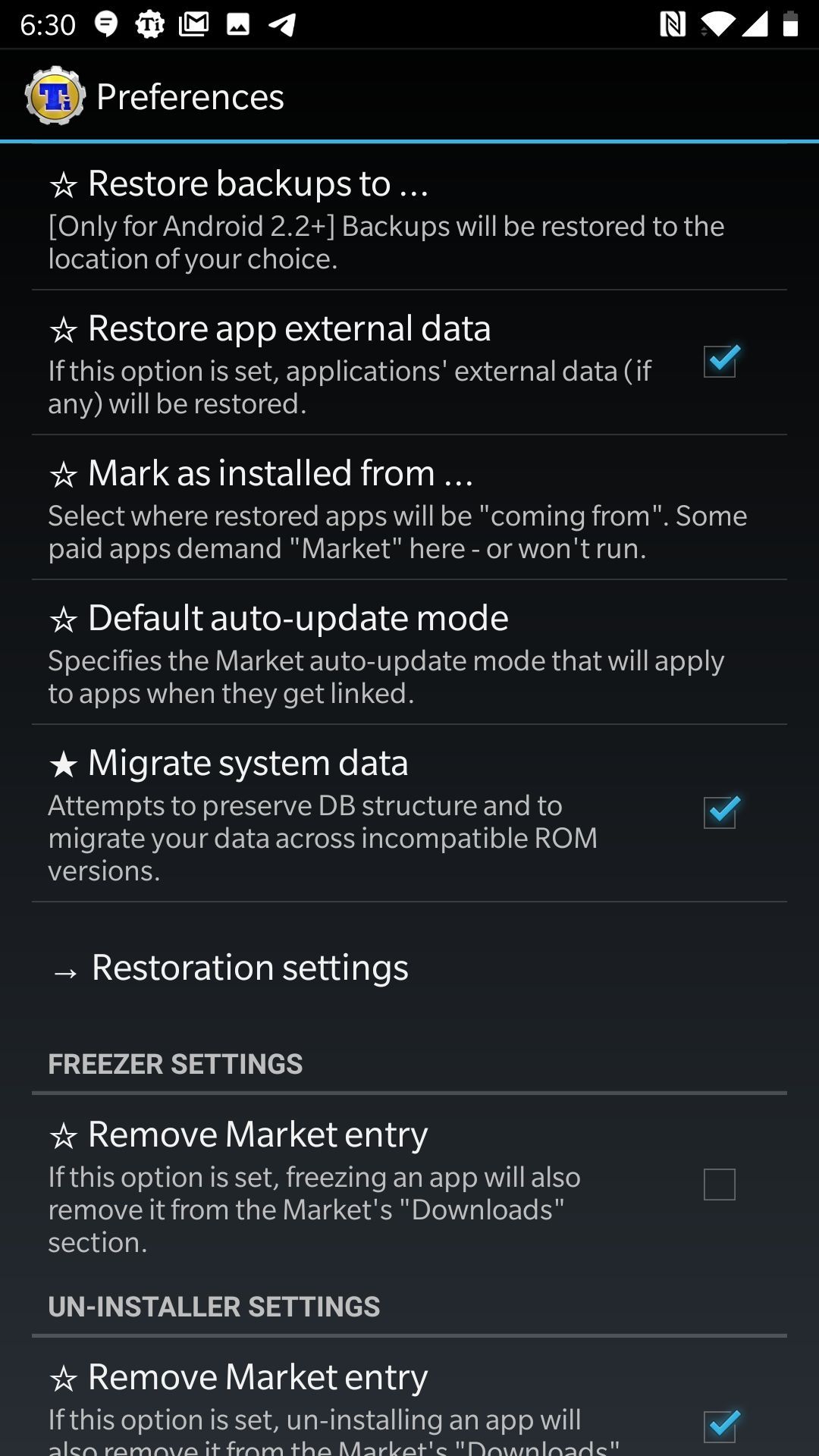
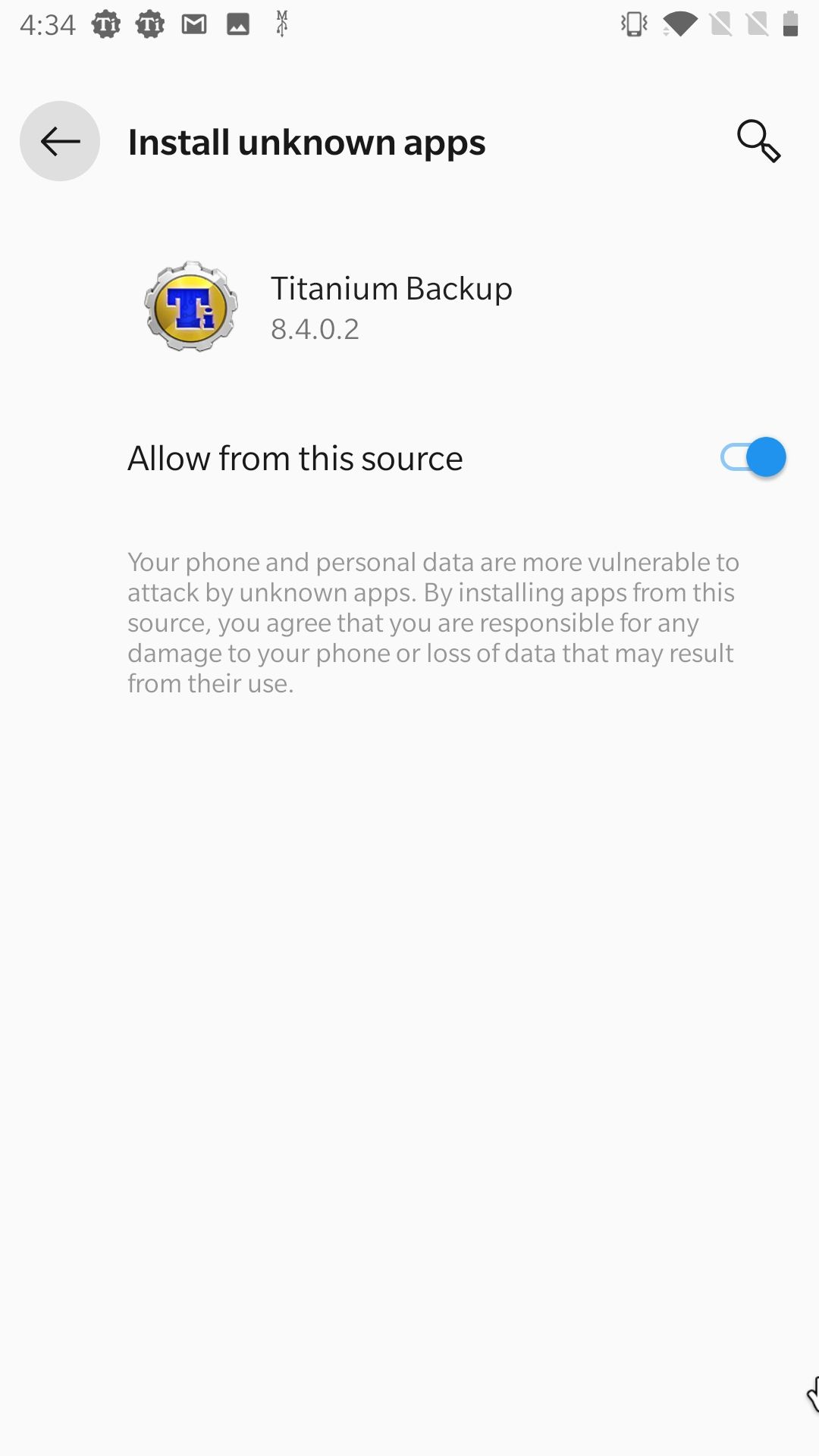
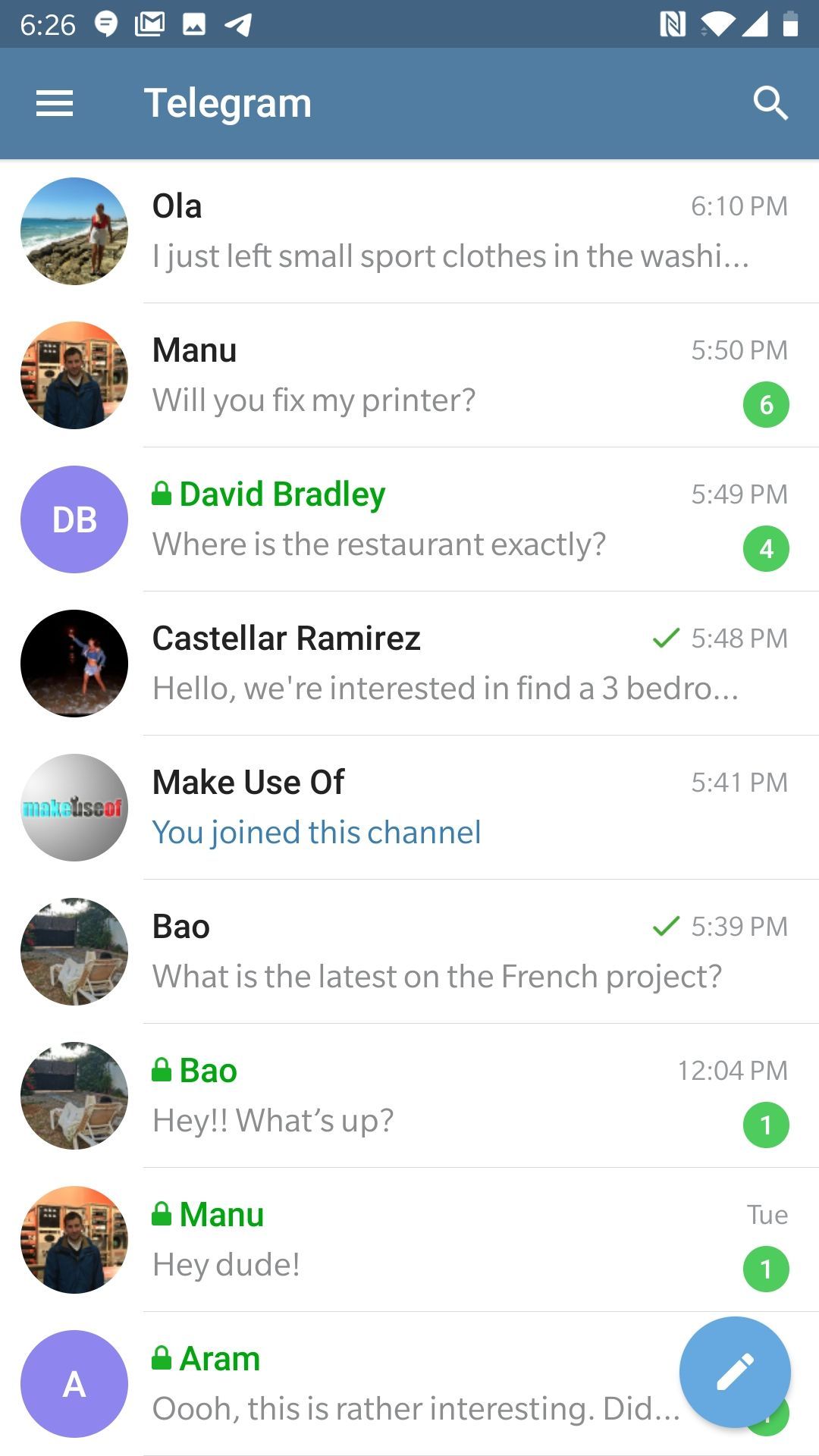
После завершения восстановления откройте Telegram из списка приложений. Приложение не должно запрашивать повторную регистрацию номера — только разрешения на доступ к контактам и файлам. Подтвердите запросы.
Если всё прошло успешно, вы увидите все свои облачные и локальные сообщения, медиа и секретные чаты. Обратите внимание: для отправки новых сообщений в режиме секретных чатов с теми же собеседниками нужно будет инициировать новый секретный чат — старые сообщения сохраняются только для чтения.
Тесты и критерии приёмки
Критерии приёмки (обязательные):
- Все файлы org.telegram.tar.lzop и org.telegram.properties присутствуют в папке TitaniumBackup на новом устройстве.
- Telegram запускается без запроса на повторную регистрацию номера.
- Существующие секретные чаты доступны для чтения (история видна).
- Восстановление прошло без ошибок в Titanium Backup (нет красных или жёлтых предупреждений).
Тестовые шаги:
- Проверить наличие файлов бэкапа до и после копирования (размер и дата).
- Восстановить Telegram и открыть 3 разных чата: обычный облачный, секретный чат и чат с медиа.
- Попробовать отправить обычное сообщение — должно работать. Попробовать отправить в старый секретный чат — отправка не будет работать, нужно создать новый секретный чат.
Частые ошибки и способы их исправления
- Titanium Backup падает при запуске на Android 10+: перезагрузите устройство и попробуйте снова.
- Нет root‑прав: убедитесь, что root действительно активен и рабочий. Проверьте через другой root‑менеджер.
- После восстановления Telegram требует регистрацию номера: вероятно, вы восстановили только APK, но не связали данные с профилем. Проверьте опции восстановления внешних данных и ассоциации аккаунта.
- При восстановлении появляется ошибка «package installer blocked»: разрешите «Установка из неизвестных источников» для Titanium Backup.
- Шифрованная копия не расшифровывается: возможно, введена неверная пасфраза или ключ был утерян. Без пасфразы данные восстановить нельзя.
Альтернативные подходы и их ограничения
- Экспорт чатов через Telegram Desktop / Функция «Экспорт данных» (без рута):
- Плюсы: не требует рут; простой экспорт облачных сообщений и медиа.
- Минусы: не экспортирует секретные чаты, так как они не хранятся на серверах Telegram.
- Локальная копия через ADB (adb backup / adb restore):
- Плюсы: можно попытаться сохранить данные приложения без рута.
- Минусы: современные версии Android и Telegram часто блокируют полные бэкапы приложений через adb; секретные чаты чаще всего не включаются.
- Ручная архивация медиа: сохраните важные медиафайлы вручную во внешнее хранилище.
- Плюсы: простота, безопасность медиа.
- Минусы: не сохраняет текстовую историю секретных чатов.
Вывод: если цель — именно полное сохранение истории секретных чатов, единственный проверенный способ — рут + Titanium Backup.
Ментальные модели и рекомендации
- Подумайте о секретных чатах как о данных, зашифрованных только на устройстве. Если устройство теряется — данные остаются на нём; в облаке их нет.
- Рут даёт «ключ» к внутренней файловой системе: с ним вы можете извлечь «локальные» данные, но одновременно увеличиваются риски безопасности.
- Шифрование резервной копии — обязательная практика, если вы перемещаете бэкап через небезопасные каналы или храните его на незашифрованном носителе.
Риски и меры защиты
Риск: компрометация рут-доступа или бэкапа. Меры:
- Храните бэкап в зашифрованном виде и защищайте пасфразой.
- Удаляйте временные копии с компьютера после завершения операции.
- Отзывайте root‑привилегии или используйте временный root‑сейф, если возможно.
- Держите оба устройства в контролируемом месте во время операции.
Совместимость и примечания по версиям
- Titanium Backup работает на большинстве версий Android, но поведение может различаться на Android 10+ (возможны падения приложений при первом запуске). Перезагрузка устройства часто решает проблему.
- Telegram обновляет свои механизмы хранения; эта инструкция актуальна для версий, где секретные чаты хранятся только локально. Если Telegram в будущем изменит поведение — потребуется пересмотр подхода.
Шаблон чек-листа для переноса (пошагово)
Чек-лист «до начала»:
- Рут на старом устройстве подтверждён.
- Рут на новом устройстве подтверждён (или заранее подготовлен план его получения).
- Установлен Titanium Backup и Pro на старом устройстве.
- Достаточно свободного места на обоих устройствах.
- Подготовлен надёжный пасфраз для шифрования.
Чек-лист «на старом устройстве»:
- Запущен Titanium Backup и даны root‑права.
- Включено шифрование резервной копии (если нужно).
- Настроена папка резервного копирования.
- Создан бэкап Telegram (App+Data).
- Проверены файлы org.telegram* в папке TitaniumBackup.
Чек-лист «перенос»:
- Скопирована папка TitaniumBackup на компьютер/SD‑карту.
- Перенесена папка TitaniumBackup в корень нового устройства.
Чек-лист «на новом устройстве»:
- Установлен Titanium Backup + Pro, приложению даны root‑права.
- В Preferences → Restoration settings включены нужные опции.
- Выполнено восстановление App+Data для Telegram.
- Введена пасфраза (если шифрование).
- Telegram запущен и проверен на соответствие критериям приёмки.
Playbook: пошаговая инструкция (короткая версия)
- Рут на обоих устройствах.
- Установить Titanium Backup и Pro на старом телефоне.
- Настроить шифрование и параметры бэкапа.
- Создать резервную копию Telegram (App+Data).
- Скопировать папку TitaniumBackup на новый телефон.
- Установить Titanium Backup и Pro на новом телефоне.
- Восстановить Telegram через App+Data, ввести пасфразу.
- Открыть Telegram и проверить историю.
Сценарий отката и план действий при ошибке
Если восстановление провалилось:
- Шаг 1: Не удаляйте исходные файлы резервной копии с обоих устройств.
- Шаг 2: Проверьте логи Titanium Backup на предмет ошибок (в меню приложения).
- Шаг 3: Попробуйте восстановление в безопасном режиме (если доступно) или на другом рутированном устройстве.
- Шаг 4: Если проблема в шифровании — попробуйте восстановить без шифрования (если доступна незашифрованная копия).
Примеры команд ADB (альтернатива для продвинутых пользователей)
Ниже — ориентир для пользователей, которые владеют ADB и хотят проверить файлы на устройстве. Перед использованием убедитесь, что вы понимаете команды и их последствия.
Список файлов в корне внутреннего хранилища (после подключения по USB и включённого режима передачи данных):
adb shell ls -la /sdcard/TitaniumBackup
Скопировать папку TitaniumBackup с устройства на компьютер:
adb pull /sdcard/TitaniumBackup /path/on/your/pc/TitaniumBackup
Замечание: adb pull требует включённого отладки по USB и доверия компьютеру со стороны телефона.
Сравнение подходов (краткая матрица)
- Titanium Backup + root: сохраняет секретные чаты — требует рут, шифрование возможно.
- Telegram Export / Desktop: не требует рут — не сохраняет секретные чаты.
- ADB backup: частично работает — редкие случаи, секретные чаты обычно не включаются.
Короткое объявление для пользователей (соц‑текст)
Теперь вы можете сохранить и перенести секретные чаты Telegram между Android‑устройствами при наличии рут‑доступа. Следуйте инструкции, шифруйте резервные копии и соблюдайте меры безопасности при передаче файлов.
Социальное превью (OG)
Предлагаемый OG заголовок: Как перенести секретные чаты Telegram на новый Android
Предлагаемое OG описание: Сохраните историю секретных чатов Telegram при смене телефона: пошаговый гайд с Titanium Backup, чек-листами и мерами безопасности.
Короткое объявление (100–200 слов)
Если вы меняете Android‑телефон и не хотите потерять секретные чаты Telegram, есть надёжный способ сохранить их — с помощью Titanium Backup Pro и рут‑прав на старом и новом устройстве. В инструкции описано, как подготовить устройства, настроить шифрование резервной копии, создать бэкап Telegram (включая секретные чаты), перенести папку TitaniumBackup на новый телефон и корректно восстановить приложение и данные. В статье приведены чек‑листы, критерии приёмки, советы по безопасности и альтернативные варианты для тех, кто не хочет рутировать устройство. Обязательно шифруйте резервные копии и храните пасфразу в надёжном месте: без неё восстановление невозможно.
Глоссарий (одна строка термина = определение)
- Рут (root): получение привилегий суперпользователя в Android, открывающих доступ к системным разделам.
- Titanium Backup: приложение для полной резервной копии приложений и их данных на Android (есть Pro‑функции).
- Секретный чат: в Telegram чат с энд‑ту‑энд шифрованием, не хранящийся в облаке.
- App+Data: режим резервного копирования/восстановления, включающий APK и внешние данные приложения.
Заключение
Перенос секретных чатов Telegram возможен, но требует рут‑доступа и аккуратной работы с бэкапами. Titanium Backup Pro предоставляет необходимые инструменты: шифрование, экспорт внешних данных и удобный механизм восстановления. Следуйте чек‑листам, защищайте пасфразу и храните резервные копии в безопасном месте. Если вы не можете получить root, используйте альтернативы, но помните об ограничениях: секретные чаты, как правило, не сохраняются без доступа к локальным данным на устройстве.

Похожие материалы

Несколько аккаунтов Skype: Multi Skype Launcher

Журнал для работы: повысить продуктивность

Персональные звуки уведомлений на Android

Скачивание шоу Hulu для офлайн‑просмотра

Microsoft Start: персонализированная новостная лента
