
OneDrive сокращает объём хранилища: что произошло и что делать

Microsoft отозвала обещание «безлимитного» места в OneDrive и сократила бесплатный объём. Для подписчиков Office 365 безлимит заменён на 1 ТБ, бесплатный план уменьшен с 15 ГБ до 5 ГБ, а платные планы перепакованы: остаются 50 ГБ за $2 в месяц и 1 ТБ в составе Office 365. Если вы храните данные сверх новых лимитов, Microsoft даст 90 дней на решение, затем режим только чтения и возможное удаление. В статье — факты, юридический контекст, пошаговый план миграции, альтернативы и шаблоны принятия решения.
Краткая справка о нововведениях
В 2016 году Microsoft объявила несколько ключевых изменений в политике хранилища OneDrive:
- Подписки Office 365 утратили обещанное “безлимитное” хранилище и получили лимит 1 ТБ на аккаунт.
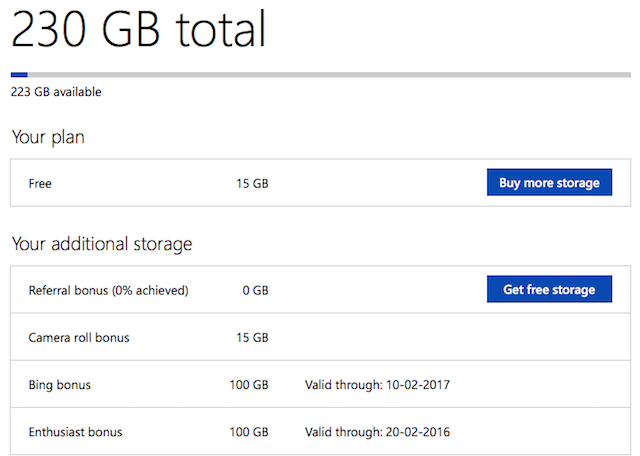
- Бесплатный план OneDrive уменьшили с 15 ГБ до 5 ГБ. Ранее выданные бонусы (например, 15 ГБ за фото со смартфона) также отменяются.
- Платные планы 100 ГБ и 200 ГБ отменили. Остался только план 50 ГБ за $2 в месяц.
В одном предложении: теперь у OneDrive три базовых варианта — 5 ГБ (бесплатно), 50 ГБ ($2/мес), 1 ТБ (включён в Office 365)
Почему Microsoft изменила лимиты
В официальном сообщении команда OneDrive объяснила решение так:
Небольшое число пользователей делало резервные копии многих ПК и хранило целые коллекции фильмов и записи с телевизионных приставок. В некоторых случаях объём превышал 75 ТБ на пользователя или был в 14 000 раз больше среднего. Вместо того чтобы сосредотачиваться на крайних сценариях резервного копирования, мы хотим сосредоточиться на доставке продуктивных и совместных решений, приносящих пользу большинству пользователей OneDrive.
Это объяснение оправдывает изменение политикой использования ресурса и фокусом на большинстве пользователей. Критики указывают, что Microsoft сама рекламировала безлимитное хранилище, и резкий откат снизил доверие пользователей.
Important: если вы получили дополнительные гигабайты через промо-акции, Microsoft заявляла, что часть таких предложений может быть не затронута — но детали лучше проверять в своём аккаунте.
Законно ли это и можно ли подать в суд
При регистрации вы принимаете Условия использования Microsoft. В них обычно прописывают отказ от коллективных исков и иные ограничения на судебные процедуры. На практике это сильно осложняет массовые судебные иски против компании. Если вы считаете, что условия нарушены, проконсультируйтесь с юристом, но массовая иска по классу пользователей в таких случаях редко успешна из-за положений об арбитраже и отказе от классовых исков.
Когда изменения вступают в силу
Некоторые изменения начали действовать немедленно, другие — с объявленных дат в 2016 году. Microsoft уведомит тех аккаунтов, которые превышают новые лимиты. Процесс обычно такой:
- Уведомление о превышении лимита; даётся время на урегулирование.
- В течение 90 дней пользователь может уменьшить объём или купить дополнительное место.
- После 90 дней аккаунт переводится в состояние только для чтения на 9 месяцев.
- Если по истечении этого периода объём остаётся сверх лимита, Microsoft может удалить данные.
Надо отметить: процедура уведомлений и сроки — это нормальная корпоративная практика, но конкретные даты и порядок действий можно уточнить в своём личном аккаунте и в официальной документации Microsoft.
Как это повлияло на доверие к Microsoft
Хранение в облаке — это прежде всего вопрос доверия. При изменении обещаний пользователь воспринимает риск потери доступа или контроля над данными. Конкретно здесь ключевые факторы недоверия:
- Резкая смена условий после маркетинговых обещаний.
- Непрозрачность критериев “злоупотребления”.
- Влияние одного аккаунта на условия множества пользователей.
Если вы ответственно подходите к хранению данных, стоит иметь план B и регулярно резервировать важное содержимое локально или в другой облачной службе.
Стоит ли переходить на Google Drive или Dropbox
Короткий ответ: возможно. Длинный — зависит от ваших задач.
- Google Drive: бесплатно 15 ГБ (делится между Gmail, Drive и Photos). Google Photos предлагает «ограниченно-бесплатное» неограниченное хранение фото с понижением разрешения до 16 МП для экономного варианта. Опции платного места гибче: 100 ГБ за $2/мес, 1 ТБ за $10/мес и планы до нескольких терабайт.
- Dropbox: 1 ТБ обычно стоит $10/мес (или примерно $99–$120/год). У Dropbox сильная синхронизация и интеграция с рабочими процессами, но нет офисного пакета в комплекте.
Факторы выбора:
- Цена за гигабайт и доступные варианты.
- Наличие инструментов (редактирование документов, совместная работа).
- Политика компании по резервному копированию и удалению данных.
Пошаговый план миграции из OneDrive — пошаговый чеклист
Этот раздел — практический playbook для тех, кто решил либо перенести часть контента, либо полностью уйти от OneDrive.
Шаг 1. Оцените объём
- Проверьте текущее использование хранилища: https://onedrive.live.com/options/ManageStorage
- Запишите объём, список больших папок и типы файлов (видео, образы, резервные копии).
Шаг 2. Подготовьте место в целевом сервисе
- Проверьте бесплатный объём в Google: https://www.google.com/settings/storage
- Если нужно больше места, купите план или подготовьте несколько целевых облаков.
Шаг 3. Автоматизированная миграция
- Используйте сервисы вроде mover.io для переноса файлов между облаками.
- Подключите источники и цель, настройте фильтры (только документы, только медиа и т. п.).
- Запустите пробный перенос небольшого набора, проверьте целостность файлов.
Шаг 4. Резервная копия локально
- Скачайте критичные файлы на внешний диск перед массовым переносом.
- Убедитесь, что резервные копии читаются без ошибок.
Шаг 5. Проверка и переключение рабочих ссылок
- Обновите публичные ссылки и совместные папки на новые URL.
- Проверьте, что команды и коллеги имеют нужные права доступа.
Шаг 6. Удаление и деактивация
- Отключите авто-синхронизацию в приложении OneDrive.
- Если уверены, что всё перенесено, удалите содержимое или закройте учетную запись.
- Сохраните скриншоты и подтверждения операций на случай спорных ситуаций.
Notes: автоматические переносы больших объёмов могут занимать часы или дни в зависимости от количества файлов и скорости API у сервисов.
Технический чеклист для системного администратора
- Инвентаризируйте все аккаунты, связанные с организацией.
- Определите владельцев больших данных и свяжитесь с ними.
- Настройте политики резервного копирования вне OneDrive.
- Проверьте лицензии Office 365 и связанные с ними ограничения.
- Обновите внутренние инструкции и уведомите пользователей.
Альтернативы и сравнение (краткая матрица)
- OneDrive: лучшее для пользователей Office 365, интеграция с Windows и Office.
- Google Drive: большой бесплатный буфер, гибкие тарифы, отличные инструменты для совместной работы.
- Dropbox: надёжная синхронизация, простота интерфейса, бизнес-ориентированные функции.
- Другие (pCloud, Mega, Box): предложат отличия в политике конфиденциальности, шифровании и географии серверов.
Выбор зависит от того, что для вас важнее: цена, приватность, интеграция с экосистемой или гибкость тарифов.
Решение: стоит ли платить за место или уезжать
Ментальная модель: решайте по двум вопросам.
- Насколько критичны для вас файлы, которые хранятся только в OneDrive? Если это важно — держите копию в другом месте.
- Сколько вы платите за экосистему (Office 365) и приносит ли она пользу, превышающую стоимость? Если Office часто используете — 1 ТБ в составе подписки может быть выгоден.
Если ответ на первый вопрос “да” и на второй — “нет”, переходите.
Дерево решений (Mermaid)
flowchart TD
  A[Храните ли вы важные данные только в OneDrive?] -->|Да| B[Есть ли альтернативный облак/локально?]
  A -->|Нет| C[Можно рискнуть, мониторьте уведомления]
  B -->|Да| D[Переносите важные данные и держите резерв]
  B -->|Нет| E[Купите платный план у другого провайдера или локальный бекап]
  E --> F[Если нужна интеграция с Office — рассмотрите Office 365]
  D --> G[Отключите автоматическую синхронизацию и мониторьте лимиты]
Когда перенос не нужен или когда стоит подождать
Контрпримеры и ситуации, когда можно не мигрировать:
- У вас мало данных (меньше 5 ГБ) и вы не планируете хранить больше — менять ничего не нужно.
- Вы пользуетесь Office 365 и 1 ТБ в составе устраивает вашу рабочую нагрузку.
- Вы получили промо-акцию с дополнительным местом, которое официально не затронуто изменениями.
Если же вы храните большие архивы видео или бэкапы целых ПК, перенос — разумный шаг.
Риски и способы их снизить
Риск: потеря доступа к данным из-за удаления. Митигаторы:
- Локальные резервные копии важных данных.
- Использование двух облаков для дублирования.
- Включение уведомлений и оперативный ответ на письма от Microsoft.
Риск: потеря доверия к провайдеру. Митигаторы:
- Чёткая политика хранения данных внутри вашей организации.
- Договоры на уровне SLA при использовании корпоративных тарифов.
Практические примеры и тест-кейсы для миграции
- Тест-кейс 1: Перенос фотоархива 50 ГБ в Google Drive. Проверить целостность 100 файлов, сравнить хеши.
- Тест-кейс 2: Перенос общей рабочей папки с правами доступа. Проверить, сохранились ли права и общие ссылки.
- Критерий приёмки: все файлы доступны в новом хранилище, публичные ссылки перенастроены, пользователи получили доступ.
Часто задаваемые вопросы
Вернут ли Microsoft безлимитное хранилище?
Сомнительно. Компания объяснила решение фокусом на большинстве пользователей. Односторонние изменения в политике возможны, поэтому держите резервные копии.
Что будет с моими фотографиями, если я использую бонус 15 ГБ?
Microsoft заявила, что часть промо-акций «не затронута», но многие бонусы были отозваны. Проверьте свой аккаунт и сообщения от Microsoft.
Сколько времени дают на перенос данных?
Обычно уведомления дают 90 дней на уменьшение объёма, затем 9 месяцев только для чтения перед возможной очисткой. Подробности смотрите в своём личном кабинете.
Как быстро переносить большие объёмы данных?
Используйте специализированные сервисы миграции (например, mover.io) или скачивайте данные локально на диск и загружайте в новое облако. Оцените временные и сетевые ресурсы заранее.
Заключение
Microsoft изменила условия OneDrive, и это удар по доверию многих пользователей. Но это также повод привести стратегию хранения в порядок: инвентаризировать данные, делать локальные резервные копии и подготовить план миграции. Для большинства людей наилучшим решением будет либо сохранить Office 365 ради включенного 1 ТБ, либо перенести важные данные в другой облачный сервис и держать резерв локально.
Короткий план действий сейчас:
- Проверьте использование OneDrive и письма от Microsoft.
- Сделайте локальную резервную копию критичных файлов.
- Решите, оставаться ли в экосистеме Office 365 или мигрировать.
- При миграции используйте сервис миграции и тестируйте переносы.
Если вам нужна помощь с конкретным планом миграции или шаблоном отчёта для команды — напишите, и я подготовлю чеклист под ваш объём данных.
Часто используемые ресурсы
- Управление хранилищем OneDrive: https://onedrive.live.com/options/ManageStorage
- Проверка места Google: https://www.google.com/settings/storage
- Сервис миграции: https://mover.io

Похожие материалы

Несколько аккаунтов Skype: Multi Skype Launcher

Журнал для работы: повысить продуктивность

Персональные звуки уведомлений на Android

Скачивание шоу Hulu для офлайн‑просмотра

Microsoft Start: персонализированная новостная лента
