
Как скопировать драйверы Windows со старого ПК на новый
Важно: перенос драйверов не гарантирует 100% совместимость. Всегда сохраняйте резервные копии и создавайте точку восстановления на новом ПК перед установкой драйверов.
Почему полезно копировать драйверы перед обновлением компьютера
Копирование драйверов помогает в трёх типичных сценариях:
- производитель прекратил поддержку старого устройства;
- на новом ПК отсутствуют необходимые драйверы из-за устаревшего оборудования;
- у вас есть проверенная рабочая версия драйвера, которую хотите вернуть после обновления.
Краткая польза: экономит время, сохраняет работоспособность специфических устройств и уменьшает риск несовместимости.
Создание и сохранение списка драйверов
Создайте список драйверов перед началом. Это не заменяет резервную копию файлов, но помогает понять, какие драйверы вам понадобятся.
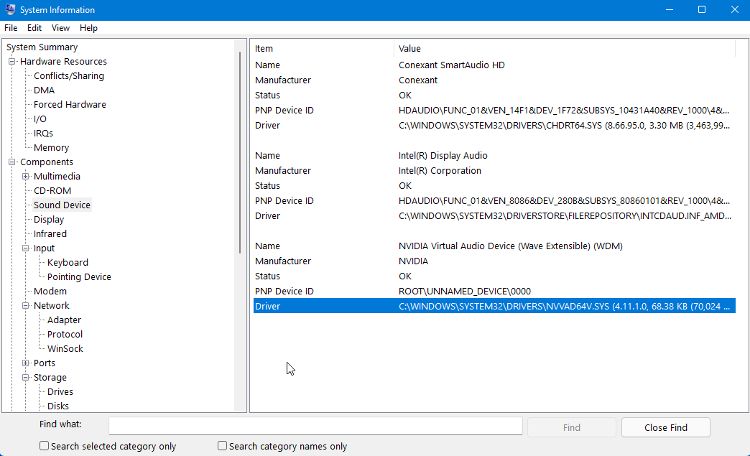
- Откройте средство System Information. Для этого найдите «msinfo32» через поиск Windows или нажмите Win+R и введите msinfo32.exe.
- В окне отобразится список оборудования и установленных устройств. При выборе устройства в правой панели появится путь к файлу драйвера.
- Сохраните отчёт: Файл > Экспорт > Сохранить.
Альтернативный способ — вывести список драйверов через Командную строку. Самая удобная команда:
driverquery /FO list /vЧтобы сохранить вывод в файл на Рабочем столе, выполните команду (замените USERNAME на ваше учётное имя):
driverquery /FO list /v > C:\Users\USERNAME\Desktop\listofdrivers.txtНи msinfo32, ни driverquery не сохраняют сами файлы драйверов — только их метаданные и пути.
Совет: если в списке нет ожидаемых драйверов, проверьте целостность системных файлов или наличие повреждений драйверов.
Экспорт драйверов в папку резервной копии
Windows хранит установленные драйверы в защищённой папке DriverStore. Экспорт всей папки DriverStore на старом ПК даёт готовый набор драйверов для переноса.
- Создайте папку на рабочем столе, например driverstorebackup.
- Запустите Командную строку от имени администратора и выполните команду (замените USERNAME на своё имя):
dism /online /export-driver /destination:C:\Users\USERNAME\Desktop\driverstorebackup- Подождите, пока все драйверы не скопируются. После завершения скопируйте папку на флеш‑накопитель и перенесите на новый компьютер.
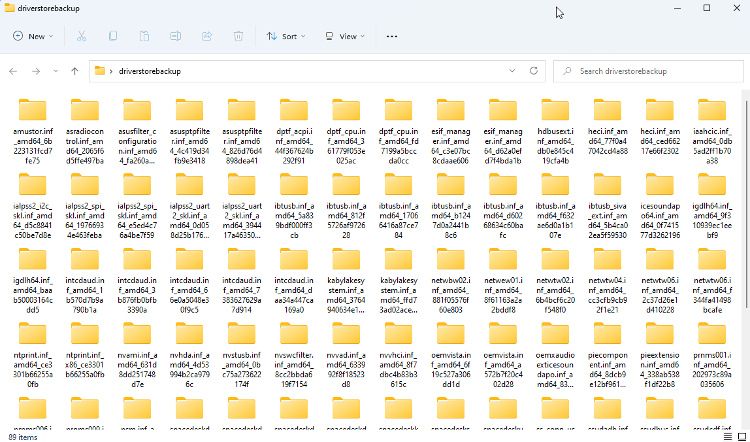
Примечание: экспорт копирует именно установочные файлы драйверов (INF, SYS и сопутствующие файлы), что обычно достаточно для ручной установки.
Установка старых драйверов на новом ПК
Способы установки:
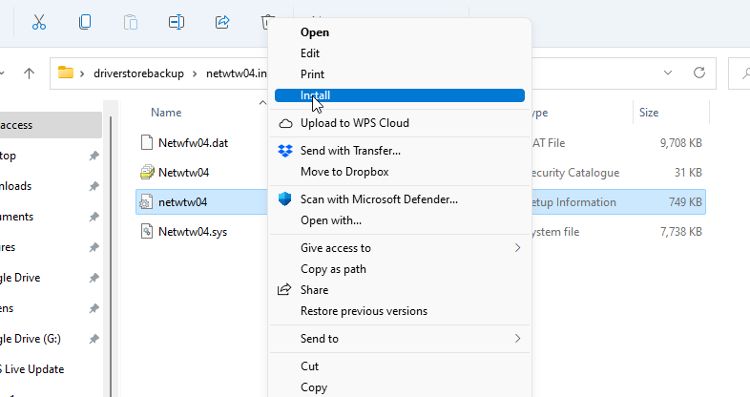
- Через Проводник: откройте папку с бэкапом, найдите нужный подкаталог и кликните правой кнопкой мыши по INF‑файлу, выберите «Установить». В Windows 11 сначала нажмите «Показать дополнительные параметры», затем «Установить».
- Через Диспетчер устройств: правой кнопкой по устройству → Обновить драйвер → Выполнить поиск драйверов на этом компьютере → Указать путь к папке с бэкапом.
Если установка INF‑файла завершилась успешно, устройство должно заработать. Если нет — используйте журнал установки или Просмотр событий для диагностики.
Потенциальные проблемы и когда метод не сработает
Контрпримеры и ограничения:
- Драйвер привязан к конкретной версии Windows или архитектуре (x86 vs x64). Перенос x86 на x64 не сработает.
- Драйвер требовал установки вспомогательной утилиты с сервисом или службой — сам INF может не включать эту утилиту.
- Защищённые цифровые подписи: неподписанные драйверы могут блокироваться на современных системах.
- Совместимость с новым оборудованием: старый драйвер может конфликтовать с другим контроллером на новом ПК.
Рабочие обходы:
- Попробуйте установить утилиту производителя отдельно.
- Если устройство поддерживается новой версией драйвера, сначала установите её, затем при необходимости замените драйвер на старую версию.
- Отключите проверку подписи драйверов на время установки в экстренных случаях (опасно — используйте только при наличии резервной копии).
Использование программ для копирования драйверов
Если командная строка неудобна, можно использовать сторонние утилиты. Пример рабочей и простой программы — DoubleDriver.
- Запустите DoubleDriver. Нажмите «Backup», затем «Scan Current System».
- Появится список драйверов; по умолчанию выбраны сторонние драйверы. Для полного бэкапа нажмите «Select All».
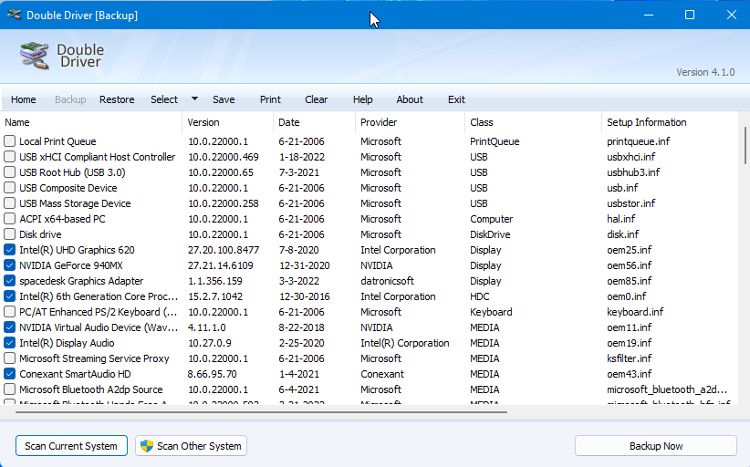
- Нажмите «Backup Now» и выберите способ сохранения. Лучше всего подходит опция «Structured Folder».
- Скопируйте полученную папку на новый ПК и устанавливайте INF‑файлы.
Плюсы утилит: интерфейс проще, есть фильтрация и экспорт в архив. Минусы: некоторые утилиты устаревают и могут не работать с новейшими версиями Windows.
Пошаговый SOP: перенос драйверов (быстрое руководство)
- На старом ПК: создать список драйверов (msinfo32 или driverquery).
- На старом ПК: экспортировать драйверы в папку driverstorebackup с помощью DISM или утилиты.
- Скопировать папку на переносимое устройство (флешка, внешний диск).
- На новом ПК: создать точку восстановления и образ диска (рекомендовано).
- Копировать папку с бэкапом на новый ПК.
- Устанавливать нужные INF‑файлы через Проводник или Диспетчер устройств.
- Перезагрузить систему и проверить работоспособность устройств.
- Если что-то не работает — вернуть систему к точке восстановления и отладить отдельно.
Быстрая шпаргалка: команды и названия
- Окно сведений о системе: msinfo32.exe
- Список драйверов: driverquery /FO list /v
- Экспорт драйверов: dism /online /export-driver /destination:C:\Users\USERNAME\Desktop\driverstorebackup
- Установить INF: правый клик по INF → Установить
Решение проблем: пошаговый runbook
- Устройство не распознаётся после установки драйвера:
- Откройте Диспетчер устройств и проверьте код ошибки.
- Удалите устройство и драйвер, затем установите заново через INF.
- Синхронные ошибки или BSOD после установки драйвера:
- Загрузитесь в безопасном режиме, удалите проблемный драйвер.
- Восстановите систему из точки восстановления.
- Нужна утилита производителя:
- Найдите утилиту на сайте производителя; если недоступна — попробуйте архивы сторонних сайтов с осторожностью.
Дерево решений (быстрый визуальный алгоритм)
flowchart TD
  A[Нужен драйвер на новом ПК?] -->|Да| B{Старый ПК с той же версией Windows есть?}
  A -->|Нет| Z[Ничего не делать]
  B -->|Да| C[Экспорт драйверов 'DISM или DoubleDriver']
  B -->|Нет| D[Искать драйверы у производителя или в Windows Update]
  C --> E[Копировать на новый ПК]
  E --> F[Установить INF или через Диспетчер устройств]
  F --> G{Устройство работает?}
  G -->|Да| Y[Готово]
  G -->|Нет| H[Установить утилиту производителя или откат драйвера]
  H --> I[Если не помогает — восстановление системы]
Роли и чек-листы
Администратор:
- Проверить версии Windows (x86/x64).
- Сделать образ системы и точку восстановления на новом ПК.
- Экспортировать драйверы и хранить резервную копию.
Продвинутый пользователь:
- Использовать DISM и driverquery.
- Понимать журналы событий и коды ошибок Диспетчера устройств.
Обычный пользователь:
- Скопировать папку с драйверами и попросить администратора или техподдержку выполнить установку.
Матрица рисков и смягчения
| Риск | Вероятность | Влияние | Смягчение |
|---|---|---|---|
| Несовместимость драйвера | Средняя | Высокое | Точка восстановления, тестирование в безопасном режиме |
| Отсутствие подписи драйвера | Низкая | Средняя | Временно отключить проверку подписи только при крайней необходимости |
| Потеря данных при сбое | Низкая | Высокое | Резервный образ системы перед установкой |
Критерии приёмки
- Все нужные устройства работают корректно после установки драйверов.
- Нет конфликтов устройств в Диспетчере устройств.
- Система загружается без ошибок и BSOD.
Глоссарий
- DriverStore — защищённая папка Windows, где хранятся staged драйверы.
- INF — текстовый файл установки драйвера, содержащий инструкции для установки.
- DISM — утилита развертывания образов и управления компонентами Windows.
Часто задаваемые вопросы
Можно ли копировать драйверы между разными версиями Windows?
Можно, но риск несовместимости высок. Лучше копировать только между идентичными версиями и архитектурами.
Сохранятся ли настройки устройств при копировании драйверов?
Обычно нет. Копируются только файлы драйвера; настройки программ и утилит сохраняются отдельно.
Что делать, если драйверы подписаны не были?
На новых системах неподписанные драйверы могут блокироваться. Временно отключать проверку подписи безопасности следует только при необходимости и с резервной копией.
Сводка
- Экспорт драйверов через DISM или DoubleDriver — быстрый способ получить рабочие файлы драйверов.
- Установка INF‑файлов через Проводник или Диспетчер устройств работает в большинстве случаев.
- Всегда делайте резервные копии и точки восстановления перед установкой.

Похожие материалы

Несколько аккаунтов Skype: Multi Skype Launcher

Журнал для работы: повысить продуктивность

Персональные звуки уведомлений на Android

Скачивание шоу Hulu для офлайн‑просмотра

Microsoft Start: персонализированная новостная лента
