
Как перенести заметки из раздела «На iPhone» в iCloud
Кому это нужно
Коротко: когда вы раньше использовали только одно iOS-устройство и не включали iCloud, заметки сохранились локально. Чтобы они появились на других устройствах (iPhone, iPad, Mac и даже Windows через iCloud для Windows), их нужно вручную переместить в iCloud.
Определения в одну строку:
- iCloud — облачный сервис Apple для синхронизации данных.
- «На iPhone» / «On My iPhone» — локальный раздел заметок на устройстве.
Что нужно проверить перед началом
- На устройстве выполнён вход в Apple ID.
- Включена двухфакторная аутентификация для безопасности аккаунта (рекомендуется).
- Есть подключение к интернету (Wi‑Fi или мобильные данные).
Важно: перенос заметок не удаляет их из iCloud — после переноса копия хранится в облаке и синхронизируется с вашими другими устройствами.
Пошаговая инструкция на iPhone / iPad
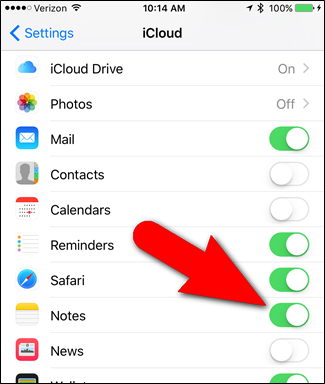
- Откройте «Настройки» → iCloud и включите переключатель «Заметки». Если переключатель зелёный — iCloud уже активен для заметок.
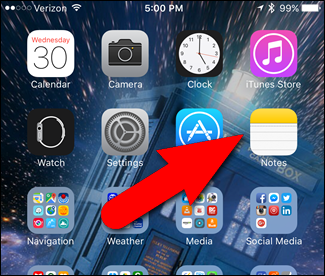
- Запустите приложение «Заметки» с главного экрана.
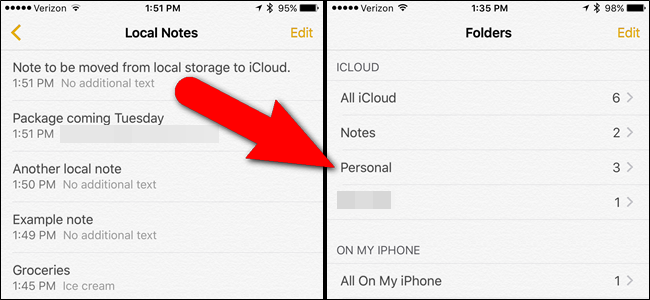
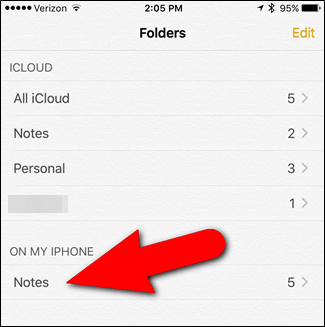
- В боковом списке найдите раздел «На iPhone» (или «На iPad») и откройте нужную папку с заметками, которые хотите перенести.
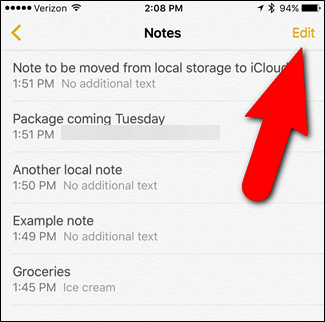
- Нажмите «Изменить» в правом верхнем углу. Появятся круглые метки выбора слева от каждой заметки.
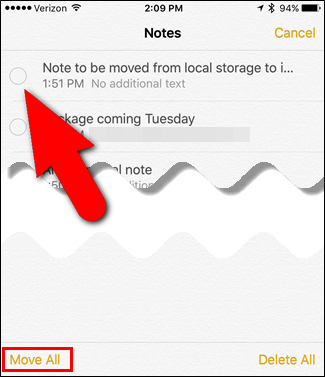
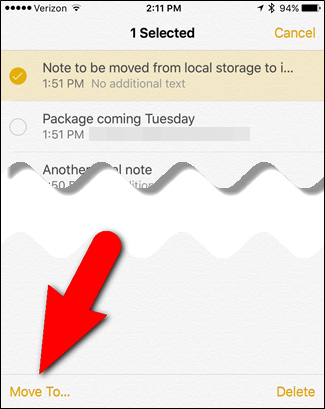
- Отметьте нужные заметки и нажмите «Переместить» в левом нижнем углу экрана.
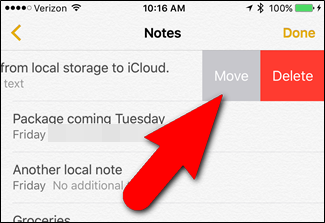
Примечание: чтобы переместить одну заметку быстрее, можно смахнуть её влево и выбрать «Переместить».
- В списке папок выберите папку внутри iCloud, куда нужно поместить выбранные заметки.
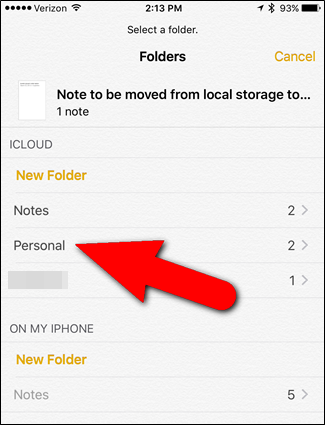
- Готово — заметки появятся в выбранной папке iCloud. Счётчик заметок в папке iCloud увеличится.
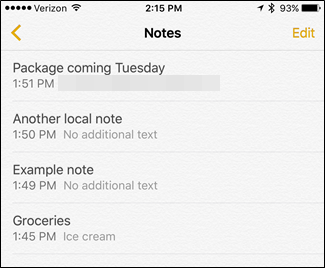
Что делать, если число заметок в локальной папке не уменьшилось
Иногда счётчик в разделе «На iPhone» обновляется с задержкой. Решение простое:
- Дважды нажмите кнопку Home (или вызов многозадачности на устройствах без Home) и смахните окно Заметок вверх, чтобы принудительно закрыть приложение.
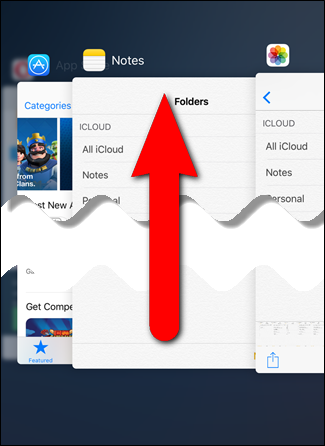
- Откройте приложение снова — счётчики обновятся корректно.
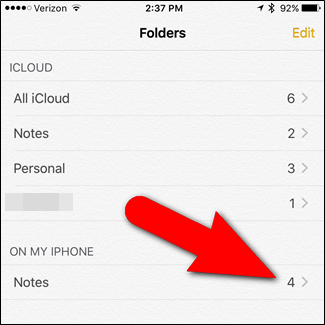
Важно: принудительное закрытие приложения не удаляет заметки; это стандартный способ обновить интерфейс.
Альтернативные подходы (когда инструкция выше неудобна)
- На Mac: откройте приложение Notes и просто перетащите заметки между аккаунтами или папками — перетаскивание работает быстро.
- Через iCloud.com: если заметки уже в iCloud, можно управлять ими через веб-интерфейс (но нельзя переместить локальные заметки с iPhone через сайт).
- Экспорт/копирование: откройте заметку, выберите «Поделиться» и сохраните/отправьте содержимое (например, себе на почту) — полезно для частичного переноса или бэкапа.
Когда это не сработает или есть ограничения
- Если вы не вошли в Apple ID или не включили синхронизацию для Заметок, переместить невозможно.
- Локальные заметки, защищённые паролем, при переносе сохраняют защиту; потребуется ввод пароля при открытии на другом устройстве.
- Очень большие вложения (видео, PDF) могут замедлить синхронизацию в iCloud при медленном соединении.
Быстрый алгоритм (SOP) — чеклист для переноса
- Войти в Apple ID на устройстве.
- Настройки → iCloud → включить «Заметки».
- Открыть «Заметки» → раздел «На iPhone» → выбрать папку.
- «Изменить» → выбрать заметки → «Переместить» → выбрать папку iCloud.
- Если счётчик не обновился — принудительно закрыть приложение и открыть снова.
Критерии приёмки
- Все выбранные заметки отображаются в целевой папке iCloud.
- Заметки открываются на других устройствах с подключённым тем же Apple ID.
- Локальная папка не содержит перенесённых заметок (после обновления интерфейса).
Рекомендации по безопасности и приватности
- iCloud шифрует данные при передаче. Для максимальной безопасности включите двухфакторную аутентификацию.
- Если вы делитесь устройством или отдаёте его, удалите локальные заметки и выйдите из Apple ID.
Ментальные модели и советы по организации
- Правило 2‑2: держите не более двух активных папок в iCloud и две локальные архивационные папки, чтобы не терять скорость поиска.
- Если вы используете Notes как быстрый буфер, переносите старые записи в архивную папку в iCloud раз в месяц.
Диагностика — таблица быстрых решений
- Синхронизация не началась: проверьте интернет и iCloud в Настройках.
- Заметка не видна на другом устройстве: убедитесь, что на другом устройстве включены Заметки в iCloud и выполнён вход в тот же Apple ID.
- Счётчик не обновляется: принудительно закройте приложение и откройте снова.
Примечания
- Если вы используете корпоративный Apple ID или профиль MDM, некоторые функции iCloud могут быть ограничены администратором.
Краткое резюме
Перенос заметок в iCloud позволяет синхронизировать их между всеми устройствами. Включите Notes в iCloud в Настройках, выберите заметки в разделе «На iPhone» и используйте «Переместить» в приложении Заметки. При глюках интерфейса просто перезапустите приложение.
Если нужно — используйте Mac для массового перетаскивания или экспортируйте важные записи отдельно.
1‑строчный глоссарий:
- Заметки — приложение Apple для текстовых заметок и вложений.
- iCloud — хранилище и сервис синхронизации Apple.

Похожие материалы

Несколько аккаунтов Skype: Multi Skype Launcher

Журнал для работы: повысить продуктивность

Персональные звуки уведомлений на Android

Скачивание шоу Hulu для офлайн‑просмотра

Microsoft Start: персонализированная новостная лента
